
本編1本にサムネは5サイズ。YouTubeのカバーを一括で揃える方法
年間のカバーレポートを作る、新規動画のデザイン参考を集める、あるいはあるチャンネルがある期間に使ったカバーをまとめて保存しておきたい——こういうことをしようとした人は、たいてい同じ場所でつまずいています:YouTube にはページ単位でカバーを書き出す入口がありません。一枚ずつ右クリックで保存するのは時間がかかるうえ、取れたものが最大サイズだとは限りません。実は動画ごとのカバーサムネイルは公開画像ファイルの集まりで、サイズの段階さえ分かれば、チャンネル全体のカバーを必要に応じて一括で取得できます。
YouTubeのサムネは一枚の画像ではなく、サイズ段階に分かれた公開ファイルの集合
YouTubeの動画には必ず複数サイズのサムネが一组付いており、それらは普通の画像ファイルで、動画本体とはまったく別物です。動画をアップロードすると、プラットフォームは自動で複数段階のサムネを生成します。一般的には5段階:maxresdefault 1280×720(最大)、sddefault 640×480、hqdefault 480×360、mqdefault 320×180、default 120×90。アドレスも i.ytimg.com/vi/動画ID/maxresdefault.jpg のような固定パターンに従います。独自カバーをアップロードすると、各段階は同じ内容の各サイズ版に同期して差し替わります。
これがカバーを一括取得できる下地です。映像ストリームは何層にも保護されていますが、サムネはページに置かれた静的画像で、ページと一緒に読み込まれます。ページがどの段階を読み込むかは、たいてい表示場所で決まります——フィードのリストは中間段階の小さい画像を主に使い、デスクトップのホームと埋め込みプレーヤーだけが1280×720の最大段階を使います。だからページの画像リソースを調べるツールがそのまま効きます。カバー以外にも、YouTubeの動画本体の保存は別のルートで、字幕にも一括ダウンロードの方法があります。
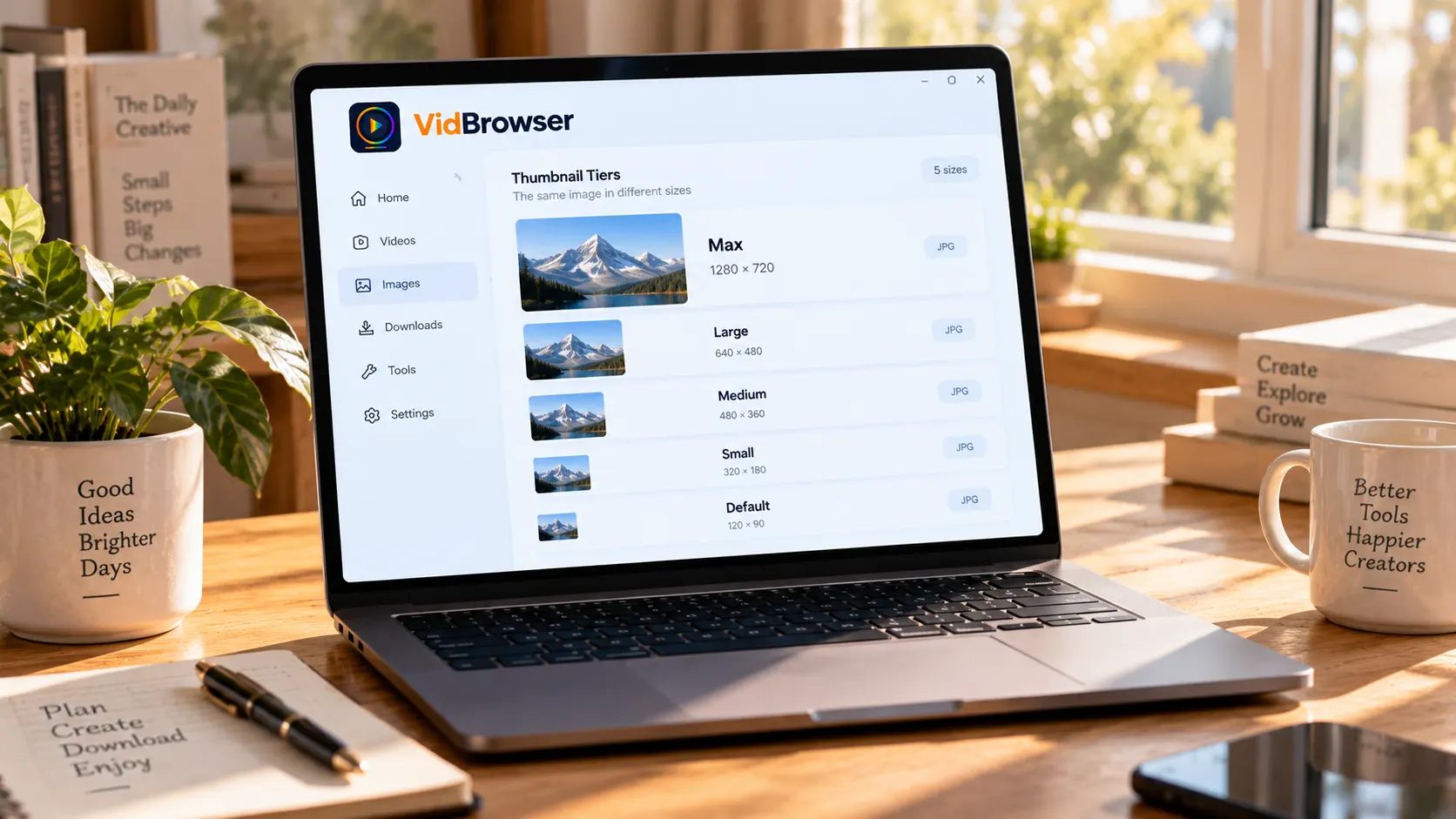
取得前にサイズ段階を見分ける。黒帯つきの低段階をHDカバーと間違えない
この段階体系で一番よくある落とし穴は二つ:最大段階は必ずしも存在せず、中間・低段階にはたいてい黒帯が付きます。maxresdefault はアップロード者が独自カバーを設定していないと生成されず、初期の動画や未設定の動画にはこの段階がなく、リクエストは空振りします;sddefault と hqdefault は4:3比率なので、16:9の映像には上下に黒帯が入ります——参考画像として保存した時点で構図はすでに歪んでいます;mqdefault は比率こそ標準でも、320×180では拡大するとぼやけます。黒帯は不具合ではありません:中間・低段階は昔の4:3キャンバスを受け継ぎ、ワイド映像を中央に置いて上下を黒で埋めた、歴史的な統一キャンバスです。
公式規格と照らせば回り道が減ります。YouTube公式ヘルプの「Add custom thumbnails on YouTube」ページによれば、現在推奨のカバー解像度は3840×2160(Shortsは2160×3840)、短辺640ピクセル以上、JPGまたはPNG、デスクトップのアップロード上限は50MB、モバイルは2MB、アカウント認証も必要。旧規格の1280×720も要件を満たします。カバー取得者の実用的結論は、画像が1280×720に届くかを先に見ること——この段階すらなければ、その動画にはカバーとして使えるHD版が基本的にありません。
ある動画に最大段階があるか、十秒でセルフチェックする方法があります。上のアドレスパターンに動画IDを当てはめて、maxresdefault をブラウザで直接開いてみるのです。はっきりした大きい画像が返ればあり、灰色のプレースホルダーや開けなければなし——ページを更新し続けて答えを探すよりずっと速い。
画像一括ダウンロードで、動画ページとチャンネルページのカバーを一度に保存
ツール側で見れば、カバー取得は画像スニッフィングの一巡:アドレスをツールに渡し、リストをサイズで絞り込み、一括保存する。動画ページ単体はカバーを確実に一枚取るのに向き、チャンネルの動画リストはページ全体をまとめて走査するのに向きます。入口とフィルタの詳細はウェブ画像一括ダウンロードの解説に書いたとおりで、ここではYouTubeのシナリオで一周します:
ステップ 1:VidBrowser をダウンロードしてインストール
VidBrowser は Windows と Mac で動画を見る、区間を切り出してローカルに保存するためのデスクトップ型ビデオブラウザで、ダウンロードと録画の二大機能を内蔵します。インストールは数分で完了します。
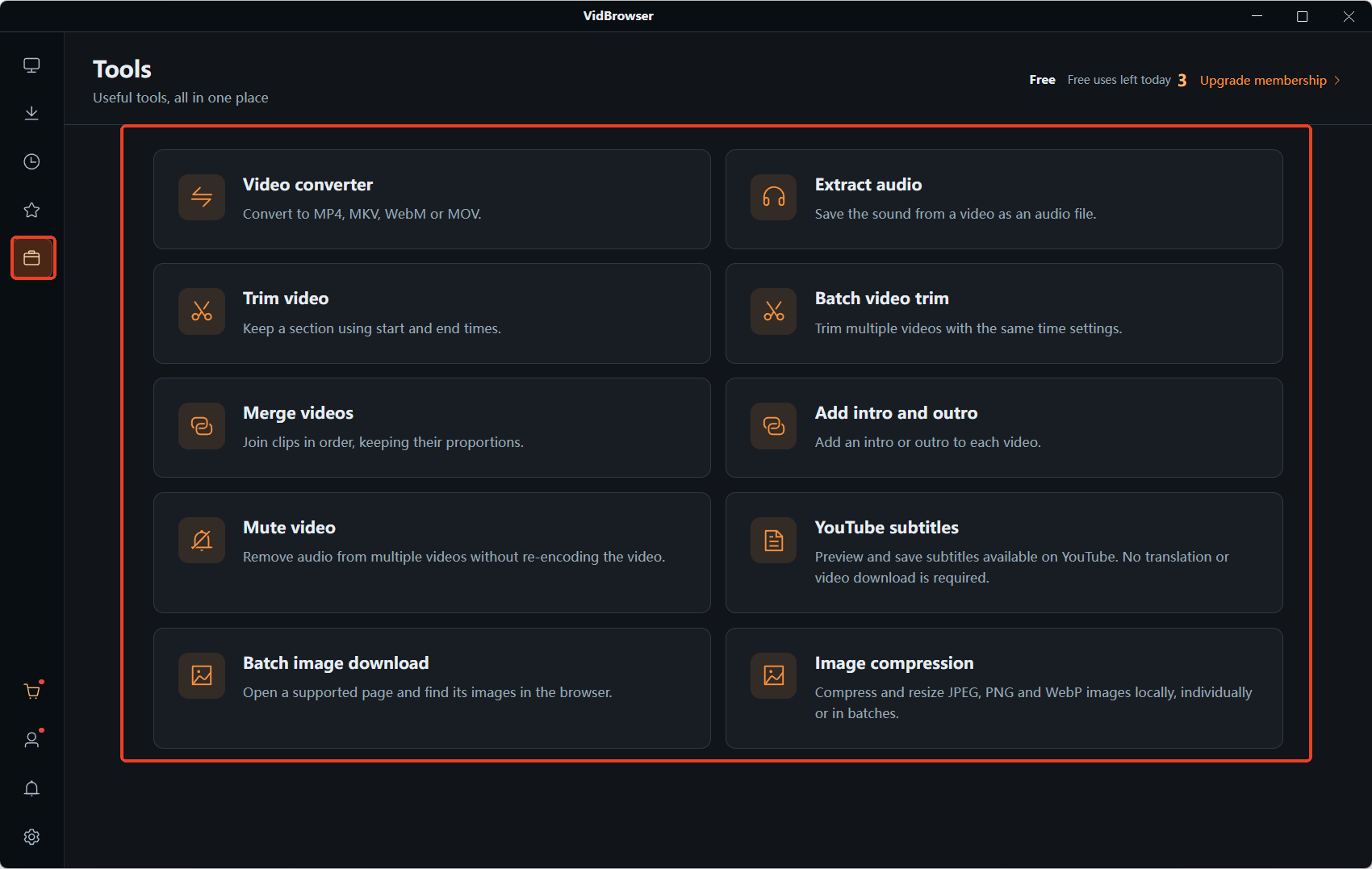
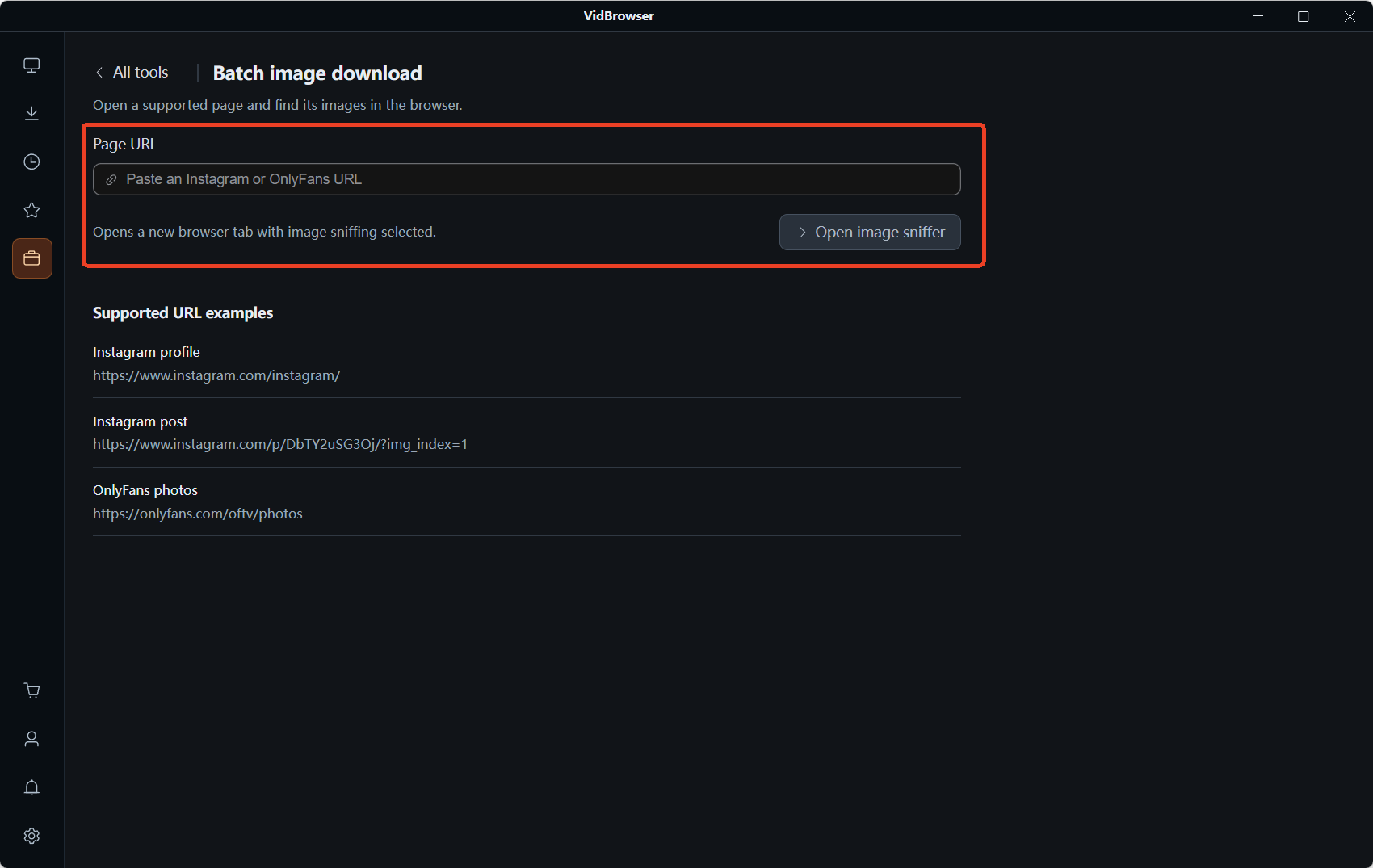
ステップ 2:画像一括ダウンロードを開き、動画ページかチャンネルページのアドレスを貼り付け
VidBrowser の左側ナビゲーションでツールページを開き、画像一括ダウンロードに入ります。アドレス欄に動画の視聴ページ、またはチャンネルの videos リストページのURLを貼り付けます。前者は一枚、後者はまとめて走査します。
ステップ 3:画像スニファを開き、リストの中からカバーを見分ける
ページが新しいタブで開き、右側の画像リソースパネルに取得できた画像の総数が表示されます。おすすめビューは精選済みの結果、すべてビューはページの全リソースを列挙し、カードごとにサイズと形式(例:1280×720 JPG)のラベルが付きます。全サイズのメニューを ≥800px か ≥1200px に切り替えると、低段階の小さい画像とページのアイコンがそのまま振り落とされ、残るは各動画の最大段階カバーが基本になります。
ステップ 4:選択またはすべて選択で一括ダウンロードし、サイズで照合
目的の項目にチェックを入れるかすべて選択を押して、一括ダウンロードを実行します。保存したらサイズラベルを見返します:16:9か、黒帯はないか、幅が640ピクセルを超えたか——デザイン参考に使うなら1280×720をもう一度照合します。カバーを長期の参考ライブラリにするつもりなら、ファイル名に動画IDも書き込んでおくと、後で元動画に戻るのがずっと楽です。取得したカバーを個人の参考、振り返り、アーカイブに使う分には問題ありませんが、再公開や商用利用は別の話で、権利は作者にあります。
よくある質問
一部の動画で最大段階のカバーが取得できないのはなぜ
maxresdefault はアップロード者が独自カバーを設定していないと生成されません。未設定の動画にはこの段階がありません。画像リソースパネルのカードに付いたサイズラベルを見て、1280×720が見つからなければ現時点の最大段階を取り、更新を繰り返さないでください。
取得したカバーを自分の動画のカバーに使えますか
画像は公開ファイルですが、著作権は作者にあります。サイズは公式規格(3840×2160、短辺640ピクセル、JPGまたはPNG)と照合でき、迷ったら上の公式ヘルプページに戻って確認を。コンテンツの許諾は別の層の問題で、二次利用の前にしっかり考えてください。
チャンネルページで一度にどれだけカバーを走査できますか
ページが実際に読み込む画像リソース次第で、ページごと、閲覧位置ごとに結果は変わります。画像リソースパネルに表示される総数が基準です。リストが取り切れていなければ、スクロールやページ送りの後にもう一周走査します。字幕も一括で取れます。方法は YouTube字幕ダウンロードの解説を参照してください。


