
Web ページの画像をまとめてダウンロードする方法
好きな画像が並んだページを見つけたとき、多くの人の第一反応は右クリックして「名前を付けて画像を保存」です。1 枚や 2 枚ならまだしも、十数枚、数十枚あるページでは完全な肉体労働になります。さらに厄介なのは、ひと通り作業を終えてファイルを開くと、保存できていたのは鮮明な大きい画像ではなく、圧縮された版だったという点です。
画像の一括ダウンロードはどこでつまずくのか
Web ページの画像を一括でダウンロードするのが難しいのは、操作の問題ではなく、本当の大きい画像が現代の Web ページで何層もの技術の奥に隠されているからです。
まず最も一般的な層から見ていきます。レスポンシブ画像です。1 つの画像タグにサイズ違いの複数ファイルを持たせることができ、ブラウザは画面幅に合ったものを読み込みます。MDN のレスポンシブ画像のドキュメントによれば、同じ 1 枚の画像でも端末によって別のファイルが取得されます。ノート PC で右クリックして保存したものは、多くの場合その画面向けに用意された版であり、サーバー上のはるかに大きい原本はそもそも取得されていません。
2 層目は遅延読み込み(lazy loading)です。通信量を抑えるため、ページは画面内に入っていない位置の画像を要求せず、まず極小のプレースホルダーを置きます。本物の画像が読み込まれる前に右クリックすれば、そのほとんど見えないプレースホルダーを保存することになります。
3 層目は CDN による形式変換です。アップロードされたのは JPEG でも、ブラウザが受け取るのは再圧縮された WebP で、右クリックで保存されるのもこの版です。CSS の背景として敷かれている画像もあり、その場合は右クリックメニューに「名前を付けて画像を保存」すら出てきません。
「動画のダウンロードツールを持っているから、ついでに画像も取れないか」と考えるかもしれません。取れません。動画ツールは分割ストリーム(HLS、DASH)を監視しており、画像は別のリクエストとして別の経路で届きます。両者に関係はなく、ツールが jpg や png を監視する理由はないため、そのまま飛ばされます。
つまり問題の核心は「どのメニューを押すか」ではなく、ページ全体を走査して画像リソースを一覧にまとめてくれるツールが必要だという点にあります。
URL を 1 つ貼れば、ページ全体が一覧になる
やり方はとても直接的です。ページのアドレスをツールに渡し、ブラウザ内で画像リソースを走査させ、絞り込み可能な一覧に整理します。
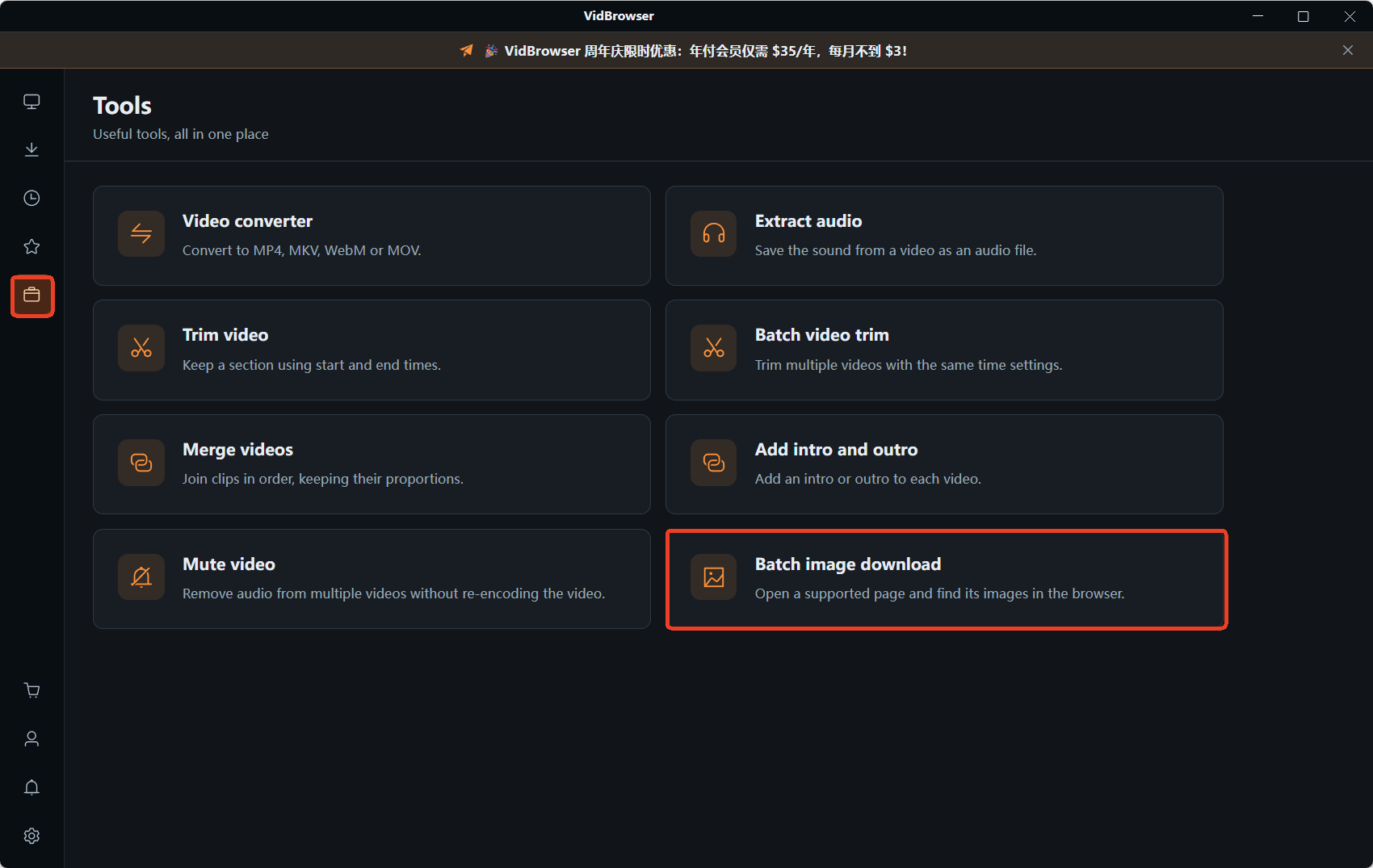
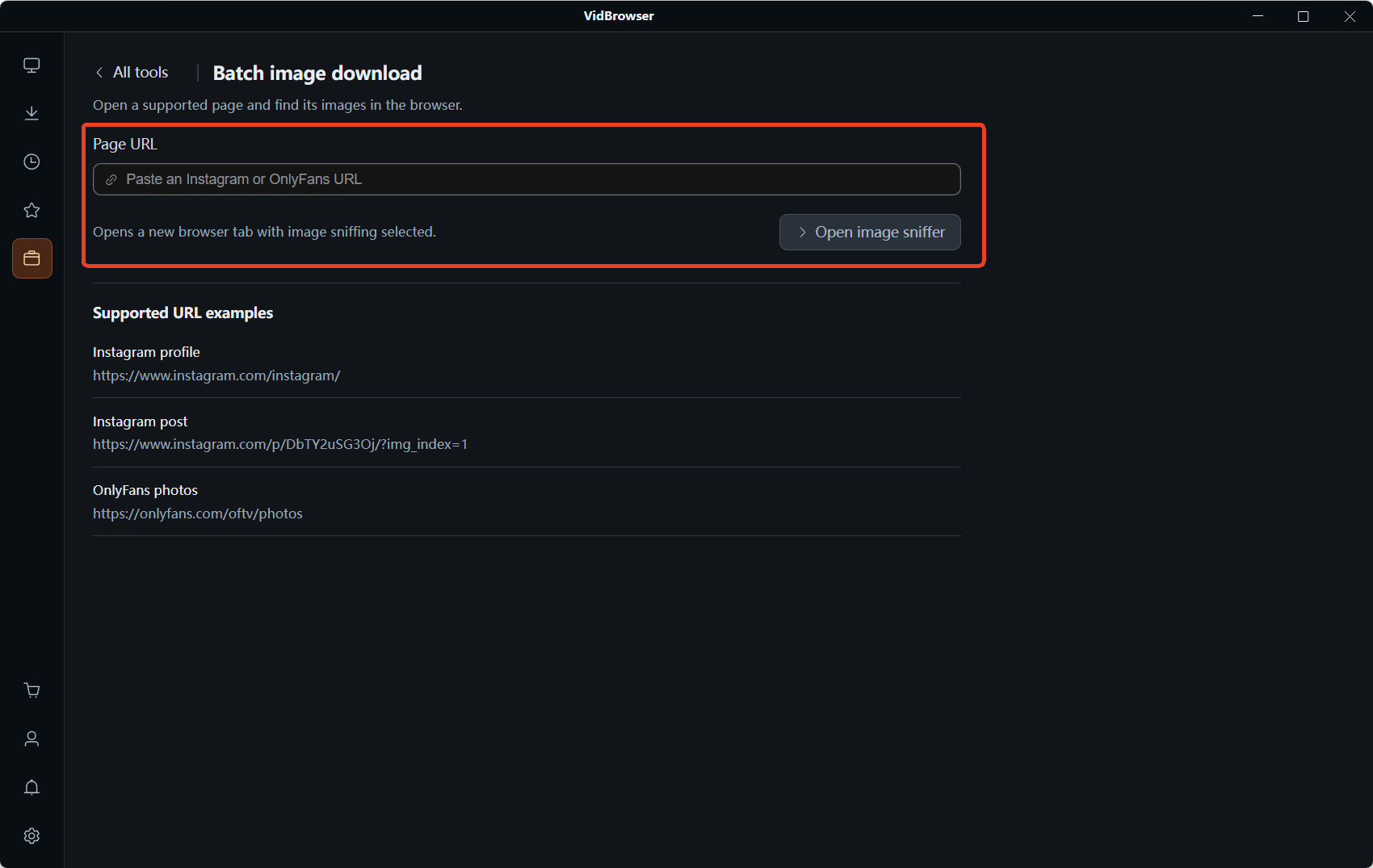
入口は VidBrowser の左側にある「ツール」ページで、よく使う 8 つの小道具がまとまっています。画像の一括ダウンロードを開き、URL を貼ってオレンジ色の「画像スニッフを開く」を押すと、ページが新しいタブで開き、同時にツールが画像スニッフの状態に切り替わります。
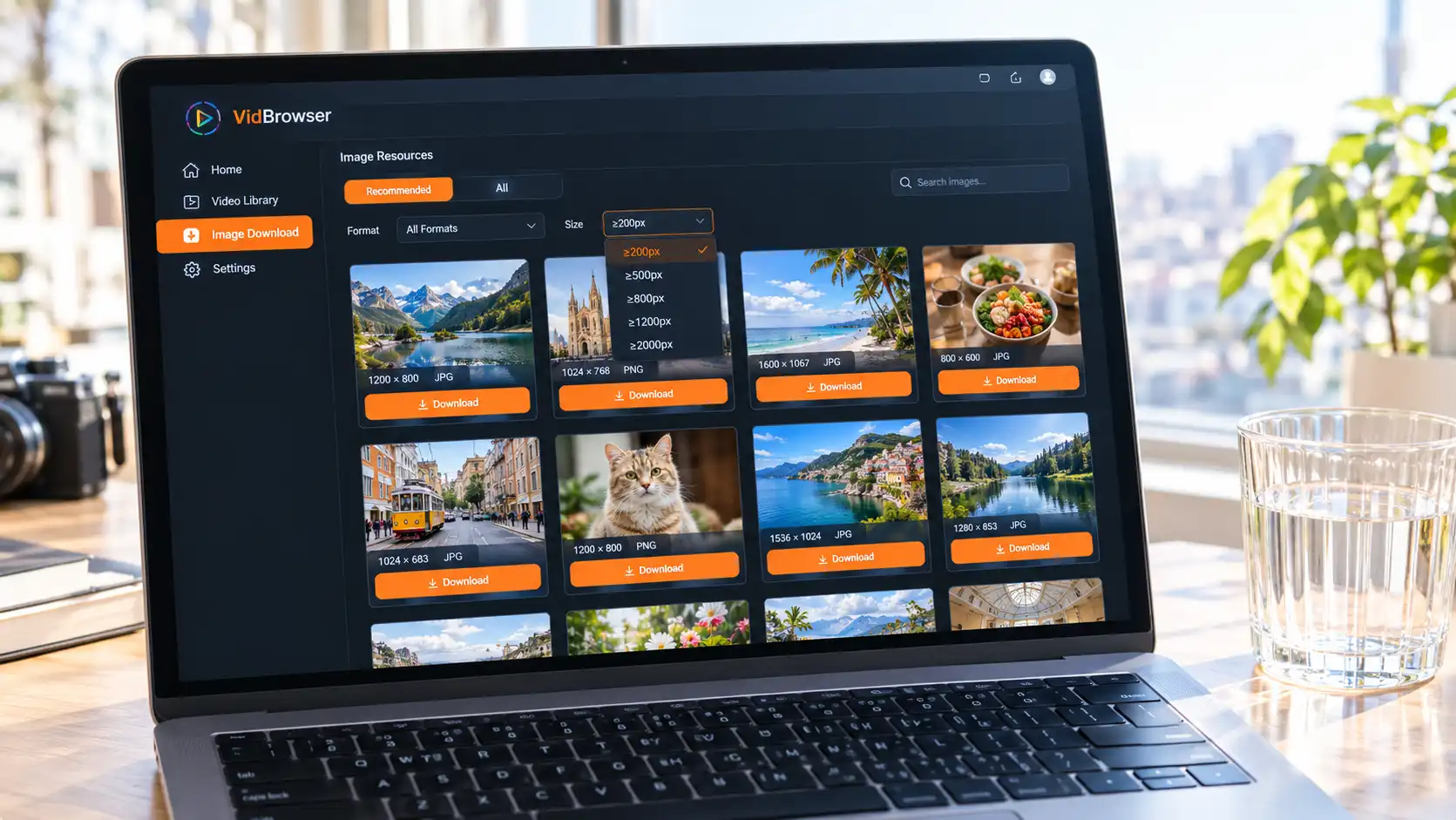
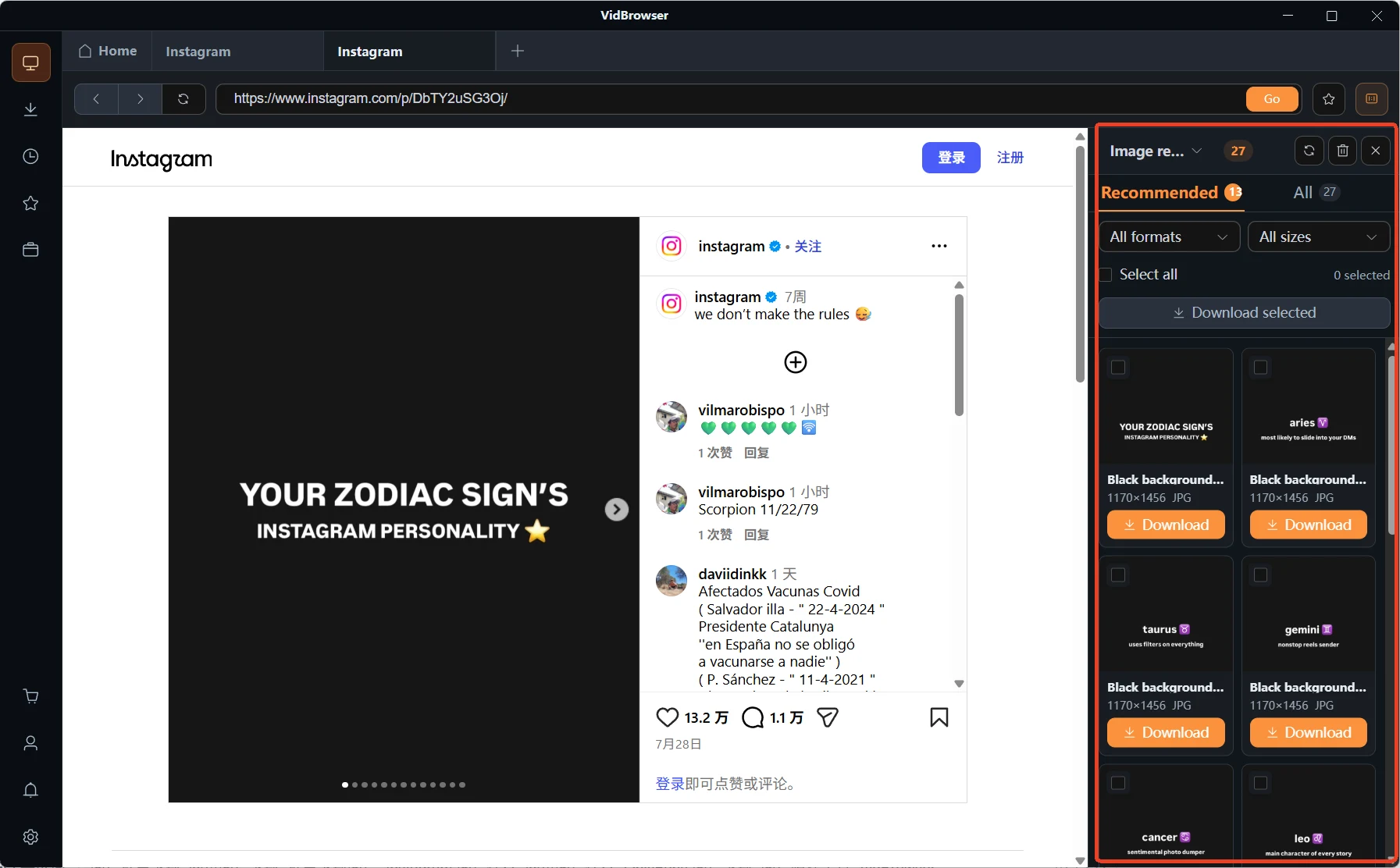
ページの読み込みが終わると、右側に「画像リソース」パネルが出て、今回何枚検出したかが表示されます。パネルには 2 つのビューがあり、「おすすめ」は絞り込んだ結果、「すべて」は完全な一覧です
一覧の各画像はカードになっていて、サイズと形式(480×640 JPG、1080×1440 JPG など)が書かれ、下にオレンジ色のダウンロードボタンがあります。1 枚だけ保存したいときはそれを押すだけです。
公式に示されている対応例は 3 種類です。Instagram のユーザープロフィール、Instagram の投稿(img_index パラメータ付きのアルバム投稿)、そして OnlyFans の画像ページです。
サイズと形式で絞り込むことこそ、時短の鍵
サイズ絞り込みの最大の価値は、サムネイルをすべて 1 ステップで飛ばせることです。
パネル上部のサイズメニューは小さい順に ≥200px、≥500px、≥800px、≥1200px、≥2000px の段階を用意しています。使い方は簡単で、実際に使える画像が欲しいなら ≥1200px か ≥2000px で止めれば、ページ内のアイコン画像、アイコン、絵文字、サムネイルが一度に一覧から消えます。
形式の絞り込みも同じです。JPG だけ、あるいは PNG だけ残したいなら、1 回選ぶだけで済みます。
絞り込みが終わったら必要な項目にチェックを入れ(すべて選択でも構いません)、一括ダウンロードを押して一度に渡します。
従来の流れと比べてみましょう。1 つのアルバム投稿に十数枚の画像があれば、右クリックを十数回、保存ダイアログで十数回の確認、しかも最後にどれが大きい版かを自分で見分ける必要がありました。今は絞って、すべて選択して、一度で終わりです。
最も役立つ 3 つのタイプ
画像の一括ダウンロードが最もよく使われるのは 3 つの立場の人です。サブスクリプション型プラットフォームの利用者、SNS 用の素材を作る人、そして参考画像を集める人です。
サブスクリプション型プラットフォームの利用者は複数画像の投稿に直面しがちで、公式の対応例には OnlyFans の画像ページが直接挙げられています。こうした内容は購読期間中は見られますが、購読が終わったあとやクリエイターが変更したあとには残っていないかもしれません。残したいなら見られるうちに処理しておくべきです。保存行為そのもののリスクの線引きは サブスク内容を保存する法的な境界 でより詳しく扱っています。
SNS 用の素材を作る人は、Instagram のプロフィールや特定の投稿からまとめて集める必要があり、アルバム投稿ではそれが顕著です。1 つの投稿に十数枚入っていることもあります。画像以外に、動画側は扱いが異なるので Instagram 動画の保存 と照らし合わせてください。
残りはデザイン、運用、EC の商品選定など、参考画像をためる仕事です。ページ全体を走査し、サイズで絞ってから保存すれば、1 枚ずつ保存するよりはるかに速く終わります。
4 ステップでページ全体の画像を手元に保存する
URL を貼ってから画像が手元に届くまで、全部で 4 ステップです。
ステップ 1:VidBrowser をダウンロードしてインストール
VidBrowser は Windows と Mac の両方で使えるデスクトップ向け動画ブラウザで、ダウンロードと録画の機能を内蔵しています。画像の一括ダウンロードは「ツール」ページにあり、インストールは数分で完了します。
ステップ 2:ツールを開き、Web ページのアドレスを貼る
左側の「ツール」ページに進み、「画像一括ダウンロード」を選んで、処理したいページのアドレスを入力欄に貼り付けます。
ステップ 3:「画像スニッフを開く」を押す
ページが新しいタブで開き、ツールは自動的に画像スニッフに切り替わり、右側に「画像リソース」パネルが出ます。
ステップ 4:絞り込んで、チェックして、ダウンロード
サイズと形式で一覧を必要な範囲まで絞り、項目にチェックを入れるかすべて選択してから一括ダウンロードを押します。1 枚だけ残したいときは、そのカードのオレンジ色のダウンロードボタンを押します。
ページ内に動画も含まれている場合、同じ流れで対応できます。オレンジ色のダウンロードボタンはそのまま MP4 として保存し、ライブのようなリアルタイム内容は録画機能に任せます(1x は実時間、2x や 4x ならより速く録り終わり、「全録」で区間を一度にまとめて録画できます)。
ツールボックスにある残り 7 つの入口
画像の一括ダウンロードは「ツール」ページの 8 分の 1 にすぎません。ほかの入口はどれも動画を扱うもので、保存した素材は同じソフト内でそのまま加工を続けられます。
- 動画形式の変換:MP4、MKV、WebM、MOV に変換
- 音声の抽出:音声ファイルだけを別に保存
- 動画の切り出し / 一括切り出し:開始と終了の時間を指定して区間を残す
- 動画の結合 / オープニングとエンディングの結合:順番に連結するか、共通のオープニングとエンディングを付ける
- 動画のミュート:映像を再エンコードせずに音声トラックを外す
動画側のダウンロードと整理のやり方は 動画ダウンロードマネージャー で詳しく説明しています。
FAQ
画像の一括ダウンロードに著作権上のリスクはありますか
鍵となる分かれ目は、ファイルが端末の外に出たかどうかです。自分のパソコンに置いてオフラインで見るのと、他人に渡すのとではリスクの度合いが大きく違います。プラットフォームの規約は一般に、許可なく他人のコンテンツをダウンロードすることを認めていません。また、画像の一括ダウンロードは手動で起動するものです。URL を入力するのも、スニッフを押すのも、どれを残すか決めるのもあなたで、背後で動くクローラーではありません。
一括ダウンロードと右クリック保存の違いは何ですか
右クリックで保存されるのは、その瞬間にブラウザが描画していたものです。あなたの画面向けに用意されたレスポンシブの小さい画像かもしれず、変換後の WebP かもしれず、まだ読み込みが終わっていないプレースホルダーかもしれません。一方で一覧に並ぶのはページが実際に参照している画像リソースで、サイズの段階は ≥2000px まで絞り込めるため、より大きい版もその中に含まれていることがわかります。
Instagram と OnlyFans でしか使えないのですか
公式に示されている対応例は、Instagram のユーザープロフィール、Instagram の投稿、OnlyFans の画像ページの 3 種類です。ツールが行うのはページ内の画像リソースの走査であり、特定のプラットフォームに縛られないため、画像のあるほかのページも試す価値があります。


