
Fansly-abonnement opgezegd? Controleer de datum voordat je afsluit
De beslissing om te stoppen gaat rap; het onzekere komt daarna: je klikt, maar wordt volgende maand nog afgerekend? En waar controleer je dat? Het opzeggen van een Fansly-abonnement kost maar enkele seconden, maar of het echt stopt zie je pas als je één regel extra bekijkt. Volgens het officiële helpcentrum van Fansly lopen we het tandwielmenu met zijn drie opties langs, de controle van de vervaldatum, en wat er daarna met je account en je facturatie gebeurt.
Fansly verlengt elk abonnement automatisch; het beheer zit op de abonnementspagina
Elk Fansly-abonnement staat standaard op automatische verlenging: aan het einde van de periode wordt de volgende periode afgerekend; wie wil stoppen moet dat zelf op de abonnementspagina uitzetten. Het officiële helpcentrum zegt het in het artikel "Wat is auto-renew" zonder omhaal: elke factureringsperiode wordt verlengd tenzij je het zelf uitzet. Hetzelfde mechanisme als in de opzagstappen voor OnlyFans: een abonnement aangaan is zo gedaan, stoppen vraagt om een eigen ingang.
Het verschil met OnlyFans zit in de plek van die ingang. Bij OF regel je alles per creator vanaf de profielpagina; Fansly verzamelt lopende én verlopen abonnementen op één pagina (fansly.com/subscriptions), met naast elk abonnement een tandwiel-icoon. Open die pagina en de betalingslijnen liggen in één oogopslag voor je.
Drie acties in het tandwielmenu: verlengen uitzetten, niet meer verlengen en ongedaan maken
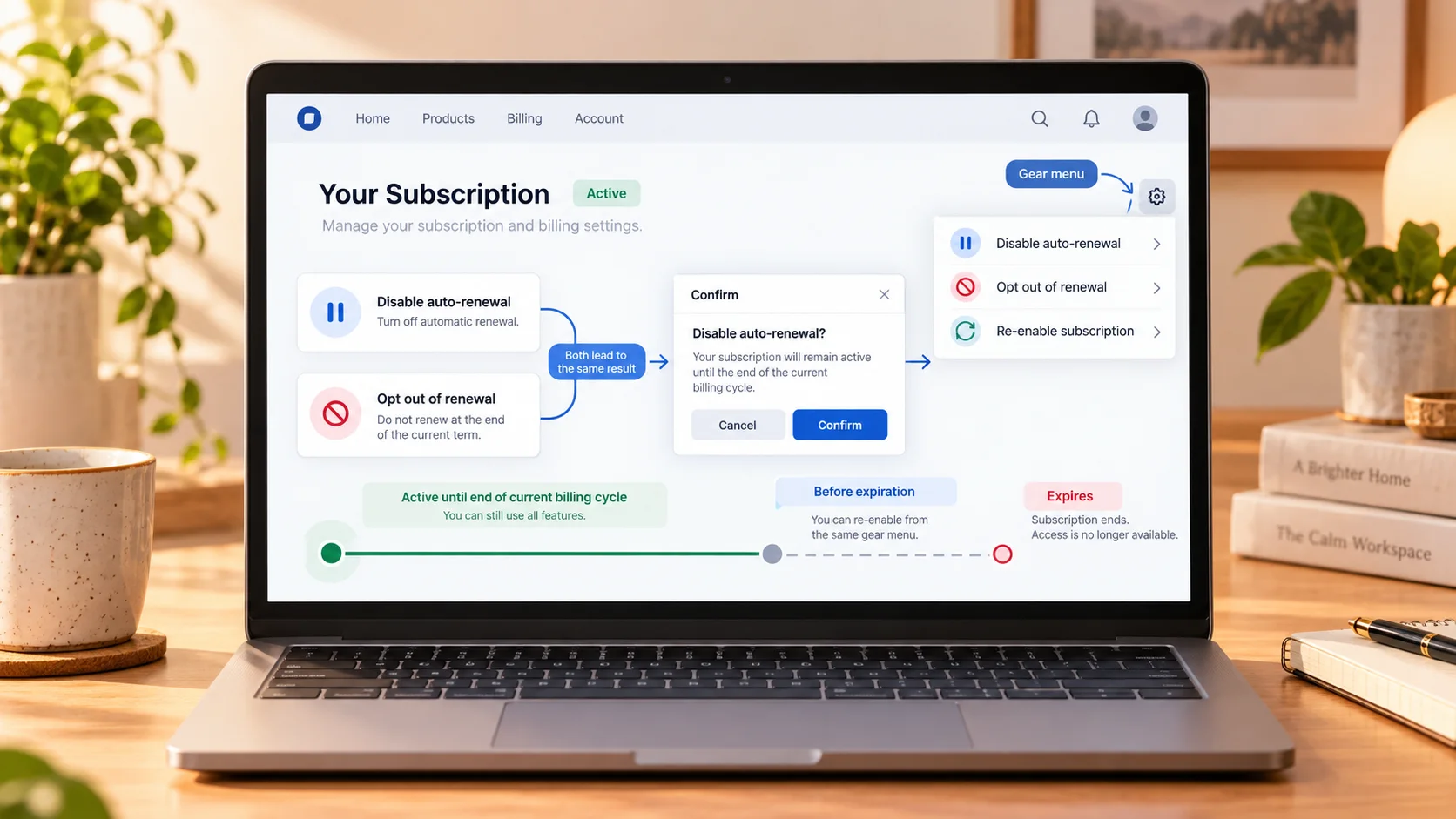
Wie het tandwiel-icoon op de abonnementspagina uitklapt, wil vooral één ding: de automatische verlenging stoppen; het bijzondere aan Fansly is dat er een officiële weg terug is. Het helpcentrum beschrijft het pad in het artikel over abonnementsbeheer: zoek de creator op de abonnementspagina, klik op het tandwiel-icoon, kies auto-renew uitschakelen en bevestig in het pop-upvenster. De andere formulering, "dit abonnement niet meer verlengen", komt op hetzelfde neer.
Na de actie loopt dit abonnement door tot het einde van de huidige periode en verloopt het vanzelf. Het echte verschil zit in de stap erna: zolang de vervaldatum nog niet is bereikt, kun je de automatische verlenging in hetzelfde tandwielmenu op elk moment weer aanzetten — uitzetten is dus omkeerbaar tot aan de vervaldatum.
Of de opzegging is gelukt, zie je aan de status: van verlengdatum naar vervaldatum
De officiële controle bestaat simpelweg uit het veld: staat auto-renew aan, dan zie je een "verlengdatum"; zet je hem uit, dan wisselt die cel naar een "vervaldatum". De hulplijn zegt het letterlijk: wil je de opzegging bevestigen, ga dan naar de abonnementsdetails en controleer de vervaldatum — is die zichtbaar en verschijnt er geen verlengstatus meer, dan is de opzegging bevestigd; de vervaldatum is de laatste dag van de huidige periode.
Twee details worden vaak verkeerd gelezen. Ten eerste waarschuwt de contactpagina van Fansly: zeg je pas af vlak voor de afrekening, dan kan de volgende afschrijving al onderweg zijn — die hoort bij de nieuwe periode en is niet terug te halen. Ten tweede krijg je geen geld terug voor de resterende dagen; terugbetalingen worden per geval beoordeeld. Tot de vervaldatum blijft je toegang gewoon staan, dus opzeggen met wat marge kost je niets en wachten tot de afrekening zelf betekent een periode te veel betalen.
Verlengdatum en de prijs van de volgende periode, rechtstreeks in de lijst
Wanneer de volgende afschrijving komt en tegen welke prijs, hoef je niet te raden — het staat naast elk abonnement in de lijst. De abonnementspagina laat standaard de lopende abonnementen zien, met schakelmogelijkheid naar "verlopen" of "alle"; per abonnement zie je het pakket, de status, de factureringsperiode, het aantal maanden en de prijs. In de prijskolom zit nog een detail: abonnementen waar een kortingscode is gebruikt, tonen zowel de kortingsprijs als de verlengprijs — de korting geldt meestal alleen de eerste periode, en de prijs van de volgende staat er al naast.
Bij het controleren van je afschriften komt nog een laag bij: de afschrijving hoeft niet als "Fansly" te verschijnen; op je rekeningoverzicht kan de naam van de exploitant of de betaaldienst staan. Herken je hem niet, kijk dan in de uitleg over factuurprivacy. De regels rond korting en proefperiode zijn al uitgesplitst in Fansly kortingen en gratis proefperiode, daar ga ik hier niet opnieuw op in.
Opzeggen stopt één abonnement en is niet hetzelfde als je account sluiten
Een abonnement opzeggen en je account opheffen zijn bij Fansly twee aparte dingen, en ze door elkaar halen is de meest gemaakte fout. Opzeggen slaat op één abonnement van die ene creator: de periode loopt af, de toegang stopt en er wordt niet meer afgeschreven; je account, je wallet-saldo en je andere abonnementen blijven gewoon staan. Wil je het platform helemaal verlaten, dan is er een aparte procedure in de instellingen — dat het helpcentrum er twee losse artikelen van maakt, zegt genoeg.
Een tweede veelgemaakte fout is doen alsof er geen abonnement is: de site niet meer openen of de tabbladen sluiten stopt de verlenging niet — het platform is niet verplicht dat voor je uit te zetten, en ook de contactpagina wijst op handmatig opzeggen. Opzeggen en opnieuw aanmelden is bovendien niet altijd voordeliger: de kortingsprijs hangt aan dat ene abonnement, bij opnieuw aanmelden start je tegen de actuele prijs en de korting kan dan weg zijn.
Bewaar wat je wilt houden lokaal, nog vóór de vervaldatum
Na de vervaldatum stopt de toegang tot de content van deze creator; wil je iets bewaren, doe dat dan ná het opzeggen maar vóór die datum. Een abonnement koopt toegang, geen kopie van de bestanden; verlopen, verwijderde posts en accountwijzigingen nemen de content mee. Zet met VidBrowser de video's die je wilt houden lokaal neer zolang je nog toegang hebt:
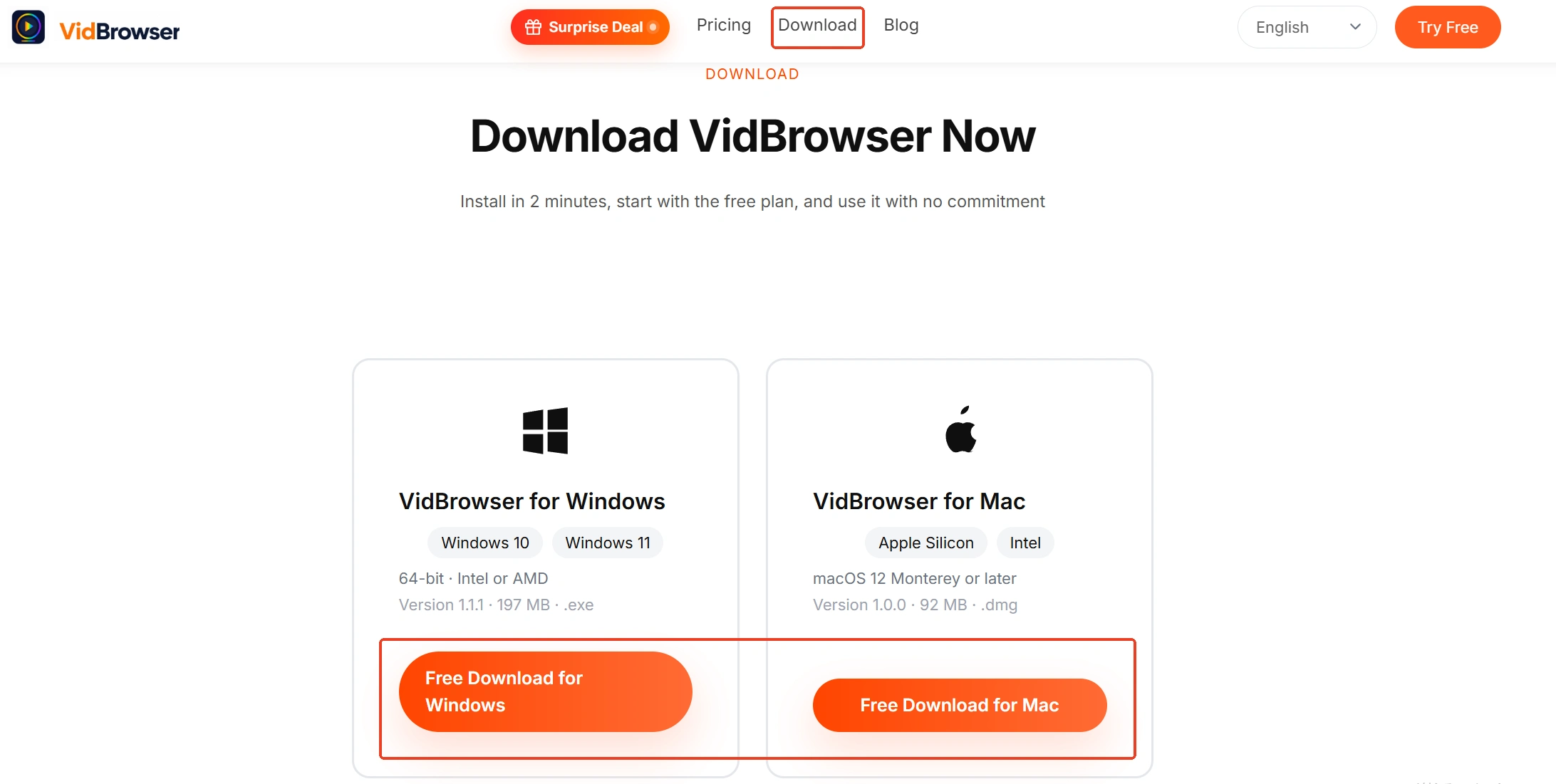
Stap 1: download en installeer VidBrowser
VidBrowser is een desktop-videobrowser voor Windows en Mac met ingebouwde download- en opnamefuncties; de installatie is binnen enkele minuten klaar.
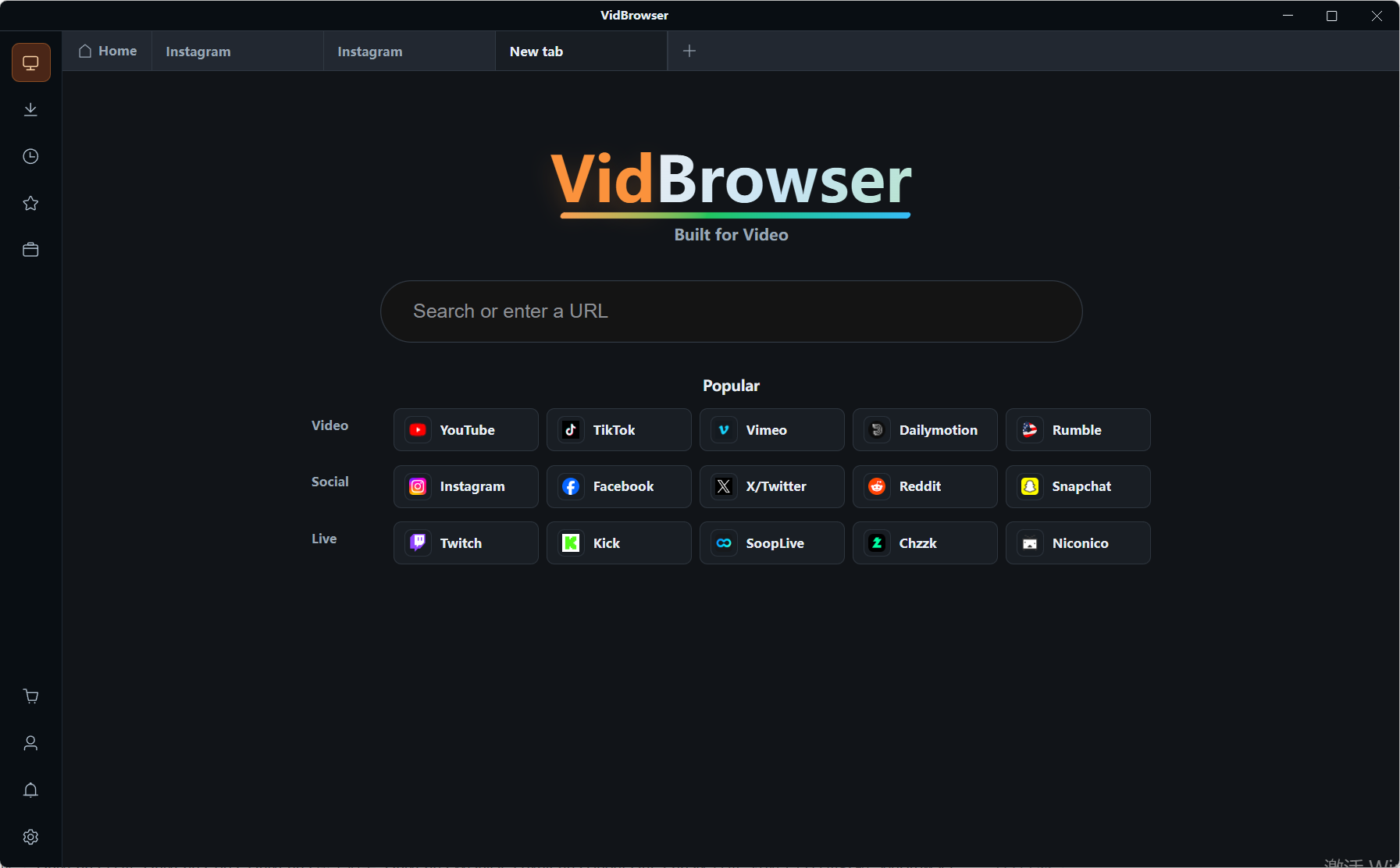
Stap 2: open Fansly in VidBrowser en log in
Typ fansly.com in de adresbalk en log in op je account; je abonnementen zien er precies zo uit als gewoonlijk.
Stap 3: speel de video af die je wilt bewaren
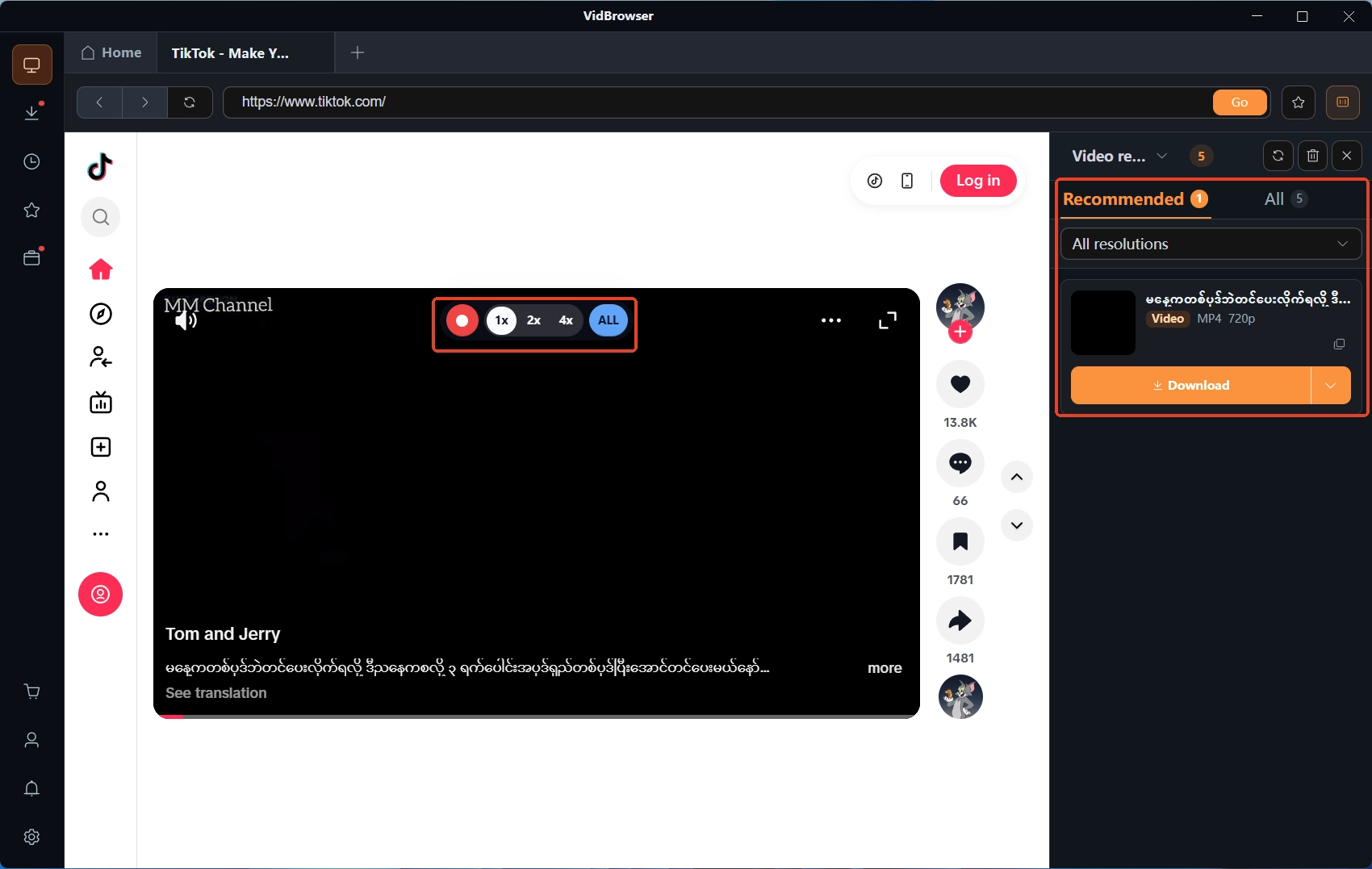
Open de video die je wilt opslaan en speel hem enkele seconden af; VidBrowser herkent de video op de pagina en zet hem in de "videobibliotheek" rechts.
Stap 4: neem op of download naar je schijf
Video's op abonnementsplatforms zoals Fansly zijn meestal beveiligde content die gewone downloadtools niet pakken; opnemen is daarom de eerste keuze: beweeg je muis over de beelden en er verschijnt een opname-overlay, kies de opnamesnelheid (1x realtime, 2x of 4x gaat sneller), klik op "alles opnemen" voor de hele video en met de knop links kun je op elk moment starten of pauzeren. Mag de video rechtstreeks gedownload worden, dan staat er in de "videobibliotheek" rechts een item met een oranje "download"-knop: één klik slaat hem op als MP4, en alles wat je hebt opgeslagen staat in de "downloadgeschiedenis" in de linkernavigatie. Hoe ver je toegang tot gekochte content na de vervaldatum reikt, lees je in hoe je gekochte Fansly-content terugvindt.
Samenvatting
Ontkoppel twee dingen bij het opzeggen van een Fansly-abonnement: alles gebeurt in het tandwielmenu op de abonnementspagina, per abonnement uitzetten en per abonnement bevestigen; het bewijs van die opzegging is het veld dat van verlengdatum naar vervaldatum wisselt, niet het gevoel van "ik heb geklikt". Zeg af vóór de afrekening, want te laat opzeggen kan betekenen dat er al is afgeschreven; bewaar vóór de vervaldatum wat je wilt houden, zodat je toegang en je content niet samen aflopen.
Veelgestelde vragen
Hoe lang kun je content nog zien na het opzeggen van een Fansly-abonnement?
Tot het einde van de huidige factureringsperiode. Opzeggen stopt alleen de volgende periode; de toegang die je al hebt betaald loopt gewoon door en eindigt pas na de vervaldatum.
Wordt mijn Fansly-account verwijderd als ik mijn abonnement opzeg?
Nee. Opzeggen stopt alleen het abonnement op die ene creator; je account, je wallet-saldo en je andere abonnementen blijven staan. Je account opheffen doe je apart, via de instellingen.
Je gratis proefperiode loopt bijna af: hoe voorkom je dat die automatisch overgaat in een betaald abonnement?
Een proefperiode gaat vanzelf over in een betaald abonnement; om afschrijving te voorkomen zet je de automatische verlenging uit vóór het einde, via hetzelfde pad als bij een gewoon abonnement. Details over de overgang lees je in het artikel over kortingen en proefperiodes.


