
Video descarcat nu apare in galeria telefonului? Localizeaza fisierul apoi un pas de sistem
Videoclipul trece de la calculator la telefon, in managerul de fisiere se vede clar, dar in galerie nu apare - nu te grabi sa retrimiti, fisierul este aproape sigur exact acolo unde l-ai lasat. Problema sta de obicei in partea de afisare: galeria citeste indexul media al sistemului, nu lista de fisiere a dosarului, si ce nu a inregistrat indexul nu exista pentru galerie. Acest material urmeaza ordinea intai localizare, apoi verificare, la sfarsit preventie, acoperind verificarile pe Android si iPhone impreuna cu setarea care poate fi facuta corect chiar inainte de transfer.
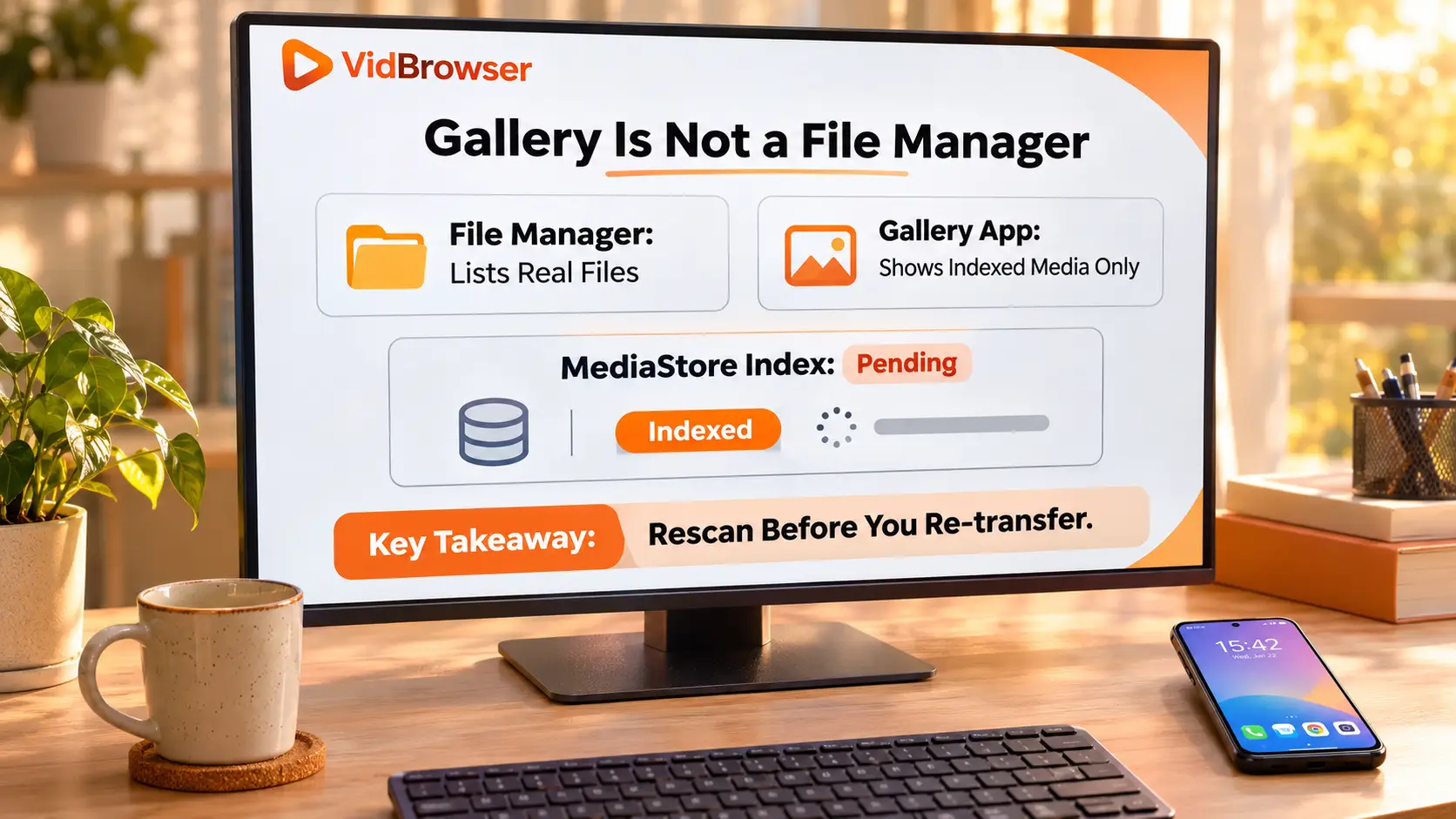
Video descarcat nu apare in galerie? Localizeaza-l intai cu un manager de fisiere
Inainte de orice verificare, confirma cu un manager de fisiere daca fisierul este pe telefon - acest pas singur taie problema curat in doua.Deschide o aplicatie de gestionare a fisierelor, cauta dupa nume sau extensie, sau uita-te in dosarul ales la transfer: daca apare, transferul s-a terminat si restul este o problema de afisare - trateaz-o cu cele doua sectiuni urmatoare; daca nu apare, calea de transfer nu a mers deloc, rutele folosibile sunt desfacute in trei moduri de a transfera video pe telefon.
Un caz merita exclus devreme: continutul offline din aplicatiile de chat locuieste in directorul de date al aplicatiei - nu se poate ajunge la el nici copia, nu este un fisier video obisnuit mutabil; aceasta limita o desface materialul unde ajung videoclipurile offline de la YouTube Premium. Confirma ca tii un fisier real inainte sa continui.
Galeria Android nu arata videoclipuri: trei cauze, verificate in ordine
Fisierul e acolo si galeria e goala - cauzele obisnuite se aduna in trei puncte, de la simplu la greu, in aceasta ordine.
Verifica intai intarzierea scanarii.Fisierul copiat pe cablu nu ajunge neaparat in biblioteca media in clipa in care transferul se termina, cel mai vizibil dupa o serie de fisiere mari. Miscarea cea mai ieftina: trage in jos pe pagina de imagini din manager ca sa declansezi o noua scanare, sau restarteaza telefonul - majoritatea cazurilor de disparut dupa transfer se termina aici.
Apoi verifica .nomedia.Acesta este un fisier gol al carui nume incepe cu punct; scanarea media sare orice dosar care contine unul, videoclipurile din interior dispar din galerie in timp ce fisierele raman intacte. Adesea il adauga automat aplicatii de curatare sau de confidentialitate de la terti; intrarea difera putin intre modele, ghidul oficial Huawei este calea cea mai sigura: activeaza afisarea fisierelor ascunse, gaseste si sterge .nomedia, apoi reinnoreste inca o data.
Verifica la sfarsit locatia.Un dosar adanc facut in graba poate fi niciodata scanat de unele aplicatii de galerie. Muta fisierul o data intr-un director media obisnuit precum Movies sau DCIM - mutarea insasi il impinge pe sistem spre reindexare.
iPhone: videoclipul a intrat in Fisiere, lipseste un pas Salveaza in Foto
Fototeca iPhone-ului si aplicatia Fisiere sunt doua spatii separate; un video pus in Fisiere nu apare singur in Foto, ii trebuie inca o trecere Salveaza videoclipul.Pagina oficiala de suport Apple pune impartirea fara ocol: ce apartine fototecii se vede in Foto, restul se cauta in Fisiere.
Actiunea traieste in meniul de partajare: deschide videoclipul in Fisiere, apasa butonul de partajare, alege Salveaza videoclipul, si o copie apare in fototeca; daca fisierul sta pe iCloud Drive, asteapta intai descarcarea completa pe dispozitiv, altfel ce salvezi poate fi inca un fisier de rezerva. Numele intrarii variaza putin intre versiuni iOS - meniul real al sistemului este masura.
Formatul nu este recunoscut? Converteeste in MP4 si transfera
Ca galeria sa afiseze sau nu depinde si de faptul ca sistemul recunoaste fisierul ca video.MP4 si MOV sunt stabile in ambele parti; WebM si asemanatoarelor li se poate refuza intrarea in fototeca iPhone, iar unele aplicatii de galerie pe Android pot sa nu scoata miniatura - comportarea variaza cu versiunea sistemului. Cand fisierul este, dar meniul de partajare nu ofera optiune de salvare, verifica mai intai formatul - conversia in MP4 linisteste ambele parti, logica si uneltele sunt adunate in ghidul de format MP4 pentru videoclipuri descarcate.
De la descarcare la transfer: destinatia corecta si galeria arata direct
Verificarea dupa fapt este drumul greu - fixeaza destinatia deja la etapele de salvare si transfer in partea de calculator.Luam VidBrowser ca exemplu (site-ul oficial, aplicatie desktop pentru Windows si Mac); de la descarcare pana la vizibilitate in galerie sunt patru pasi:
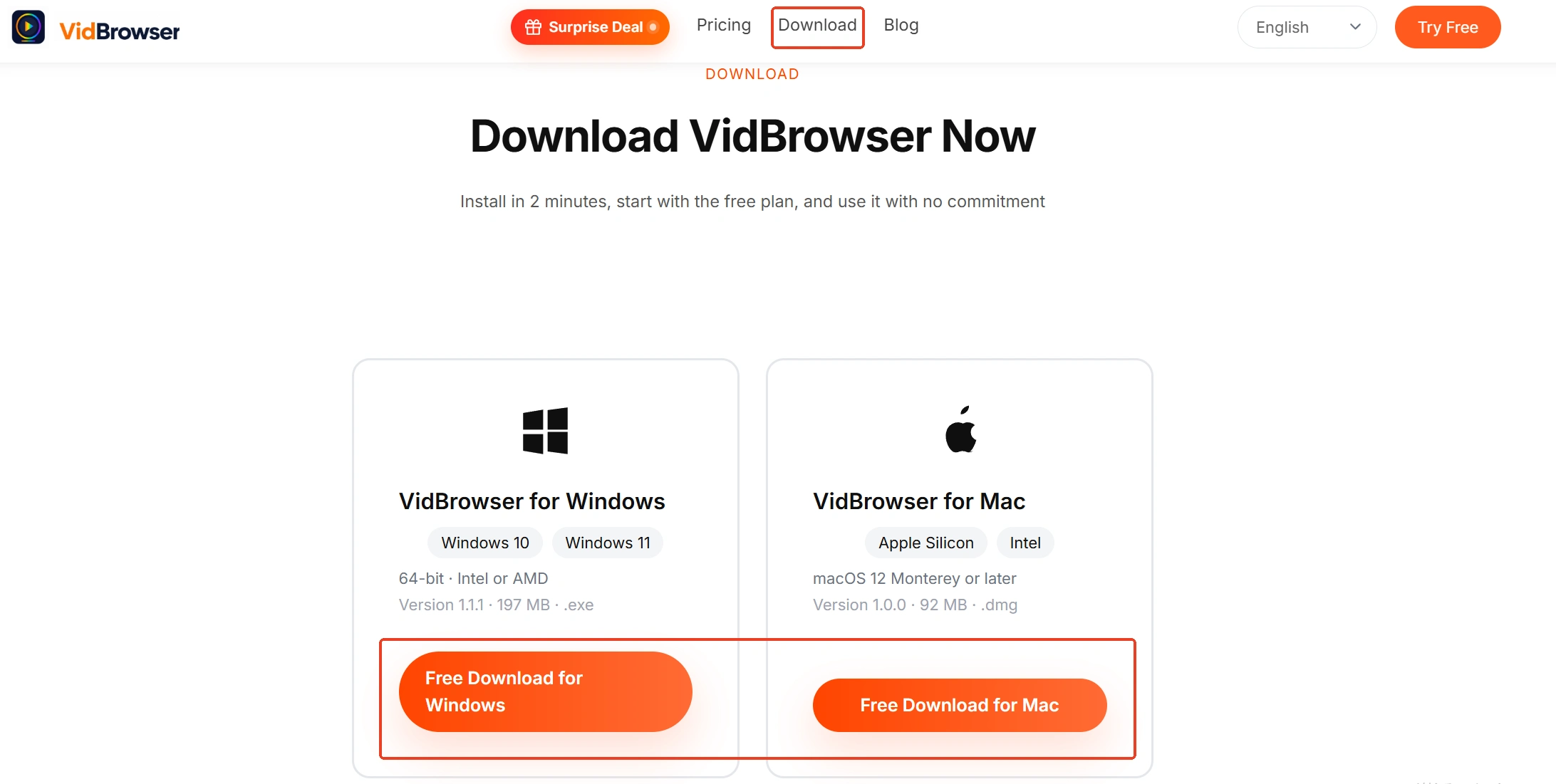
Pasul 1: Incheie descarcarea videoclipului pe calculator
Deschide in VidBrowser pagina cu videoclipul si porneste redarea; un video obisnuit se salveaza cu butonul de descarcare din panoul bibliotecii din dreapta; continutul protejat al platformelor de abonament se salveaza intai prin inregistrare, cu comenzile de inregistrare suprapuse peste imagine, viteza se poate alege, apoi interfata conduce restul.
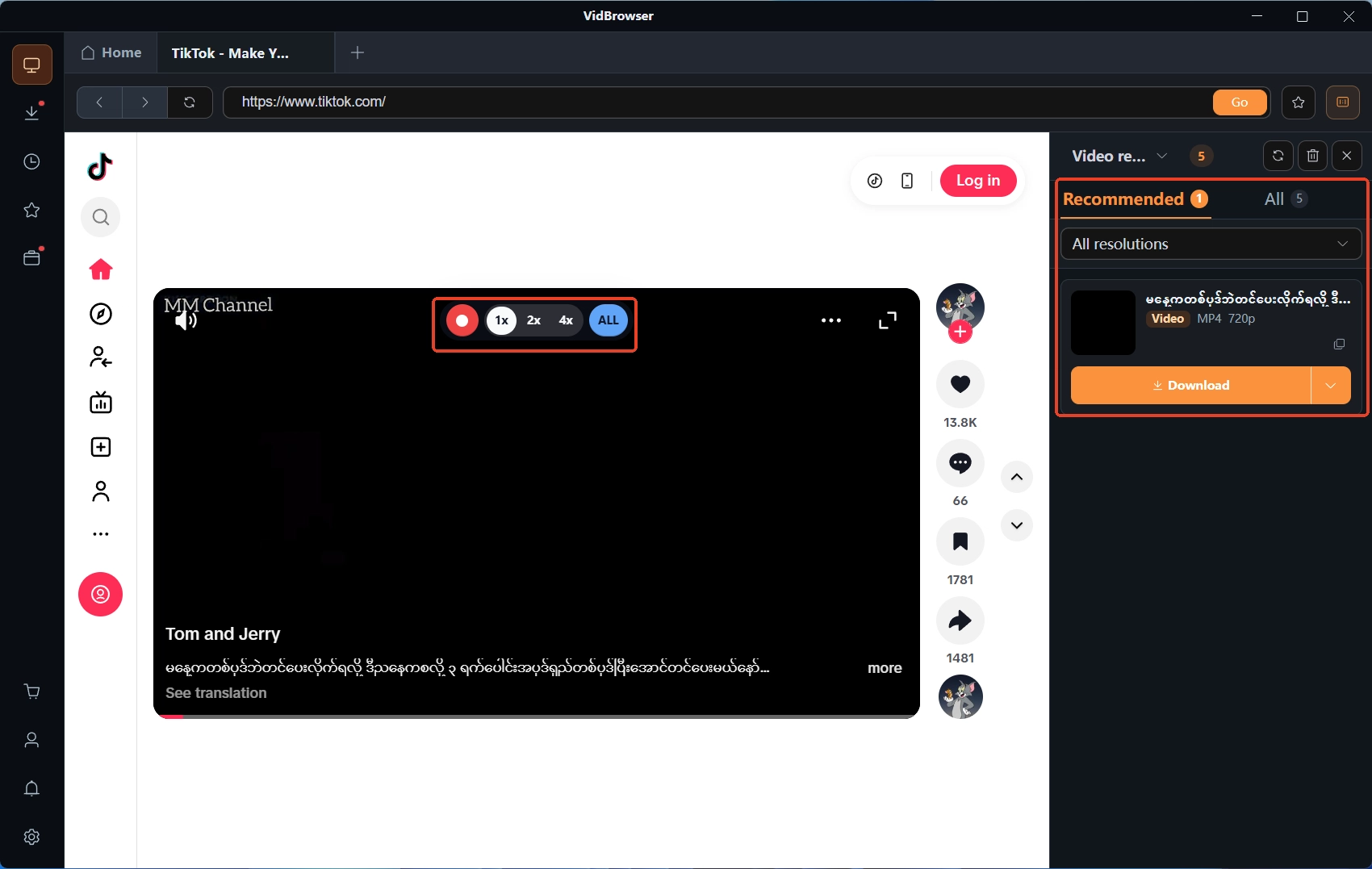
Pasul 2: Gaseste fisierul prin istoricul de descarcari
Deschide istoricul cu pictograma de ceas din stanga; fiecare sarcina poarta locul de salvare, ia fisierul direct pe acel drum in loc sa cercetezi dosar cu dosar discul. Rutina completa de localizare si arhivare in partea de calculator e adunata in materialul unde au plecat videoclipurile mele descarcate.
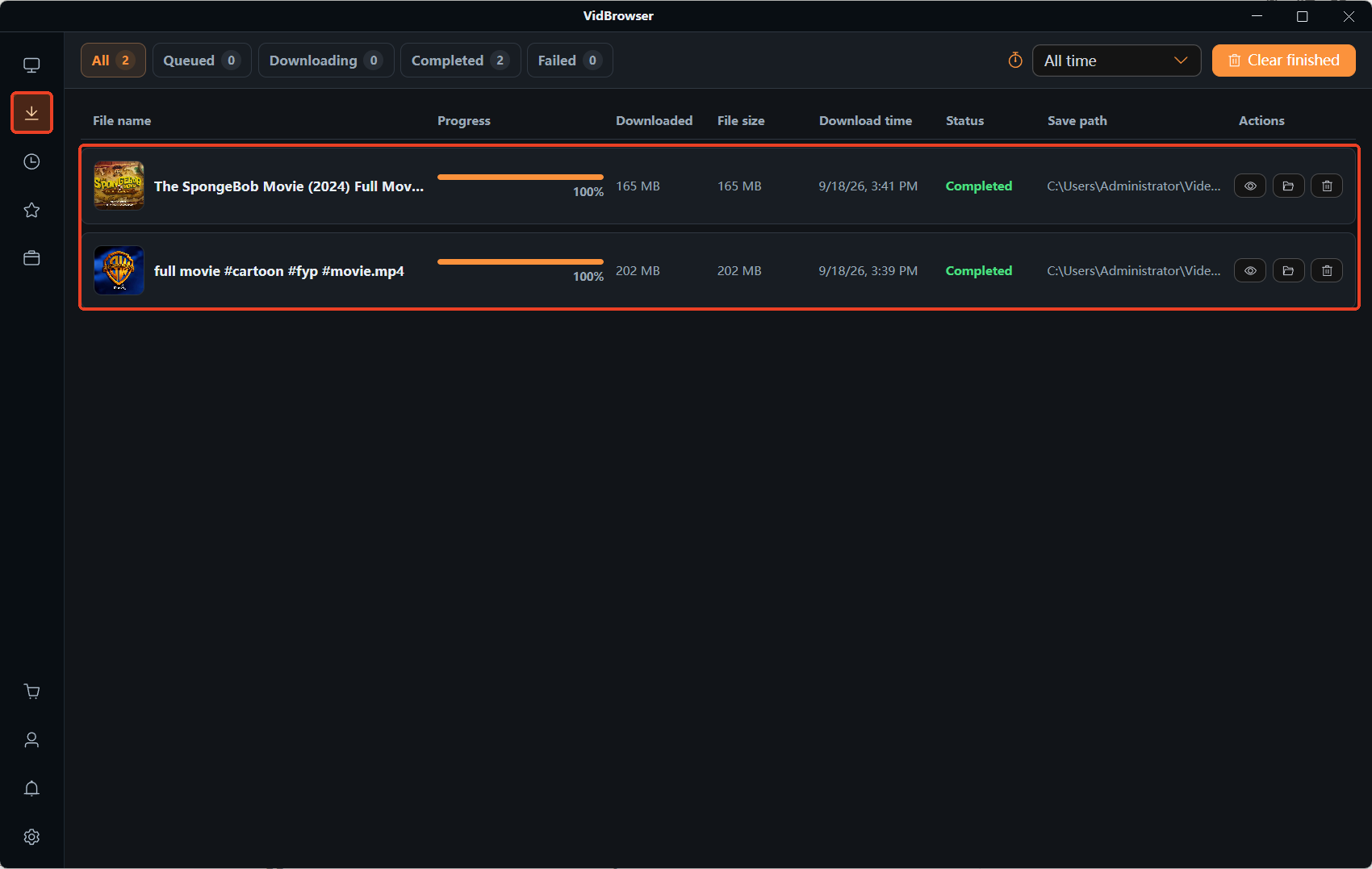
Pasul 3: Alege destinatia dupa sistem inainte de transfer
Spre Android: pune fisierul intr-un director media obisnuit precum Movies sau DCIM, nu intr-un dosar adanc facut pe loc; spre iPhone: aseaza-l intr-un punct fix din Fisiere ca importul in Foto de dupa sa fie rapid.
Pasul 4: Dupa transfer un pas in plus pe telefon si confirmarea
Pe Android trage in jos pe pagina de imagini din manager ca sa declansezi scanarea; pe iPhone executa Salveaza videoclipul o data pentru clip in Fisiere. Apoi deschide galeria - fisierul ar trebui sa fie acolo; daca nu, intoarce-te la cele doua sectiuni anterioare in ordine.
La final
Absenta din galerie nu inseamna ca fisierul a pierit: confirma mai intai cu managerul ca exista; daca da, Android merge prin scanare, .nomedia si locatie, iPhone are nevoie de o trecere Salveaza videoclipul, iar formatul nerecunoscut se converteste in MP4. Calea mai usoara este sa faci bine de la inceput - ia fisierele din istoricul de descarcari, transfera in directoare media obisnuite si executa pasul de confirmare dupa fiecare transfer. Cand curentul curge, retrimiterile si verificarile scad puternic.
Intrebari frecvente
De ce nu gaseste telefonul videoclipurile trecute prin cloud?
Ce vezi in aplicatia de cloud poate fi inca o inregistrare de rezerva, fisierul nu a aterizat inca pe telefon. Descarca mai intai videoclipul in stocarea dispozitivului din aplicatia de cloud, apoi parcurge pasii precedenti pentru a confirma galeria; cu iCloud la fel - asteapta descarcarea completa inainte de salvare.
Am transferat un set de videoclipuri si galeria nu se reinnoreaza - ce fac?
Dupa un set scanarea media cere timp, cel mai vizibil cu multe sau mari fisiere; asteapta cateva minute sau restarteaza o data si priveste din nou. Daca nu apare nimic, parcurge .nomedia si locatiile dosarelor unul cate unul ca sa te asiguri ca tot directorul nu a fost exclus.
Scade calitatea cand videoclipul ajunge pe telefon?
Un transfer obisnuit de fisiere nu comprima calitatea - fisierul ajunge exact asa cum e; miniatura neclara din galerie este doar o previzualizare, la redare se deschide originalul. Daca calitatea greseste, suspectul obisnuit este fisierul sursa - verifica fisierul descarcat in partea de calculator.


