
แปลงวิดีโอเสร็จแล้วภาพกลับเบลอ? ส่วนใหญ่เลือกวิธีแปลงผิด
การแปลงรูปแบบเป็นสิ่งที่ทำผิดที่ได้ง่ายมาก ส่วนใหญ่แล้วที่คุณคิดว่าต้องใช้จริง ๆ กลับไม่ต้องใช้ และในไม่กี่ครั้งที่ต้องใช้จริง ก็มักเลือกวิธีผิด แล้วทำให้ภาพที่คมชัดอยู่แล้วเสียไปหนึ่งชั้น
ก่อนจะแปลง ให้แยกระหว่าง "เปิดไม่ได้" กับ "เอาไปใช้ไม่ได้"
การตัดสินใจข้อแรกคือแยกว่าไฟล์ "เปิดไม่ได้" หรือ "เอาไปใช้ไม่ได้" แบบแรกมักอยู่ฝั่งการเล่นและติดตั้งโปรแกรมเล่นก็จบ ส่วนแบบหลังเท่านั้นคือจุดที่การแปลงมีประโยชน์จริง
ดับเบิลคลิกแล้วเงียบ หรือขึ้นข้อความว่าไม่รองรับรูปแบบ ส่วนใหญ่เกิดจากโปรแกรมเล่นขาดตัวถอดรหัส ไม่ใช่ตัวไฟล์มีปัญหา วิธีดูว่าเป็นที่โปรแกรมเล่นหรือตัวไฟล์ เราแยกไว้แล้วในรูปแบบวิดีโอและการตรวจสอบความเข้ากันได้ จึงไม่พูดซ้ำตรงนี้
ส่วน "เอาไปใช้ไม่ได้" เป็นอีกชั้นหนึ่ง ไฟล์เล่นได้บนเครื่องคุณ แต่พอเปลี่ยนที่ก็ใช้ไม่ได้ทันที อัปโหลดถูกปฏิเสธ ส่งไปแล้วคนรับเปิดไม่ได้ โปรแกรมตัดต่อไม่รู้จัก ฉายขึ้นทีวีแล้วอ่านไม่ออก จุดร่วมคือไฟล์ต้องออกจากเครื่องนี้
เกณฑ์ตัดสินตรงไปตรงมา ถ้าเล่นได้บนเครื่องตัวเองก็ไม่ต้องแปลง เฉพาะเมื่อไฟล์ต้องออกไปข้างนอกเท่านั้น ที่ต้องเปลี่ยนให้มันมีกล่องห่อที่อุปกรณ์อื่นรับได้กว้างขึ้น
การแปลงมีสองแบบ แบบหนึ่งไม่กี่วินาที อีกแบบรอครึ่งวัน
จริง ๆ แล้วการแปลงมีสองแบบ รีมักซ์เปลี่ยนแค่กล่องห่อ ภาพไม่เสียและเสร็จในไม่กี่วินาที ส่วนการเข้ารหัสใหม่บีบเนื้อหาทั้งหมดซ้ำ ใช้เวลานานและมีคุณภาพหายไป การแยกสองแบบนี้ไม่ออกคือสาเหตุหลักที่ไฟล์หลังแปลงแล้วภาพเบลอกว่าเดิม
ไฟล์วิดีโอมีสองชั้น ชั้นนอกคือคอนเทนเนอร์ (MP4, MKV, WebM, MOV) ชั้นในคือโคเดก (H.264, H.265, AV1) ว่าแปลงไปแตะชั้นไหน ผลลัพธ์ต่างกันคนละเรื่อง
- เปลี่ยนแค่กล่องห่อ (รีมักซ์) ภาพและเสียงเดิมถูกย้ายไปกล่องใหม่แบบคงเดิมทุกไบต์ คุณภาพเท่าเดิมเป๊ะ เสร็จในไม่กี่วินาที ขนาดไฟล์แทบไม่เปลี่ยน
- บีบเนื้อหาทั้งหมดซ้ำ (เข้ารหัสใหม่) ภาพถูกถอดรหัสออกมาก่อน แล้วบีบใหม่ตามโคเดกใหม่ เวลาคิดเป็นนาทีหรือเป็นชั่วโมง และบีบทุกครั้งจะเสียคุณภาพไปหนึ่งชั้น
จะใช้แบบไหนขึ้นอยู่กับว่า คอนเทนเนอร์ปลายทางใส่โคเดกเดิมได้หรือไม่ ตัวอย่าง H.264 ใน MKV แปลงเป็น MP4 ตัว MP4 ใส่ H.264 ได้ จึงเป็นแค่การเปลี่ยนกล่องห่อ เสร็จในไม่กี่วินาที แต่ถ้าต้นทางเป็น H.265 และผลลัพธ์ต้องเป็น H.264 ก็เหลือแค่ทางเดียวคือเข้ารหัสใหม่ แล้วเวลาก็เริ่มนับทันที
เว็บอ้างอิงทางเทคนิค Codecs for Dummies จัดเรื่องนี้ไว้ในกลุ่มข้อผิดพลาดยอดนิยมของมือใหม่ คือแปลงเต็มรูปแบบทั้งที่ต้องเปลี่ยนแค่คอนเทนเนอร์ เสียเวลาเพิ่มไปสิบกว่านาที แถมยังเสียคุณภาพไปเปล่า ๆ หนึ่งชั้น
ตัวการแปลงเองไม่ได้ทำลายคุณภาพ ขั้นตอนเข้ารหัสใหม่ต่างหากที่ทำให้ภาพเบลอ ก่อนลงมือ ถามตัวเองสั้น ๆ ว่าเราจำเป็นต้องเปลี่ยนแค่กล่องห่อหรือเปล่า
เลือกผลลัพธ์ MP4, MKV, WebM หรือ MOV
รูปแบบผลลัพธ์สี่แบบตอบโจทย์สี่อย่าง ไม่มีอันไหนดีกว่า ต่างกันแค่ว่าเหมาะกับงานตรงหน้าหรือไม่
- MP4 กล่องที่ครอบคลุมกว้างที่สุด มือถือ ทีวี เบราว์เซอร์ เครื่องเกม และโปรแกรมตัดต่อรับหมด เลือกอันนี้เมื่อไฟล์จะส่งให้คนอื่นหรือจะอัปโหลด ชุดที่ปลอดภัยคือ MP4 กับวิดีโอ H.264 และเสียง AAC ตามสรุปของเว็บอ้างอิงทางเทคนิค Reformatly ชุดนี้เล่นได้บนอุปกรณ์ที่ผลิตในรอบสิบปีที่ผ่านมาแทบทั้งหมด
- MKV ใส่แทร็กเสียงหลายแทร็ก ซับไทเทิล และบทได้ เหมาะกับการเก็บไว้เอง ราคาที่ต้องจ่ายคือสมาร์ททีวีและเครื่องเกมมักไม่รับคอนเทนเนอร์นี้
- MOV คอนเทนเนอร์ที่ใช้ทั่วระบบนิเวศของแอปเปิลและกับไฟล์จากกล้อง ใช้บน Mac แล้วถนัดมือ และนำเข้าโปรแกรมตัดต่อระดับมืออาชีพก็เป็นธรรมชาติ
- WebM รูปแบบเปิดที่ออกแบบมาสำหรับเล่นบนเว็บ จึงฝังในหน้าเว็บได้ขนาดเล็กกว่า ต้องระวังว่า WebM ใส่ H.264 ไม่ได้ ถ้าต้นทางเป็น H.264 การไป WebM ต้องเข้ารหัสใหม่ ซึ่งจัดอยู่ในกลุ่มที่เสียคุณภาพ
จำสั้น ๆ ประโยคเดียว MP4 ให้คนอื่น MKV เก็บไว้เอง MOV สำหรับงานสายแอปเปิล WebM สำหรับเว็บ
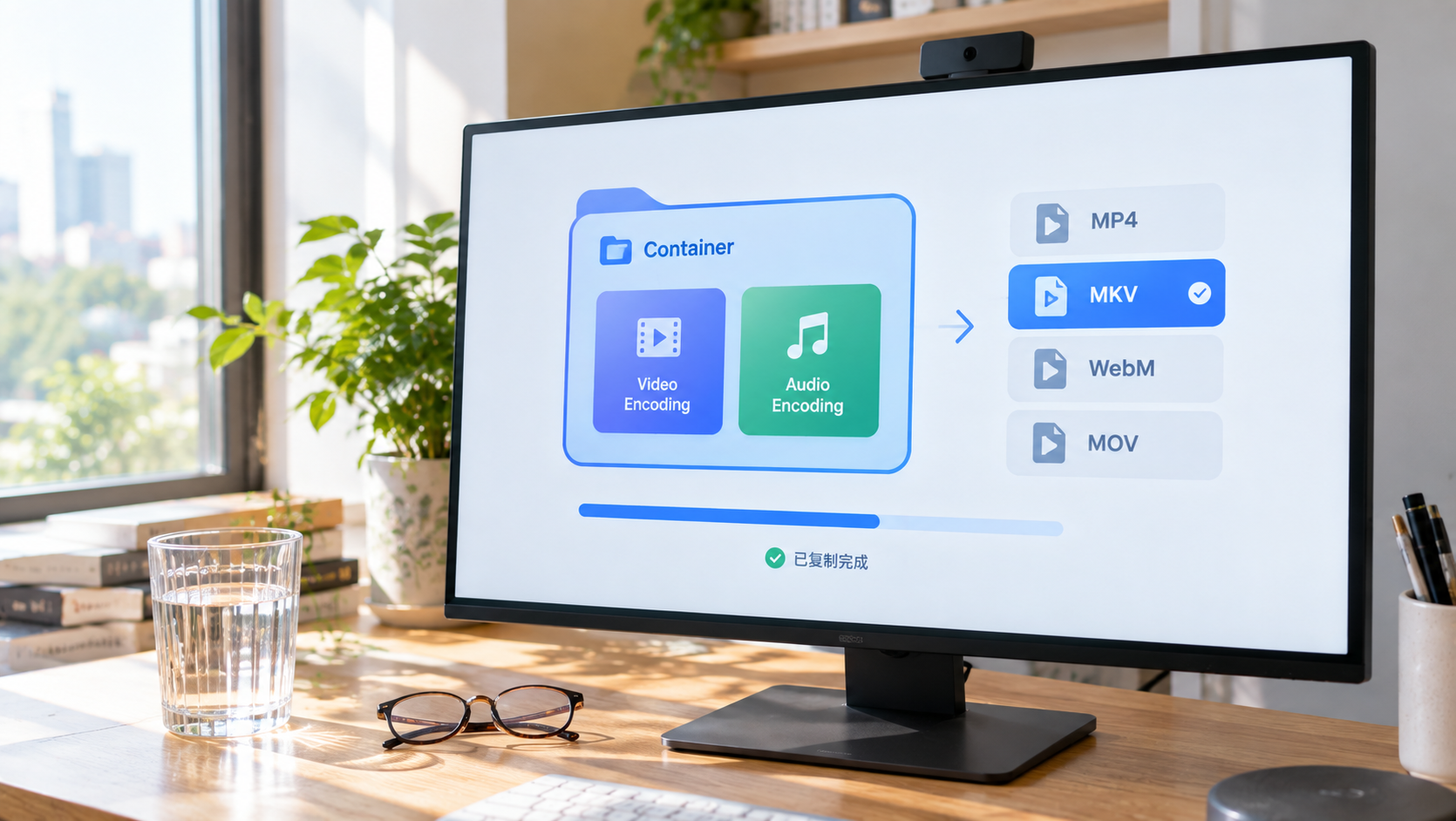
สี่กรณีที่ควรค่าแก่การแปลงจริง ๆ
โอกาสที่ต้องแปลงจริง ๆ มีไม่มาก และทุกกรณีมีจุดร่วมเดียวกัน คือไฟล์ต้องถูกเอาไปใช้ที่อื่น
- แพลตฟอร์มหรือแบบฟอร์มรับแค่ MP4 นามสกุลไม่ตรงถูกปฏิเสธทันที
- ส่งให้คนอื่นแล้วเปิดไม่ได้ จะหวังให้เขาติดตั้งโปรแกรมเล่นเพราะไฟล์เดียวก็ไม่ไหว MP4 จึงเป็นทางที่ยุ่งยากน้อยที่สุด
- โปรแกรมตัดต่อไม่รับ เครื่องมือตัดต่อบางตัวรองรับคอนเทนเนอร์อย่าง MKV และ WebM จำกัด ถ้าแปลงเป็น MP4 หรือ MOV ก่อนจะนำเข้าได้ลื่นขึ้นเยอะ
- ฉายขึ้นทีวีหรืออ่านด้วยอุปกรณ์ตายตัว ทีวี รถ และเครื่องเกมมีรายการที่รองรับแคบมาก MP4 คือใบผ่านทาง สำหรับปัญหาความเข้ากันได้ที่เจอตอนทำคลังดูออฟไลน์บนมือถือ การย้ายวิดีโอลงมือถือ มีวิธีตรวจละเอียดกว่าไว้แล้ว
ตรงกันข้าม ถ้าดูบนคอมพิวเตอร์ของตัวเอง ติดตั้ง VLC ก็เพียงพอ
แปลงไฟล์หนึ่งครั้งใน VidBrowser
การแปลงรูปแบบเป็นฟีเจอร์ที่เพิ่งเพิ่มเข้ามาในกล่องเครื่องมือของ VidBrowser จึงไม่ต้องติดตั้งโปรแกรมแปลงแยกอีก
ขั้นที่ 1 ตรวจว่าไฟล์ต้นทางอยู่ในเครื่องแล้ว
การแปลงรูปแบบทำงานกับไฟล์ที่มีอยู่ในเครื่อง ถ้าวิดีโอยังอยู่บนหน้าเว็บ ให้บันทึกไว้ใน VidBrowser ก่อน แผง "คลังสื่อวิดีโอ" ทางขวาจะแสดงรายการที่ตรวจพบ กดปุ่ม "ดาวน์โหลด" สีส้มเพื่อบันทึกเป็น MP4 และเลือกความละเอียดล่วงหน้าได้ สำหรับเนื้อหาที่มีการป้องกันหรือไลฟ์สตรีมที่ดาวน์โหลดไม่ได้ ให้ใช้การบันทึกแทน เลื่อนเมาส์ไปบนภาพจะมีชุดควบคุมการบันทึกขึ้นมาซ้อนอยู่ เลือกความเร็ว (1x แบบเรียลไทม์ หรือ 2x และ 4x เพื่อให้เสร็จเร็วขึ้น) กด "บันทึกทั้งหมด" เพื่ออัดทั้งช่วง และปุ่มทางซ้ายใช้เริ่มหรือหยุดชั่วคราวได้ตลอด
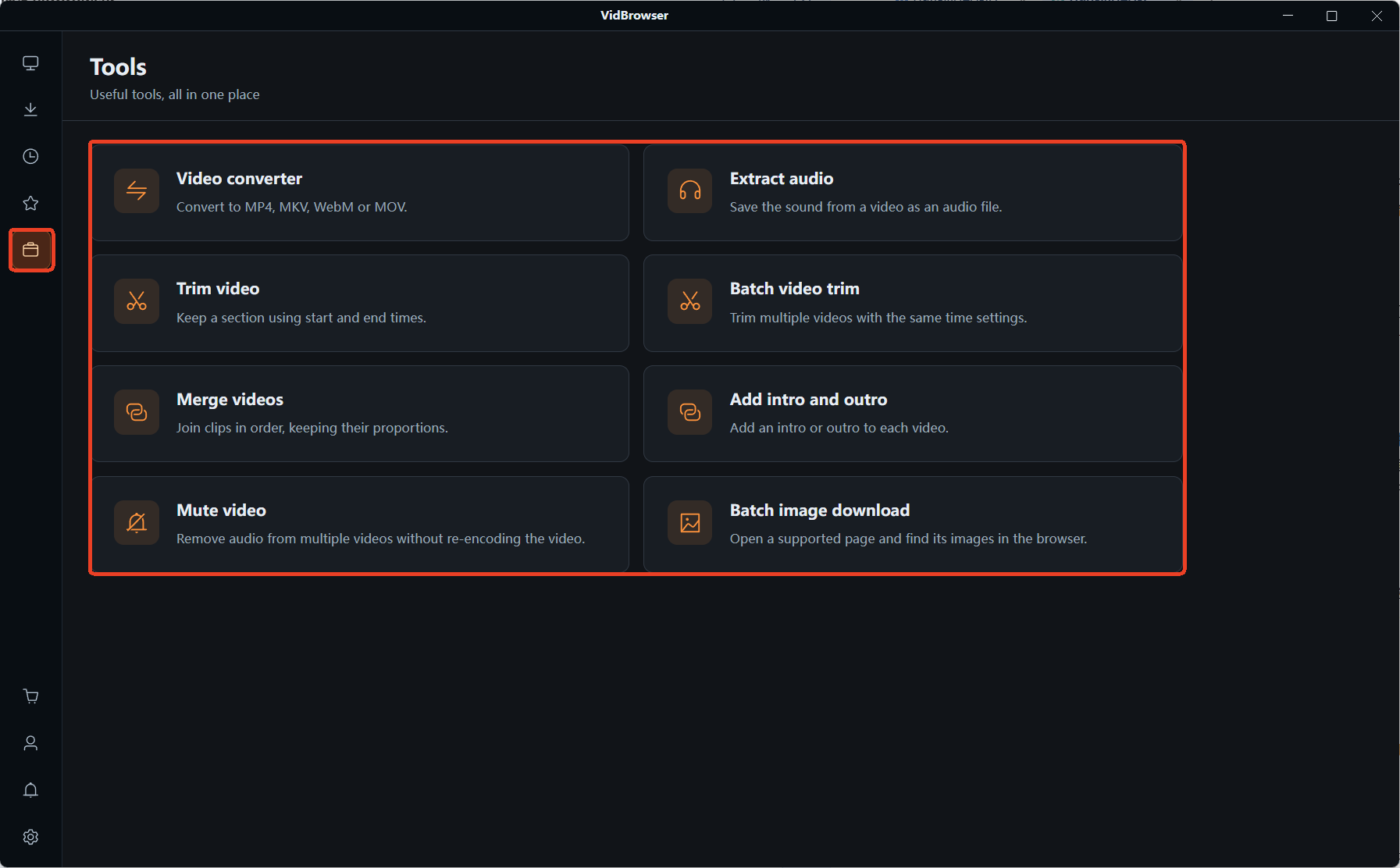
ขั้นที่ 2 เข้ากล่องเครื่องมือ แล้วเปิด "แปลงรูปแบบวิดีโอ"
สลับเมนูด้านซ้ายไปที่หน้า "เครื่องมือ" ซึ่งรวมเครื่องมือเล็ก ๆ ไว้เป็นแถว นอกจากแปลงรูปแบบแล้วยังมีรายการสำหรับตัด ต่อ แยกเสียง และอื่น ๆ อีกรายการในกล่องเครื่องมือก็ใช้ต่อได้ระหว่างนี้ คือ ดาวน์โหลดรูปภาพจากเว็บแบบเป็นชุดตามรูปแบบและขนาด
ขั้นที่ 3 เพิ่มไฟล์ เลือกรูปแบบผลลัพธ์และระดับคุณภาพ
ลากไฟล์หนึ่งไฟล์หรือหลายไฟล์ลงในกรอบเส้นประ หรือกด "เพิ่มไฟล์" หนึ่งงานรับได้สูงสุด 20 ไฟล์ แต่ละไฟล์ส่งออกแยกกัน ใน "การตั้งค่าส่งออก" ทางขวา เลือกรูปแบบผลลัพธ์จาก MP4, MKV, WebM, MOV ด้านล่างมีสองระดับคือ มาตรฐาน และ คุณภาพสูง ยิ่งระดับสูงภาพยิ่งใกล้ต้นฉบับและไฟล์ยิ่งใหญ่ จะเลือกอันไหนให้ยึดตามหัวข้อก่อนหน้าว่า "เอาไปทำอะไร" ถ้าส่งให้คนอื่นก็เลือก MP4 ส่วนรอบนี้จะเป็นการเปลี่ยนกล่องห่อหรือบีบใหม่ ขึ้นอยู่กับโคเดกต้นทางและรูปแบบปลายทาง ซึ่งก็คือเกณฑ์เดียวกันกับหัวข้อก่อนหน้า
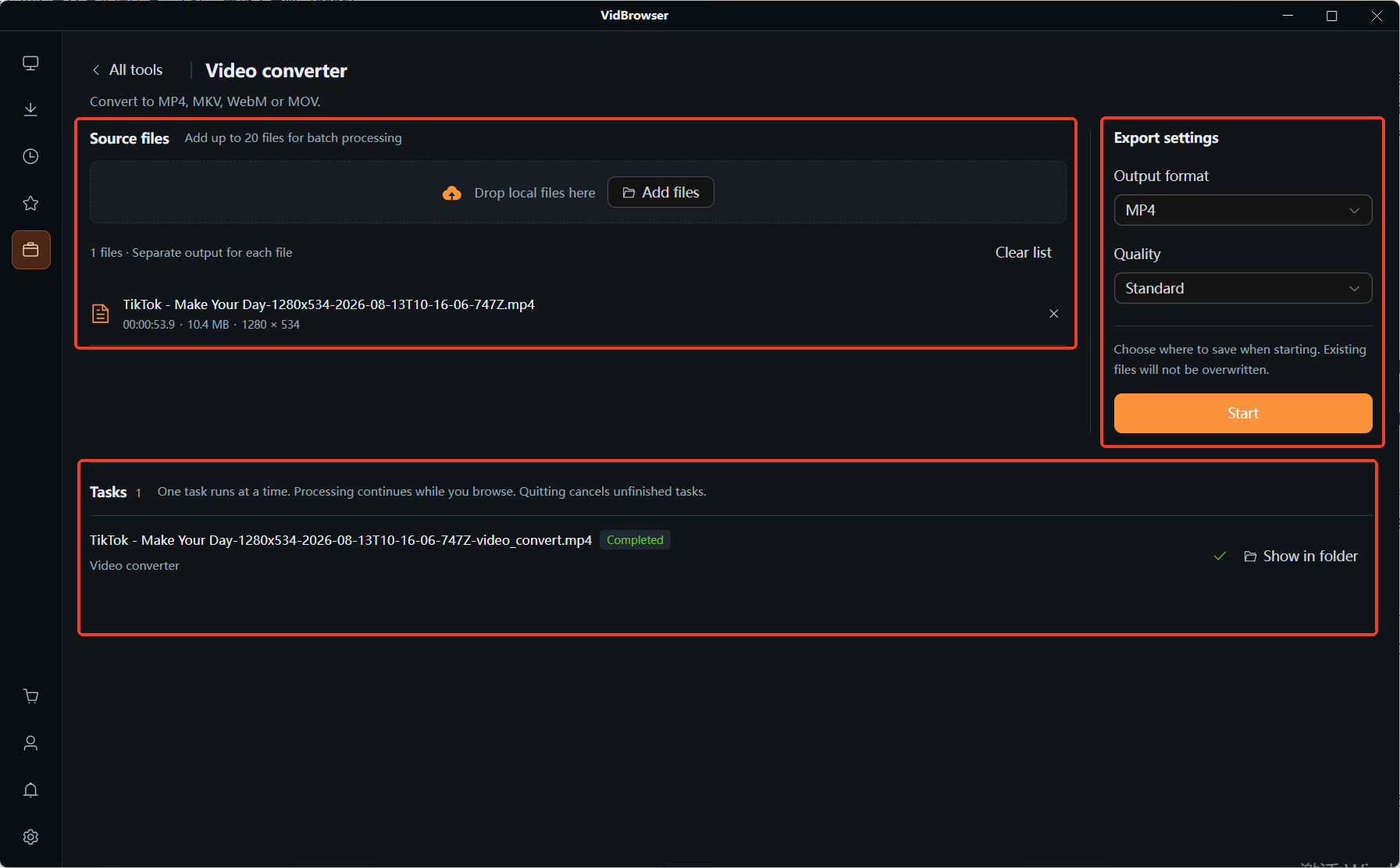
ขั้นที่ 4 กด "เริ่ม" แล้วปล่อยให้งานทำเสร็จเบื้องหลัง
ก่อนเริ่มจะให้กำหนดที่บันทึก และไฟล์ชื่อซ้ำจะไม่ถูกเขียนทับ งานจะทำตามลำดับในแผงด้านล่าง ระหว่างนั้นสลับไปหน้าอื่นก็ไม่หยุดกลางคัน ออกจากแอปเท่านั้นจึงจะยกเลิกงานที่ยังไม่เสร็จ เมื่อเสร็จแล้วรายการจะขึ้นว่า "เสร็จสิ้น" และปุ่มข้าง ๆ เปิดโฟลเดอร์ที่มีไฟล์ได้เลย ลองดับเบิลคลิกปล่อยให้เล่นสักสองวินาทีเพื่อยืนยันว่าทั้งภาพและเสียงมาครบ
คำถามที่พบบ่อย
การแปลงทำให้คุณภาพแย่ลงไหม
ขึ้นอยู่กับว่าแตะชั้นไหน ถ้าเปลี่ยนแค่คอนเทนเนอร์โดยไม่ยุ่งกับโคเดก เช่น MKV เป็น MP4 ที่ข้างในยังเป็น H.264 คุณภาพจะเท่ากับไฟล์เดิมและใช้แค่ไม่กี่วินาที จะต้องเข้ารหัสใหม่ก็ต่อเมื่อเปลี่ยนโคเดก และการเข้ารหัสใหม่จะเสียคุณภาพไปหนึ่งชั้น วิธีเช็กคือดูว่าไฟล์ต้นทางใช้โคเดกอะไร แล้วคอนเทนเนอร์ใหม่ใส่มันได้หรือไม่
อัปโหลดแล้วขึ้นว่าไม่รองรับรูปแบบ แปลงเป็น MP4 แล้วจะผ่านไหม
ไม่แน่ MP4 เป็นแค่กล่องห่อ สิ่งที่แพลตฟอร์มตรวจจริงมักเป็นโคเดกข้างใน ไฟล์ MP4 ที่ใส่ H.265 ก็ถูกปฏิเสธได้เหมือนกัน ชุดผลลัพธ์ที่ปลอดภัยกว่าคือ MP4 กับ H.264 และ AAC ซึ่งเข้ากันได้กว้างที่สุด
ควรแปลง MKV, MOV, WebM ที่มีอยู่ให้เป็น MP4 ให้หมดเพื่อความเรียบร้อยไหม
ไม่จำเป็นต้องแปลงเพียงเพื่อให้เป็นระเบียบ ถ้าดูเองและเก็บไว้ การรองรับหลายแทร็กและซับไทเทิลของ MKV กลับมีประโยชน์กว่า จะคุ้มที่จะทำก็เฉพาะเวลาแชร์ อัปโหลด นำเข้าโปรแกรมตัดต่อ หรือฉายขึ้นทีวี ซึ่งเป็นการเอาไฟล์ไปใช้ที่อื่น เกณฑ์คือจุดประสงค์ ไม่ใช่รูปแบบไหนดีกว่า
บล็อกเพิ่มเติม

คอนเทนต์ที่ซื้อแล้วใน Fansly อยู่ในหน้ารวมทางการ แต่ไฟล์ไม่เคยอยู่ในมือคุณ ดูว่าทางเข้าอยู่ตรงไหน เช็กอะไรเมื่อหาไม่เจอ และวิธีเก็บสำเนาไว้ที่เครื่อง
อ่านเพิ่มเติม →
โพสต์ที่บุ๊กมาร์กไว้เป็นแค่การอ้างอิง อัดมาได้จอดำ แอปในสโตร์กว่ารหัสผ่าน ดูว่าแต่ละทางบนมือถือจบตรงไหน และการเซฟบนคอมแล้วย้ายกลับมาใช้ได้จริงแค่ไหน
อ่านเพิ่มเติม →