
视频抓取工具:一次搜索背后的三种工具
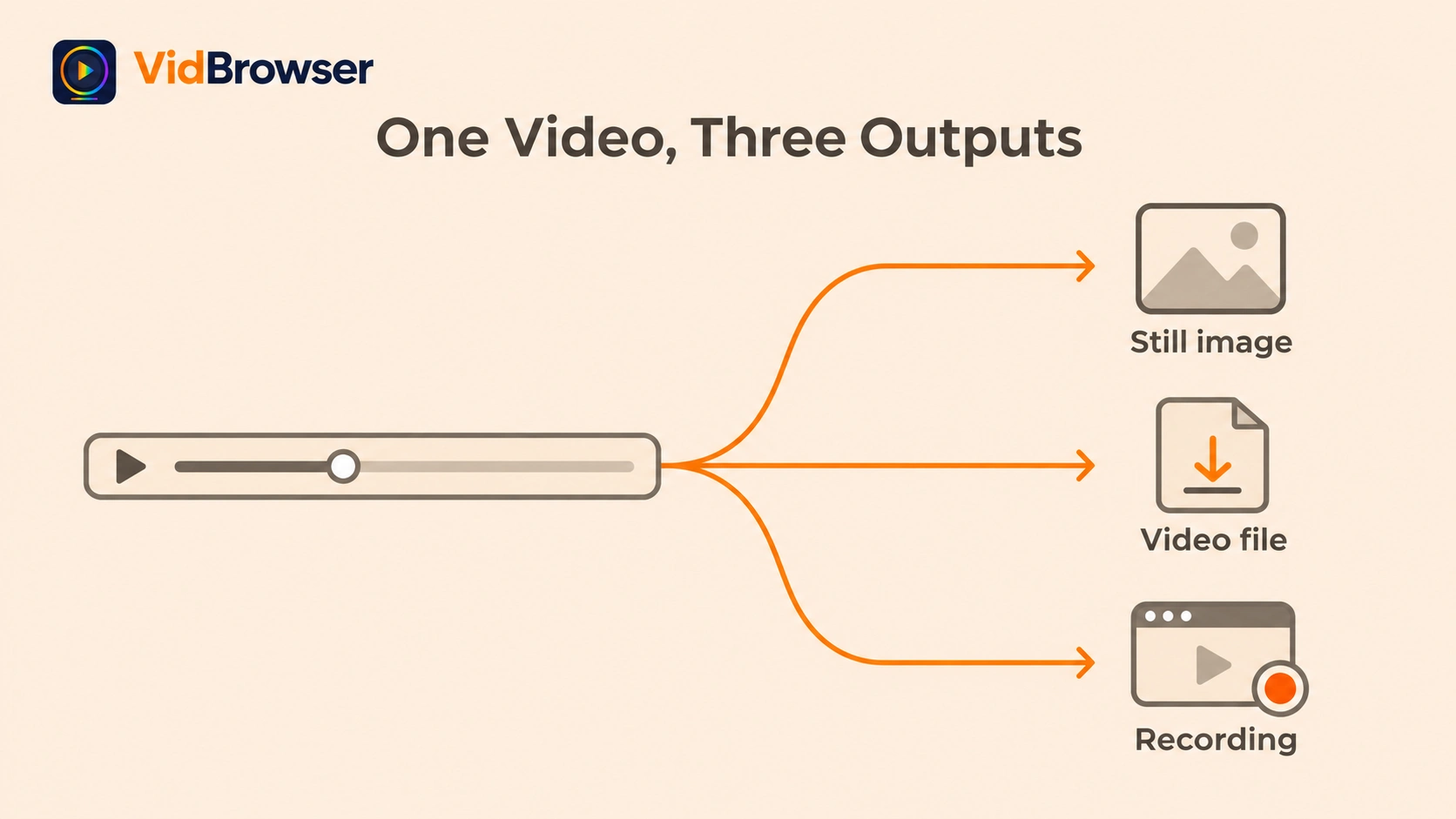
视频抓取工具其实是三种互不相干的东西,除了名字几乎没多少共同点。一种从视频里取出一张静帧,一种把粘贴的链接变成文件,还有一种把播放中的画面录下来。选错类型,装好的工具根本派不上用场。
先想清楚你想要什么结果,再去找为这个结果设计的工具。养成这个习惯,能避开大多数最后只留下一个空文件夹的安装。
快速结论: 先定输出,再选工具。静帧、可播放文件和录屏来自三条完全不同的路径,没有哪一款抓取工具能同时包办三种。
视频抓取工具其实分三种活
视频抓取工具是从视频里取出某样东西。取的是什么,决定了哪款工具能胜任。
| 抽帧工具 | 文件下载工具 | 播放录制工具 | |
|---|---|---|---|
| 你得到什么 | 一张静帧图片 | 可播放的视频文件 | 一段播放过程的录像 |
| 怎么运作 | 读取一帧或缩略图文件 | 解析链接并保存视频流 | 画面播放时同步捕获 |
| 适合场景 | 封面、预览、某个好镜头 | 你拥有或可留存的片段 | 直播和没有成品文件的页面 |
| 能力上限 | 低清档位和黑边 | 时长上限与画质降级 | 只在视频播放期间运行 |
安装任何东西之前,先看最后一行。抽帧工具给不了你文件;页面从不暴露视频流时,下载器也无东西可抓。三种活各有各的天花板。大多数搜索白忙一场,都是因为选错了行。
抽帧是独立的一项工作
抽帧工具从时间线上取出一张图片。你能拿到多大尺寸,取决于站点提供的文件。
YouTube 把缩略图存成多个尺寸的独立文件,所以抽帧工具读取的是这些文件,从来不解码它指向的整段视频,速度很快。公开可见的最大缩略图,也仍然不是源分辨率下的一帧。在把一张图称作 HD 之前,先找 1280×720 这一档。更小的档位自带黑边,细节也更少。看看 YouTube 缩略图文件是怎么分层的,里面说明了该要哪一档,以及低清版本藏在哪里。
另一种情况,起点是你自己已有的文件。想从自己的片段里精确取出某一秒的一帧?本地提取器干这个活,它不访问任何网站。视频抽帧工具就在你的电脑上运行,够不到你只能观看的网页。把两者分开记:从站点取帧和从自己文件取帧,起点不同,需要的工具也不同。
抓文件就是拿站点愿意给的东西
文件抓取工具读取一个观看链接,返回站点愿意提供的视频流,而这个画质未必等于你在播放器里看到的那个。
大多数 1080p 和 4K 视频分成两条轨道,一条装画面,一条装声音。别人服务器上的转换器可能免费帮你合并,也可能不会,菜单常常停在预先合并好的 720p 版本。搜 youtube video grabber 1080p,你会找到一堆承诺这个数字的工具,很多给的却是更低的档位。看看 保存高分辨率 YouTube 视频,里面讲清了到底存在哪些版本,有些版本普通账号根本看不到。
时长是另一道天花板。在线抓取工具每次转换都要占用运行中的资源,整整一小时比一小段占据多得多的容量。你看到的是额度提示,而不是一个坏掉的文件——至少你知道发生了什么。一串小文件往往能跑完,而一个长文件卡住就全停。如果来源允许,就拆开来做。
有些抓取失败是因为链接失效,不是工具不行。页面能播,按钮却没反应?看看 那个启动不了的下载器,它帮你分清是页面问题还是文件问题。
抓正在播放的内容,没有成品文件可拿
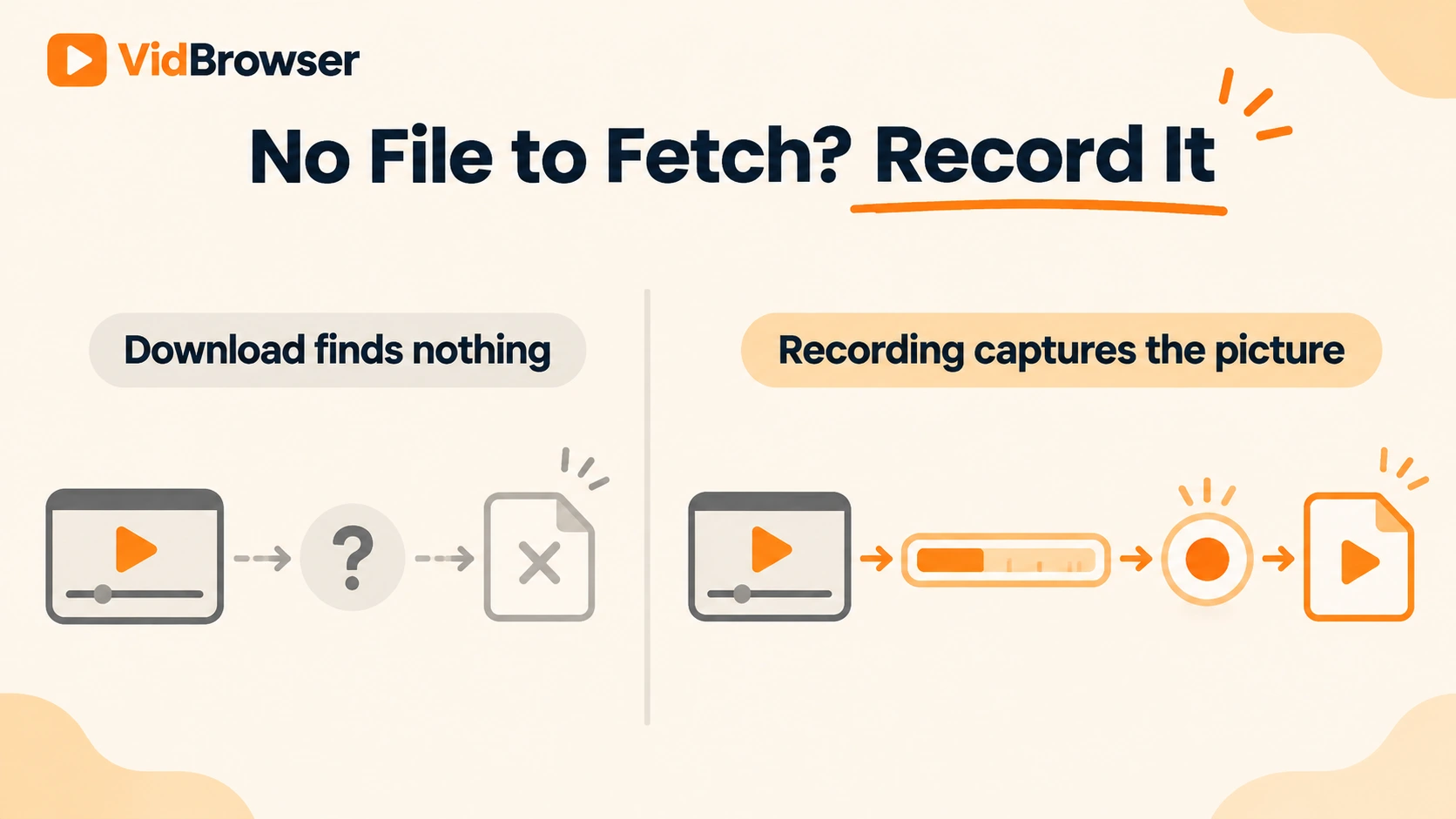
播放抓取工具在画面到达你屏幕时把它录下来。页面不提供文件时,就只能走录制这条路。
直播没有结尾,也就不存在可供服务器抓取的完成文件。视频在自家播放器里播放的页面,对抓取工具来说处境相同。录制依据的是你看到的画面,所以不需要下载链接。代价是时间:你得陪着视频播完,即便开倍速也一样。
这个区别比格式标签更要紧。为什么有些视频流无法简单下载讲的是播放器那一侧;录屏时的黑屏问题解释了通用录制工具为什么空手而归。浏览器式的做法从检测到的媒体入手,而不是从可见窗口入手。
抓取工具给不了你没有的权限
访问权和保存许可是两道独立的关卡,换工具并不能通过其中任何一道。
抓取工具只能处理你账号本来就能打开的内容,所以会员专享视频或租借影片,换什么工具都还是那样,工具名字改不了这一点。有服务声称能解锁受限视频,那是在索要凭据,它没有任何理由持有这些凭据。
第二道关卡是你能不能留存。YouTube 条款只允许在服务许可的范围内下载。合理使用索引帮你判断留存副本何时变成分享副本。你自己上传的内容和公有领域片段是另一回事,符合条款的知识共享作品也一样,但别人拥有的商业发行版不是。
权限检查: 抓取工具既不提供订阅,也不赋予你留存副本的权利。只保存你自己拥有或明确获准留存的内容。
一个窗口完成保存、下载与录制
桌面视频浏览器能包办三种活,它从页面本身工作,而不是从粘贴的链接工作。
VidBrowser把浏览器、检测器、下载器和录制器放在同一个窗口里。你打开视频、播放它,然后就在那里决定怎么处理。没有链接会被送去第三方站点,也没有服务器给你的文件设置免费额度上限。
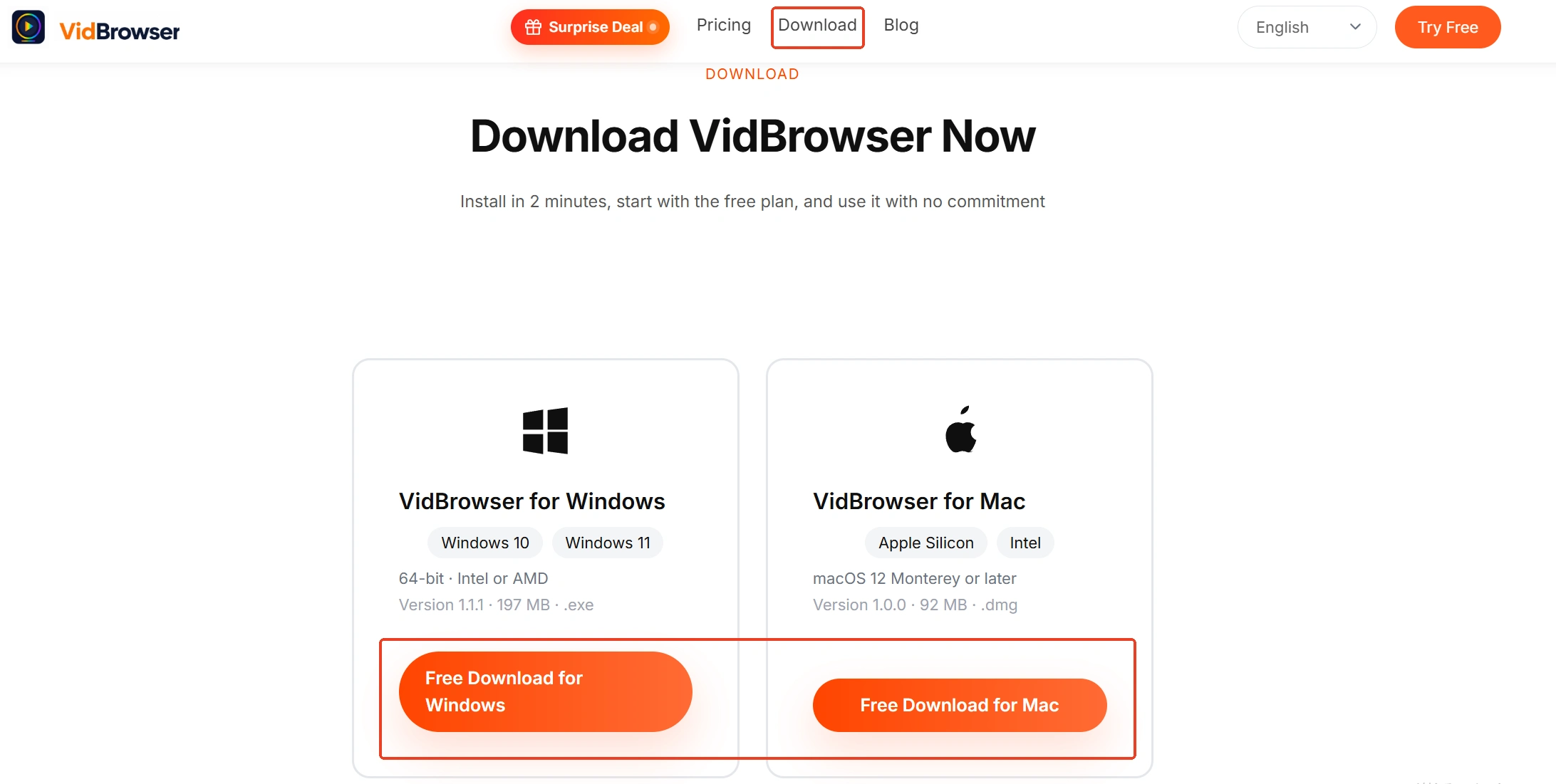 打开你想保存的视频之前,先装好 Windows 或 Mac 版本。
-
留下静帧。 先把片段保存到本地,再从那个文件里提取一帧。
-
留下文件。 点击检测到的项目旁边橙色的 Download,再挑一个分辨率。
-
留下播放画面。 鼠标悬停在画面上,选 1x、2x 或 4x,整段视频就选 Record All,然后用左侧按钮开始或暂停。
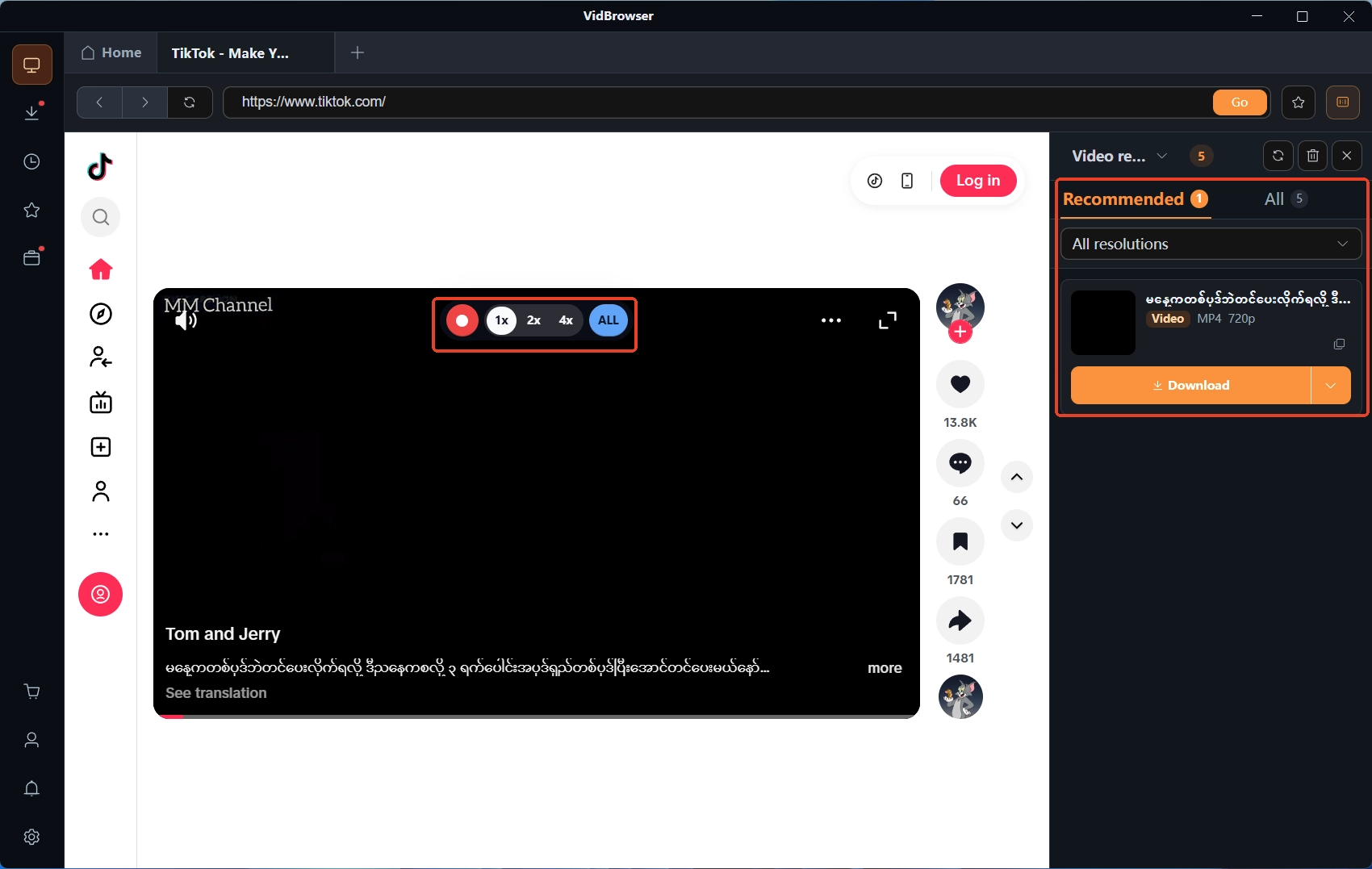 下载和录制并排放在一起,同一个页面就能给你文件或录像。
-
找到结果。 从左侧栏打开下载历史,查看文件名、大小、时间和保存位置。
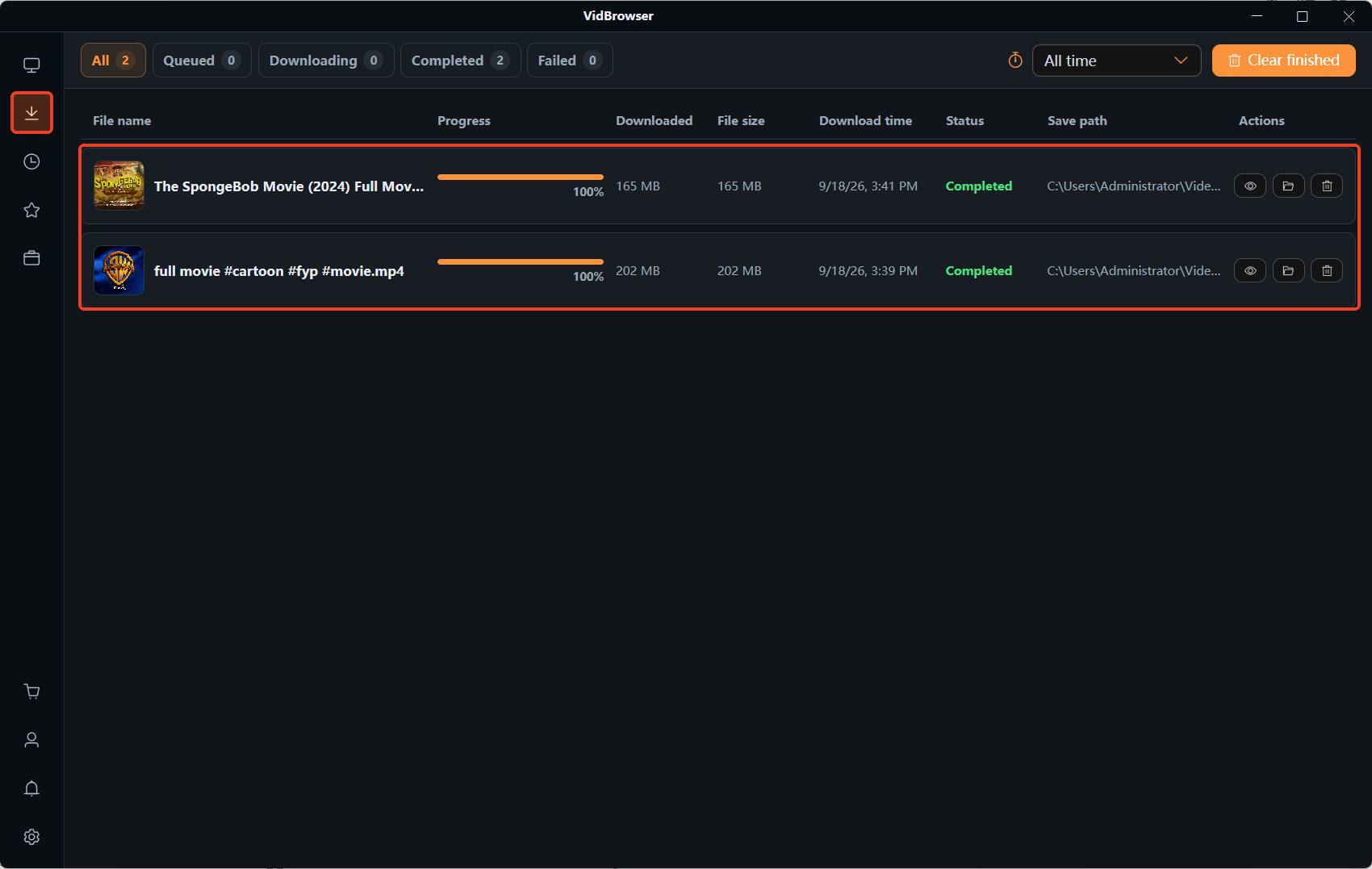 下载历史显示每个完成的文件落在哪里,以及任务是否成功。
格式和录制选项跟着页面和源画质走,面板显示的是实际存在的东西,没有固定清单。视频下载器分类指南把这套方案和浏览器工具、扩展做了对比,可以用它看清各自处在什么位置。
先说清要干哪件活,再说用什么工具
“抓取”这个词太宽泛,没法用来做选择;但你想留下的那样东西并不宽泛。
静帧、文件、录像来自不同路径,失败的原因也各不相同。先认清自己在哪一行,看看这一行的上限,再去看工具。这样你试的工具更少,试的也都对得上活。
常见问题
视频抓取工具和视频下载器是一回事吗?
不总是。下载器给你一个视频文件;抓取工具可能给你静帧或录像。先看输出那一列。
视频抓取工具能拿到 1080p 的 YouTube 视频吗?
当 1080p 视频流确实存在、且你的账号能打开时,桌面工具可以保存它;在线抓取工具往往把输出卡在预先合并的较低档位。合并分开的音轨和画面需要额外处理时间。看看这款工具针对那个视频实际给出的选项。
为什么我的抓取工具在以前能用的网站上失效了?
站点改了视频流的提供方式,或者链接过期了——播放器更新和短命的下载链接,都会让依赖固定模式的工具失效。页面问题和文件问题要用不同的办法解决。
会员专享或租借的视频能用抓取工具处理吗?
只有你的账号本来就有访问权限、并且获准留存副本时才可以。任何工具都替代不了订阅,也不该向你要密码。
录屏算不算下载?
不算。录制是在画面播放时捕获它,哪怕开倍速也要花真实时间;下载是保存站点提供的视频流。两者都需要先过同一道权限检查。


