
別急著壓縮,決定影片體積的旋鈕在位元率上
錄了沒幾分鐘的影片,往群裡一發,轉圈半天彈出一句「檔案過大」。平台給附件留的額度大多壓在幾十 MB 上下,Discord 免費檔 10MB 這類口徑在Discord 影片保存篇裡已經講過,這裡不再展開。真正的解法是先把檔案壓小再發,但壓縮也不是把畫質檔位一壓到底就完事:畫質、解析度、目標體積各管一段,擰錯了順序,壓出來的東西不是還超限,就是糊得沒法看。
影片壓縮為什麼有效:決定體積的是位元率,不是檔名裡的解析度
影片壓縮的本質,是降低描述每一幀畫面所用的資料量,也就是位元率;檔案體積大致等於位元率乘以時長,位元率降一半,體積就跟著降一半。很多人以為影片大是因為解析度高,其實解析度更像畫面的尺寸外殼,同一個 1080p 檔案,位元率可以差出好幾倍,體積也因此差出好幾倍。壓得動壓不動,先看的就是這個數。
順帶解釋一個常見困惑:為什麼有的影片明明 1080p,看著卻比別人的 720p 還糊。答案就在位元率上,解析度標得高、位元率給得低,畫面細節照樣撐不起來。這也解釋了為什麼壓縮要在重編碼裡完成,把資料重新算一遍才能省出來,換殼式的改格式幫不上忙,兩種轉法的區別在格式轉換指南裡寫過,這裡一句帶過。目前主流的編碼標準是 H.264 和 H.265,後者在同等畫質下大約省一半位元率,是國際電聯 ITU 認定的 H.265 標準,新一代工具壓出的檔案也越來越常見這種編碼。
畫質、解析度、目標體積:三個旋鈕按用途倒著擰
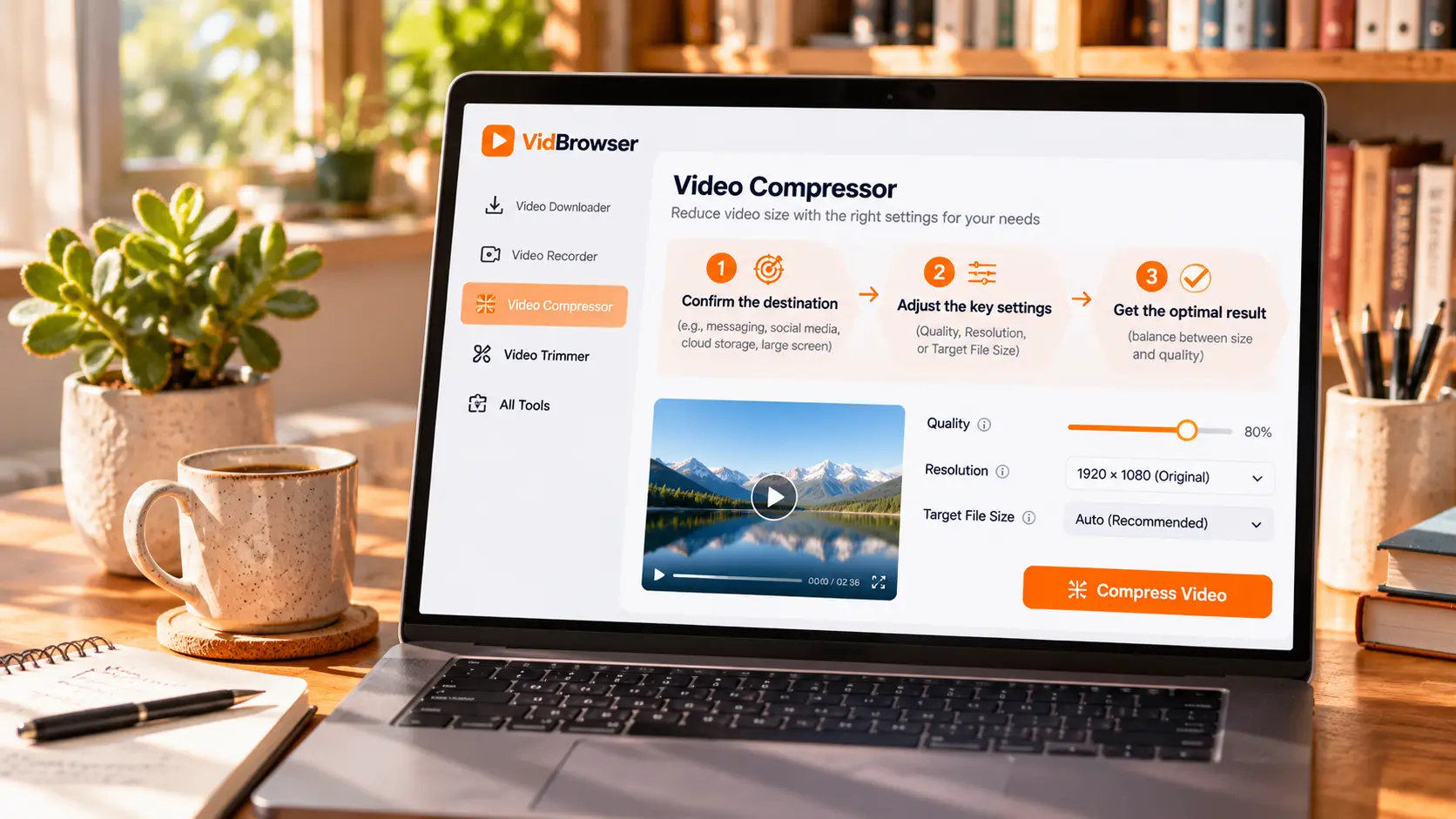
壓縮參數別從前往後調,先想清楚這份檔案要發去哪,再倒推該動哪個旋鈕。三個旋鈕各有分工:畫質決定重編碼時的細節保留程度,是壓完糊不糊的關鍵;解析度決定畫面尺寸,螢幕上看著不變,但資料量隨像素數增減;目標體積則反過來,先定檔案要多大,再讓工具去湊參數,適合被平台限額卡著的場景。
按用途倒著選,通常落在三種組合上:
- 傳到聊天軟體:對方平台限額幾十 MB,目標體積設到限額以內最省心,畫質交給工具平衡;
- 傳到社群平台或存進雲端硬碟:畫質優先,解析度保持原樣,靠降低畫質檔位換體積;
- 傳給別人在大螢幕上看:解析度別動,畫質也別壓太狠,這類場景對細節的要求高,壓輕一些。
一個容易踩的坑是三個一起猛調:解析度砍半、畫質再壓一檔,體積確實驟降,但重編碼疊加重編碼,畫面損傷是疊加的,壓一次降一截。圖片壓縮篇裡講過同樣的道理,壓縮圖片如此,影片這邊疊得更快。
線上壓縮 MP4 的四步操作
整個流程在瀏覽器裡就能完成,檔案不上傳到任何伺服器,處理都在本地進行。入口在 VidBrowser 的免費影片壓縮工具頁面,操作一共四步:
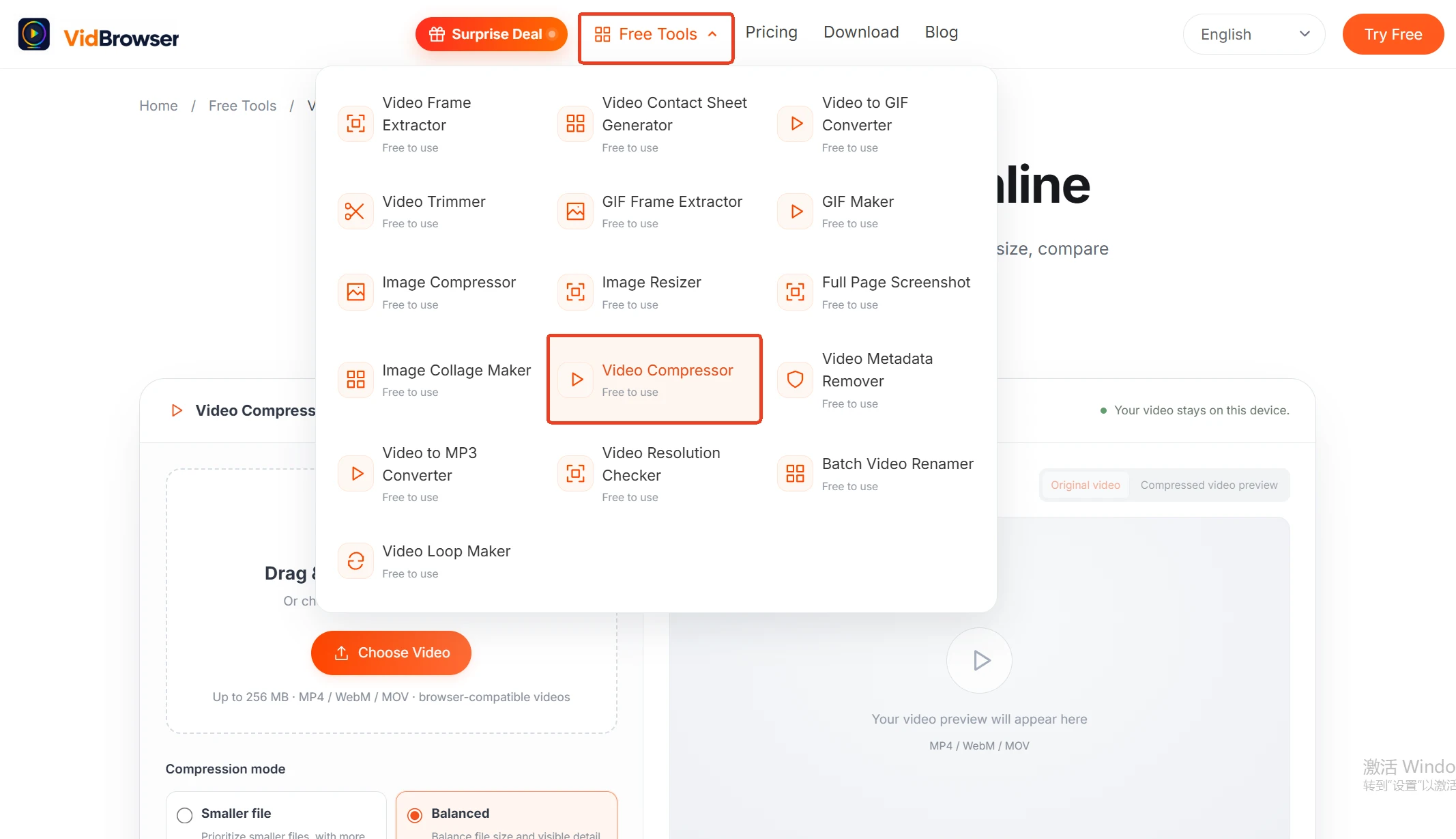
第 1 步:打開工具頁,把影片拖進去
頁面支援拖放上傳,也可以點按鈕從本地選擇檔案。影片不會離開這台電腦,大檔案也不用來回等待上傳。
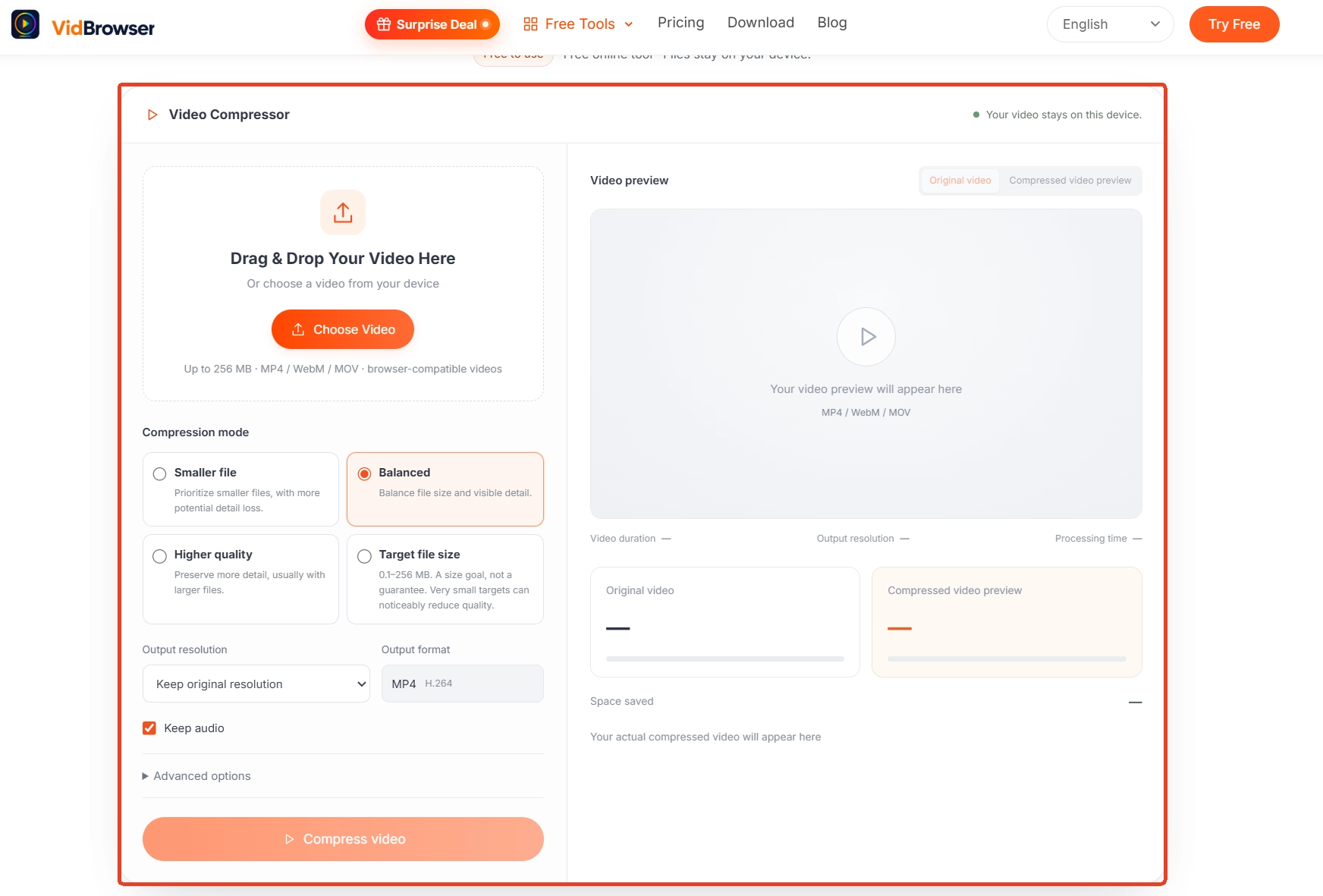
第 2 步:設畫質與解析度
按前面的用途分析選好兩檔參數。拿不準就從畫質入手,解析度先保持原樣,壓完看效果再決定要不要再降。
第 3 步:需要卡體積時,設目標體積
被平台限額卡住的場景,直接把目標體積填成限額以內那個數,工具會倒推出對應的參數,比手動試錯快得多。
第 4 步:預覽對比,確認後下載
壓完先看預覽對比,確認畫質可以接受再保存。不滿意就回到第 2 步調一檔重來,檔案還在原處,代價是重壓一遍的時間。
影片先存到本地再壓:下載與錄製兩條路
要壓的影片先得是個本地檔案,來源無非兩類:能直接下載的,和要靠錄製拿下的。VidBrowser 是一款桌面影片瀏覽器,適合在 Windows 和 Mac 上觀看影片、截取片段並保存到本地,內建下載與錄製兩大功能,官網首頁可以直達下載。公開平台的影片,右側「影片媒體庫」面板會列出偵測到的條目,點橙色「下載」按鈕即可保存為 MP4,也可以先選好解析度再下載;訂閱平台這類受保護內容,普通下載工具抓不到,用錄製功能更可靠:滑鼠移到影片畫面上會疊加顯示錄製控件,選擇錄製速度(1x 即時、2x 或 4x 倍速更快錄完),點「全錄」開始錄製整個影片,左側的錄製按鈕可以隨時開始或暫停。存下來的檔案直接拖進上面的壓縮工具,從保存到壓小一條線走完。
壓完的檔案要保存好:留原件,別把同一份反覆壓
壓縮是有損操作,每壓一次都會丟一點細節,反覆壓同一份檔案,損傷會一路疊加。正確做法是把原始檔案留好,每次都從原件壓出新副本,發不同平台用不同參數各壓一版,互不干擾。壓完的檔案順手改個能認出的名字,標註畫質檔位或目標體積,回頭找起來不用猜;具體怎麼批量整理,收藏歸檔的命名規則在批次重新命名篇裡會展開。
還有一條容易被忽略:壓縮工具的輸出統一是 MP4,壓完的檔案幾乎所有的設備和聊天軟體都認,不需要再轉一遍格式。如果你手裡的原件是別的容器格式,先在格式轉換篇裡確認轉法,再進壓縮流程。
總結
壓影片這件事,先想用途再動參數:被限額卡住就設目標體積,畫質要緊就保解析度、動畫質檔位。工具的選擇上,本地處理比上傳到陌生伺服器省心得多,壓完留好原件,從原件出各平台的版本,畫質就不會一路崩下去。
常見問題
同樣是 1080p,為什麼有的影片壓完還挺清楚,有的壓完就糊了?
取決於原始檔案的位元率給得足不足。位元率充裕的檔案有富餘可以省,壓一檔幾乎看不出來;本身位元率就緊的檔案,再壓就是雪上加霜。壓之前看一眼預覽對比,比記住任何參數都管用。
目標體積應該設多少?
按接收方的限制倒推。聊天軟體的附件限額大多在幾十 MB 量級,留一點餘量;寄電子郵件的話 20 到 25 MB 是常見的附件上限。設成比限額略小的整數,例如 20 MB,最不容易翻車。
壓縮後的影片在別的設備上打不開怎麼辦?
輸出統一是 MP4,絕大多數設備和應用都直接支援。打不開多半是播放器缺少對應解碼器,換 VLC 這類通用播放器即可;屬於「檔案能存下但播放不出來」的情況,沒聲音或黑屏的排查在對應篇目裡有完整清單。


