
Patreon hat eine offizielle App und Offline funktioniert: der Haken ist, wo die Dateien landen
Wer ueber das Handy Creator-Abos hat, hat meistens die offizielle Patreon-App installiert und denselben Gedanken gehabt: die beliebten Videos aufs Handy holen und unterwegs offline schauen. Drauftippen spielt tatsaechlich offline, aber in Galerie und Dateimanager zeigt sich nichts. Dieser Text klaert drei Dinge: wie das Offline-Feature der offiziellen App funktioniert, wo der geladene Inhalt liegt und wie die Videodateien auf den Rechner kommen.
Patreon hat eine offizielle App: auf iOS und Android direkt installierbar, Offline eingebaut
Patreon hat eine offizielle App, und auf iOS wie Android laesst sie sich direkt aus den Stores installieren, das Offline-Feature ist in der App eingebaut.Das ist das genaue Gegenteil von OnlyFans und Fansly, wo keine offizielle Version in der Store-Suche auftaucht; ueber die beiden haben wir getrennt geschrieben, hier keine Wiederholung.
Die App-Anleitung fuer Mitglieder im Helpcenter oeffnet mit zwei Download-Eingaengen: die iOS-Version und die Android-Version. Auch die Store-Beschreibung ist direkt: Podcasts, Musik und andere Audios fuer das Offline-Hoeren herunterladen. Achtung auf die Formulierung, die Stores schieben das Audio nach vorn; das Video-Offline wohnt in der Library-Seite, dazu der naechste Abschnitt.
Die Library-Seite verwaltet Offline-Inhalte an einem Ort: drei Spalten, drei Download-Einstellungen
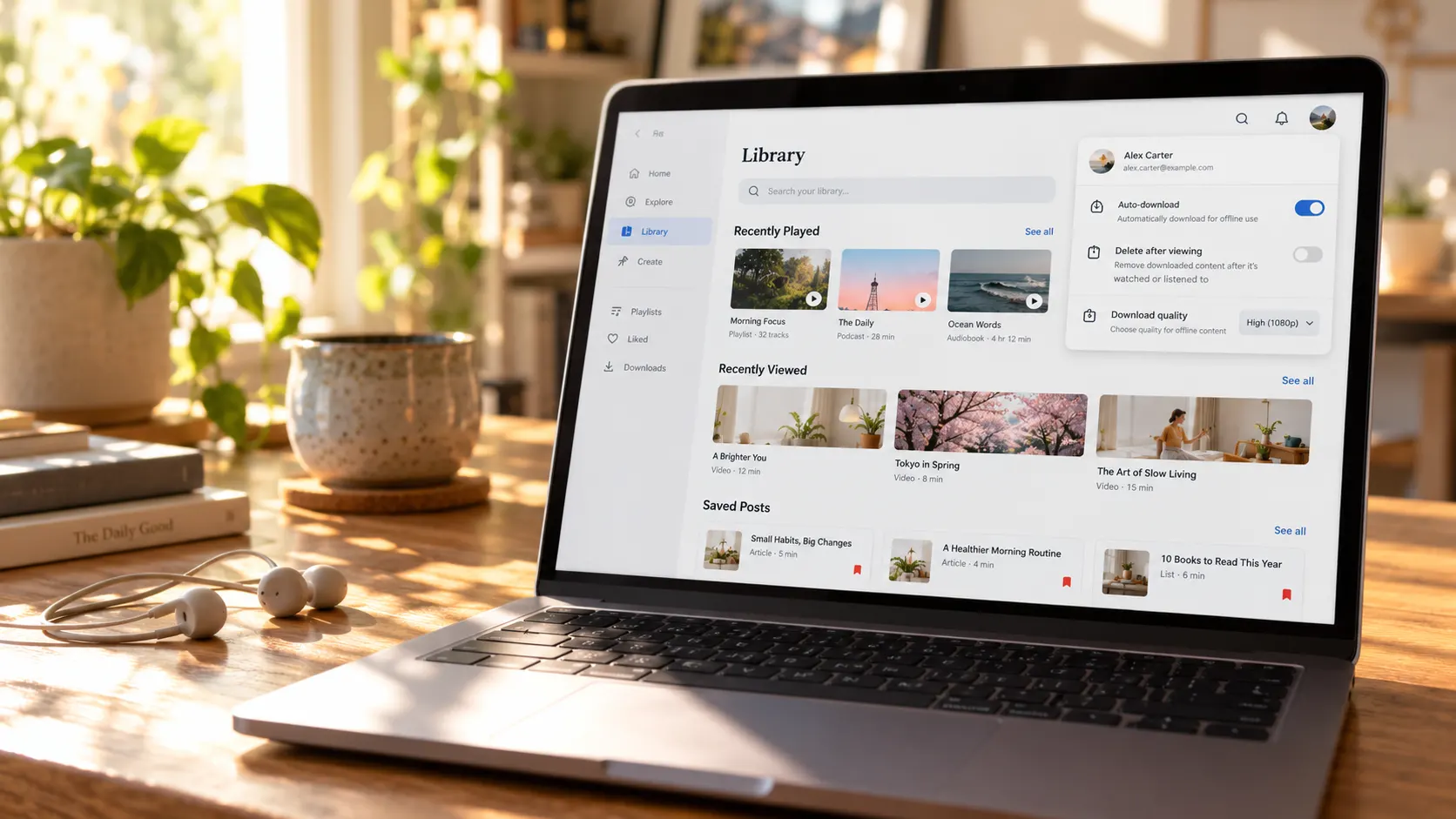
Die Library-Seite ist das Zuhause aller Offline-Inhalte in der App, aufgeteilt in kuerzlich abgespielt, kuerzlich angesehen und gespeicherte Beitraege; der Konto-Eingang oben rechts haelt die drei Einstellungen zusammen, die das Offline-Erlebnis bestimmen.Laut offizieller Anleitung listet kuerzlich abgespielt zeitlich, was du hoerst und siehst, kuerzlich angesehen sind die Beitraege, die du zuletzt geoeffnet hast, und gespeicherte sind die fuer spaeter Zurueckgelegten.
Die drei Einstellungen, ausgelegt nach dem offiziellen Wortlaut:
- Automatische Downloads: eingeschaltet laden Audio- und Videobeitraege der gefolgten Creator von selbst aufs Geraet, zum Offline-Hoeren und -Schauen. Wer Podcast-Creatorn folgt, braucht nur diesen einen Schalter.
- Nach Fertigstellen loeschen: eingeschaltet verlaesst der fertige Inhalt das Geraet von selbst; die offizielle Rahmung ist Speicherverwaltung.
- Video-Download-Qualitaet: niedrig nimmt wenig Platz, hoch sieht besser aus; die offizielle Haltung laesst die Wahl bei dir.
Jeder Schalter betreut seinen Abschnitt: automatische Downloads entscheiden, ob geladen wird, Nach-Fertigstellen-loeschen wie lange es bleibt, die Qualitaet wie viel Platz es nimmt. Taeglichen Podcasts hinterherzurennen und woechentlichen langen Videos sind voellig verschiedene Schalterkombinationen.
Im Dateimanager des Handys nichts zu finden ist normal
Der von der App geladene Offline-Inhalt ist gehosteter Offline-Zugriff, keine gewoehnliche Videodatei, die man frei kopieren koennte.Deshalb zeigen Galerie und Dateimanager nichts: Der Inhalt liegt im eigenen Datenverzeichnis der App, verwaltet und abgespielt von ihr; Systemplayer und andere Apps oeffnen ihn nicht.
Drittanbieter-Rezensionen sagen es ohne Umschweife: Geh nicht davon aus, dass die automatisch geladene Folge ein schlichtes MP3 oder MP4 ist, das du auf den Rechner oder in einen anderen Player kopieren kannst. Fuer alle, die nur am Handy offline schauen, ist das Hosting bequem; die Schwachstelle ist das Mitnehmen: Der Inhalt haengt an Konto und Geraet, ob er einen Handywechsel oder eine Kuendigung ueberlebt, entscheidest nicht du. Warum gewoehnliche Download-Tools an die Videos dieser Abo-Plattformen nicht herankommen, hat die Anleitung zum Patreon-Video-Download im Fundament aufgebrochen; hier keine Wiederholung.
Fuer Audio aus der App hat Patreon einen Weg offen gelassen: das private RSS
Fuer Podcast-Inhalte ist die offizielle Option das private RSS: Lege den privaten Feed des Creators in deine uebliche Podcast-App, und die geeigneten Audio- und Videobeitraege lassen sich dort laden und hoeren.Das ist eine dokumentierte Funktion und eine der wenigen legitimen Ausgaenge ausserhalb des Hostsystems der App.
Zwei Grenzen vorab. Die eine ist die Abdeckung: Die offiziellen Notizen sagen, der Feed enthaelt die geeigneten Audio- und Videobeitraege von Podcasts mit aktivem RSS; gewoehnliche Anhaenge und Links zu Drittanbieter-Hosting wie Vimeo gehoeren nicht in den Kanal. Die andere: Der Link steht fuer den Zugriff auf deinen Mitgliedsinhalt; die offizielle Erinnerung lautet, ihn nicht zu teilen, denn ungewoehnlicher Zugriff kann einen Reset ausloesen, und dann muss er neu hinzugefuegt werden.
Patreon-Videos am Rechner als MP4 sichern
Das Offline in der App loest das Ansehen auf Abruf; fuer eine langfristige Kopie und das Schauen auf anderen Geraeten fuehrt der Weg auf den Rechner. Welche Beitragstypen sich sichern lassen und welche nicht, hat die Patreon-Beitragstypen-Uebersicht gelistet; einen Videobeitrag sichern dauert ein paar Schritte:
Schritt 1: VidBrowser herunterladen und installieren
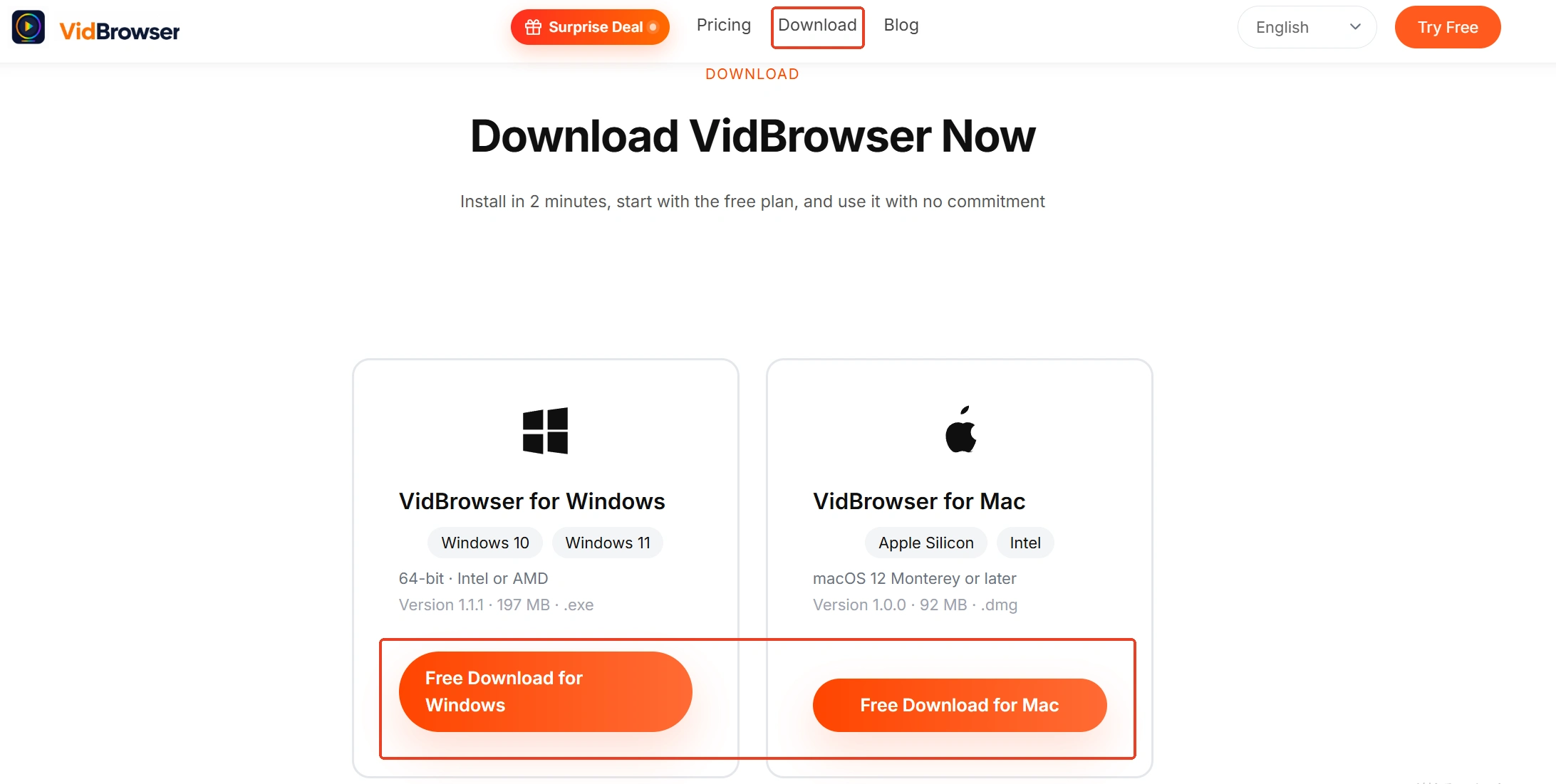
VidBrowser ist ein Desktop-Videobrowser fuer Windows und Mac, gebaut um Videos anzuschauen, Clips zu schneiden und lokal zu sichern, mit Download und Aufnahme als zwei grossen Funktionen; die Installation dauert wenige Minuten.
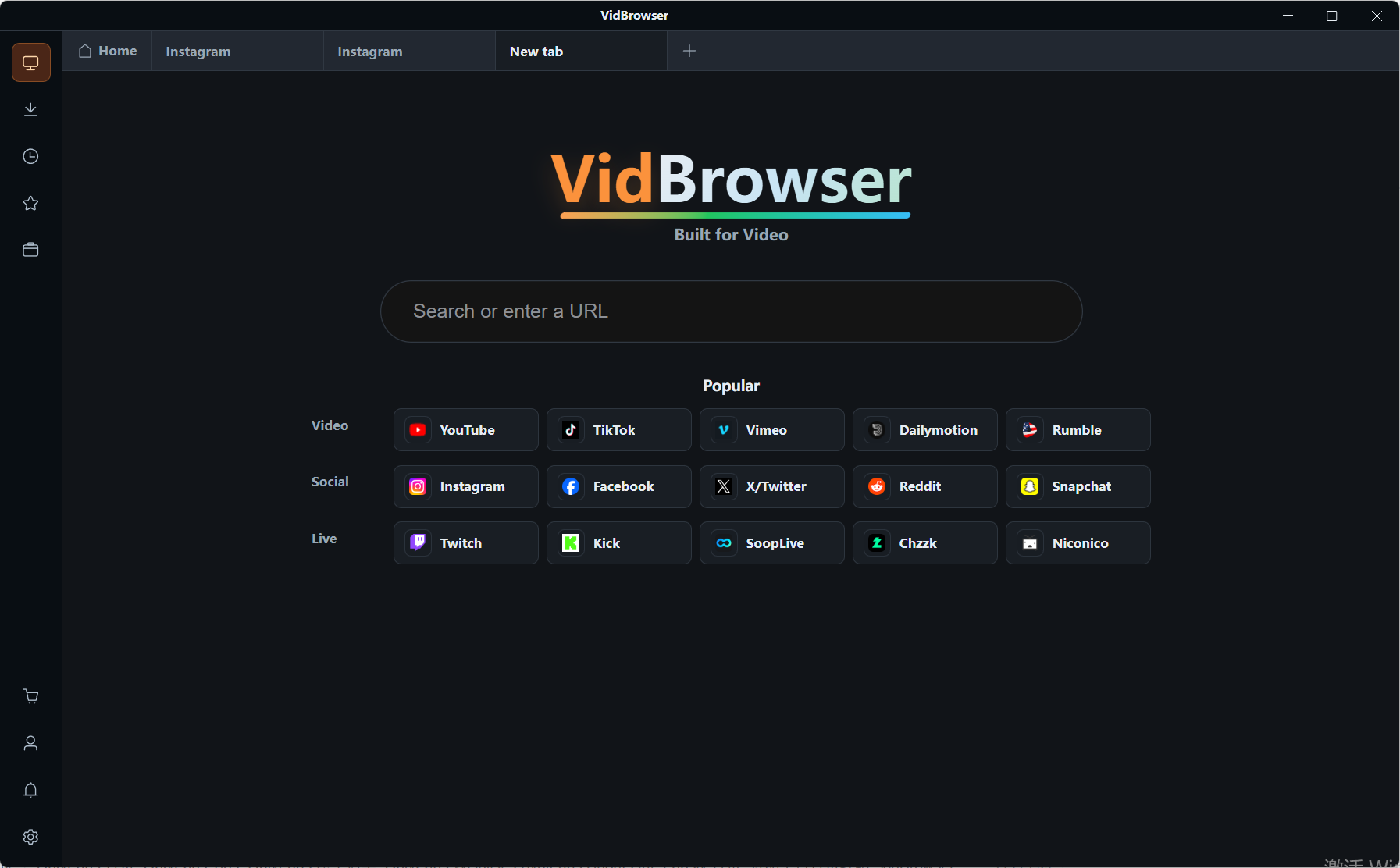
Schritt 2: patreon.com in VidBrowser oeffnen und einloggen
Im Kern ist es ein Browser: Nach dem Einloggen sehen die Seiten aus wie immer; finde den Videobeitrag, den du sichern willst.
Schritt 3: Den Zielbeitrag oeffnen und den Player laden lassen
Warte, bis das Bild vollstaendig da ist, bevor du handelst.
Schritt 4: Mit der Aufnahme sichern (erste Wahl bei geschuetztem Inhalt)
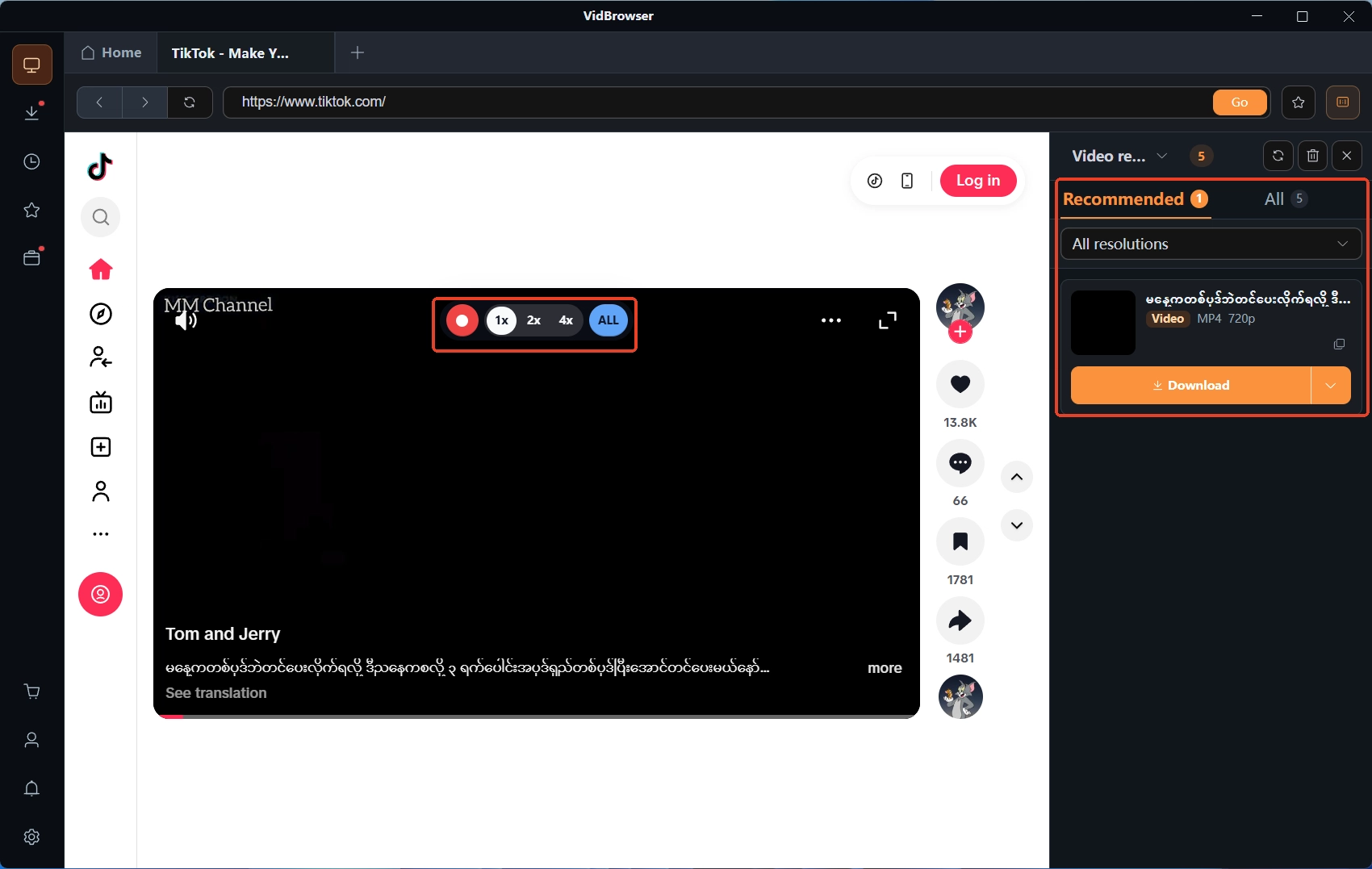
Die meisten Videos auf Abo-Plattformen wie Patreon sind urheberrechtlich geschuetzt und gewoehnlichen Download-Tools nicht zugaenglich, die Aufnahme ist daher der verlaessliche Weg: Fahre mit der Maus ueber das Video, die Aufnahmebedienelemente legen sich darueber; waehle die Geschwindigkeit (1x Echtzeit, 2x oder 4x schneller fertig), druecke alles aufnehmen fuer das ganze Video, die Aufnahmetaste links startet und pausiert jederzeit — was abspielbar ist, wird aufgenommen. Laesst sich ein Video direkt herunterladen, listet das Videomediathek-Panel rechts auch Eintraege mit orangenem Download-Knopf; ein Klick sichert als MP4, die Aufloesung kann vorher gewaehlt werden. Gespeicherte Dateien liegen alle im Download-Verlauf, und die Anleitung wohin die Dateien gehen und wie man sie archiviert erzaehlt es ausfuehrlicher.
Fazit
Das Offline der offiziellen App ist nuetzlich, doch was es gibt, ist gehosteter Zugriff, keine Dateien. In zwei Saetzen: Fuer Audio und taegliche Neuigkeiten am Handy reichen automatische Downloads plus Nach-Fertigstellen-loeschen; fuer eine langfristige Kopie und das Schauen auf mehreren Geraeten ab auf den Rechner, und lass Aufnahme und Download jede ihre Spur nehmen.
Haeufige Fragen
Laesst sich der Offline-Inhalt der App als MP4 exportieren
Nein. Die Offline-Kopien in der App verwaltet die App selbst; auf Systemebene gibt es keine kopierbare Datei. Fuer ein echtes MP4 geht es auf den Desktop; beide Wege stehen in Schritt 4 oben.
Warum hat meine Library keinen Schalter fuer automatische Downloads
Stelle zuerst sicher, dass die App aktuell ist; der Eingang zu den Einstellungen liegt im Kontobereich oben rechts der Library. Bei alten Versionen oder wenig Speicher zeigen sich manche Optionen nicht, und Beitraege von Hand einzeln zu sichern ist die sichere Alternative.
Das Video in der App laeuft nur als Kreis, was tun
Meist Netz und Sitzung; wechsle das Netz und logge dich neu ein. In der Anleitung Reparatur, wenn das Patreon-Video nicht oeffnet, steht eine vollstaendige Checkliste zum Durchgehen.


