
VK の動画がファイルで残せない?公式の考えと三つの保存ルートをひとまとめ確認
VK のコミュニティの動画をオフライン用に残したい、フィードから消える前に Clip の短編を保存しておきたい、見逃したライブを後から補いたい——いざ手を動かすと、VK のプレーヤーは右クリックで保存できず、ページのどこにもダウンロードボタンがありません。ダウンロードをめぐる VK の対応は半分だけ進んでいます。モバイルアプリはオフラインキャッシュを用意する一方、ファイルは最後まで出しません。まず公式の考え、三つのコンテンツ形態、取得できる境界を確認してから、ローカルファイルを作る方法を決めましょう。
VK の公式対応は二つに分かれる:オフラインキャッシュはある、ファイルはない
VK の公式ヘルプにはっきり書かれています。動画をファイルとして端末にダウンロードすることはできず、代わりに VK Video アプリ内に保存して、後からオフラインで視聴できるとしています。手順は、動画を開いて右上の三点アイコンをタップし、Download を選ぶだけ。動画はアプリ自身のオフライン領域に入ります——このキャッシュはアプリに紐づいていて、別の端末へコピーできず、ダブルクリックで開けるファイルでもありません。公式 FAQ は例外も示しています。自分でチャットに送った動画ならモバイルアプリから端末のアルバムへ保存できますが、他人の動画はファイルとして保存できません。つまり公式のオフライン機能は「VK の中で見る」ためのもので、「持ち出す」ためのものではないのです。Telegram も似た立場にあり、Telegram 動画の保存方法で一度分解しました。二つのプラットフォームは利用者層が大きく重なり、悩みもほぼ同じです。
コミュニティ動画・Clip・ライブの記録:三形態それぞれの入り口
VK の動画コンテンツは少なくとも三つの形態に分かれ、入り口も保存の考え方も違います。一つ目はコミュニティや個人ページの通常動画で、コミュニティの動画タブやフィードから開き、URL は video で始まります。二つ目は Clip の縦型ショート動画で、URL は clip で始まり、形態としては TikTok 型の短編に近いため、TikTok を透かしなしで保存で書いた判断がそのまま使えます。三つ目はライブで、配信中はリアルタイムのストリーム、終了後はプラットフォームが記録ページを用意するのが普通です。ウェブでは三形態とも同じプレーヤーに行き当たり、ダウンロードボタンは同じくありません。違うのは入り口の位置と時間との競合で、ライブはとりわけ特殊——リアルタイムを逃すと、記録があるかどうかで後から見られるかが決まります。

取得できるのは公開コンテンツだけ:この境界を先に確認
保存できるのは公開コンテンツです。ログインが必要な非公開コミュニティや年齢制限コンテンツは対象外です。VK のコミュニティには公開と非公開があり、非公開コミュニティの動画はメンバー以外に見えません。こうしたコンテンツは外部ツールにとって手の届かない領域です。URL はファイルではなく、アクセスには本人性が要る——この仕組みは ストリーミング動画が直接ダウンロードできない理由で解説済みです。公開動画、公開コミュニティの Clip、記録つきのライブだけがファイル化できる対象です。手を動かす前にひとつ確認を:シークレットウィンドウでそのコンテンツを開き、ログインなしで見られれば次のステップがあり、開けなければツールでもどうにもなりません。
VK はダウンロード系ソフトを名指しで警告——リスクの中身
VK の公式 FAQ には重い一文があります。VK の動画をダウンロードできると謳うソフトは、端末とアカウントに危険であり、アカウントが盗まれる可能性があると。警告の矛先はオンラインのダウンロードサイトと出どころの不明なツールです。VK へのログインを求める、不明な拡張機能のインストールを求める、偽のダウンロードボタンを置く——こうした手口が典型的です。避け方は単純で、VK のアカウントとパスワードを預ける方式は一切使わず、出どころを説明できない拡張機能はすべて見送ります。ローカルで動き、アカウントを預からないデスクトップ型ツールはリスクの面がはるかに小さい——公式の一文が引いているのはこの一線です。
VidBrowser で VK 動画を保存する四ステップ
公開コンテンツならデスクトップで四ステップ。ダウンロードと録画、二つの道がともに開いています。
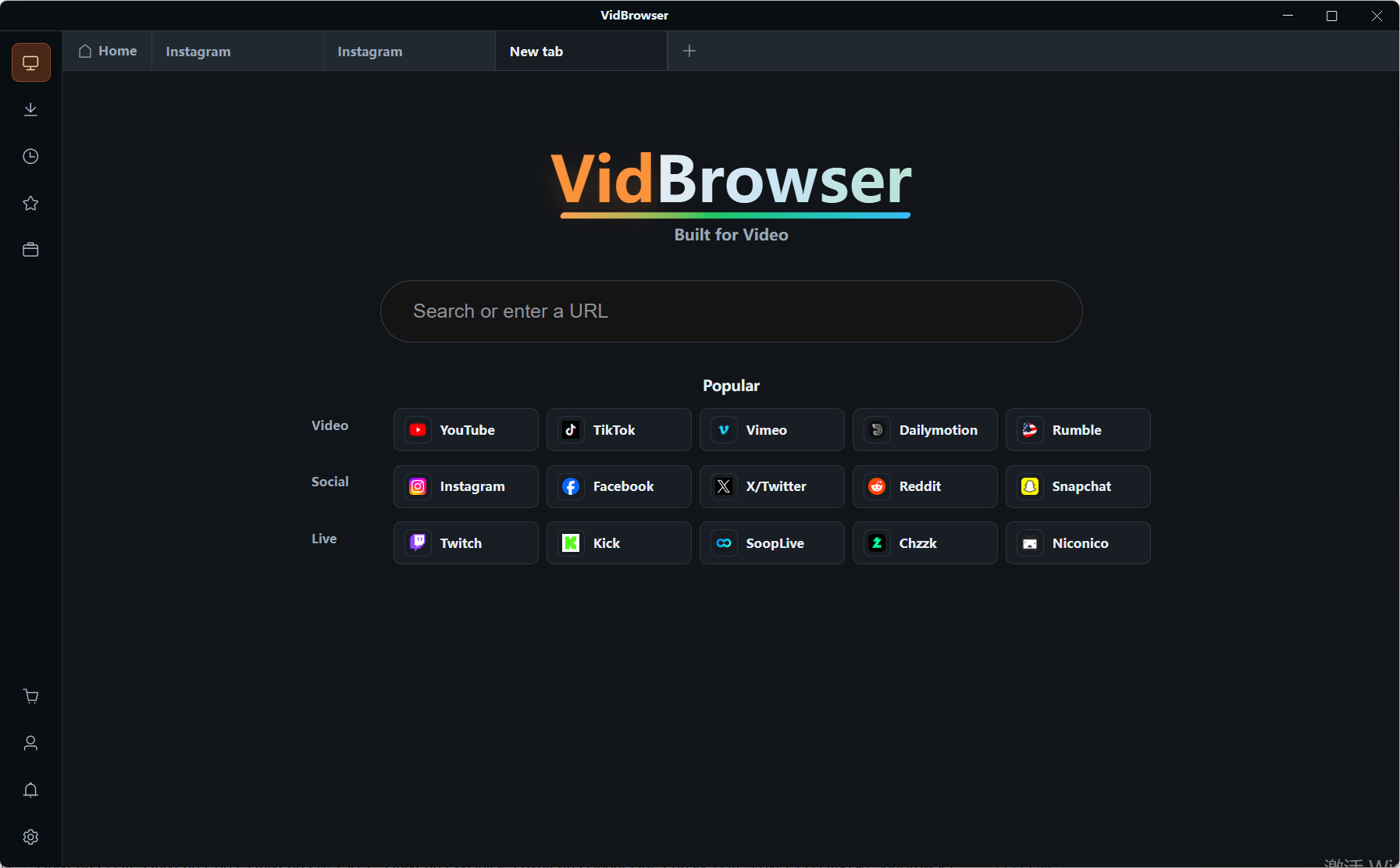
ステップ 1:VidBrowser をダウンロードしてインストール
VidBrowser は Windows と Mac 向けのデスクトップ動画ブラウザで、動画の視聴・クリップの切り出し・ローカル保存に対応し、ダウンロードと録画を内蔵します。インストーラは公式サイトのトップページから数分で入れます。
ステップ 2:内蔵ブラウザで VK を開き、動画を再生
VidBrowser のアドレスバーから vk.com に入り、自分のアカウントでログインして、保存したい動画・Clip・記録ページを開きます。非公開コミュニティのコンテンツはやはりメンバー資格が前提で、ツールがこの層を変えることはありません。
ステップ 3:通常動画はそのままダウンロード
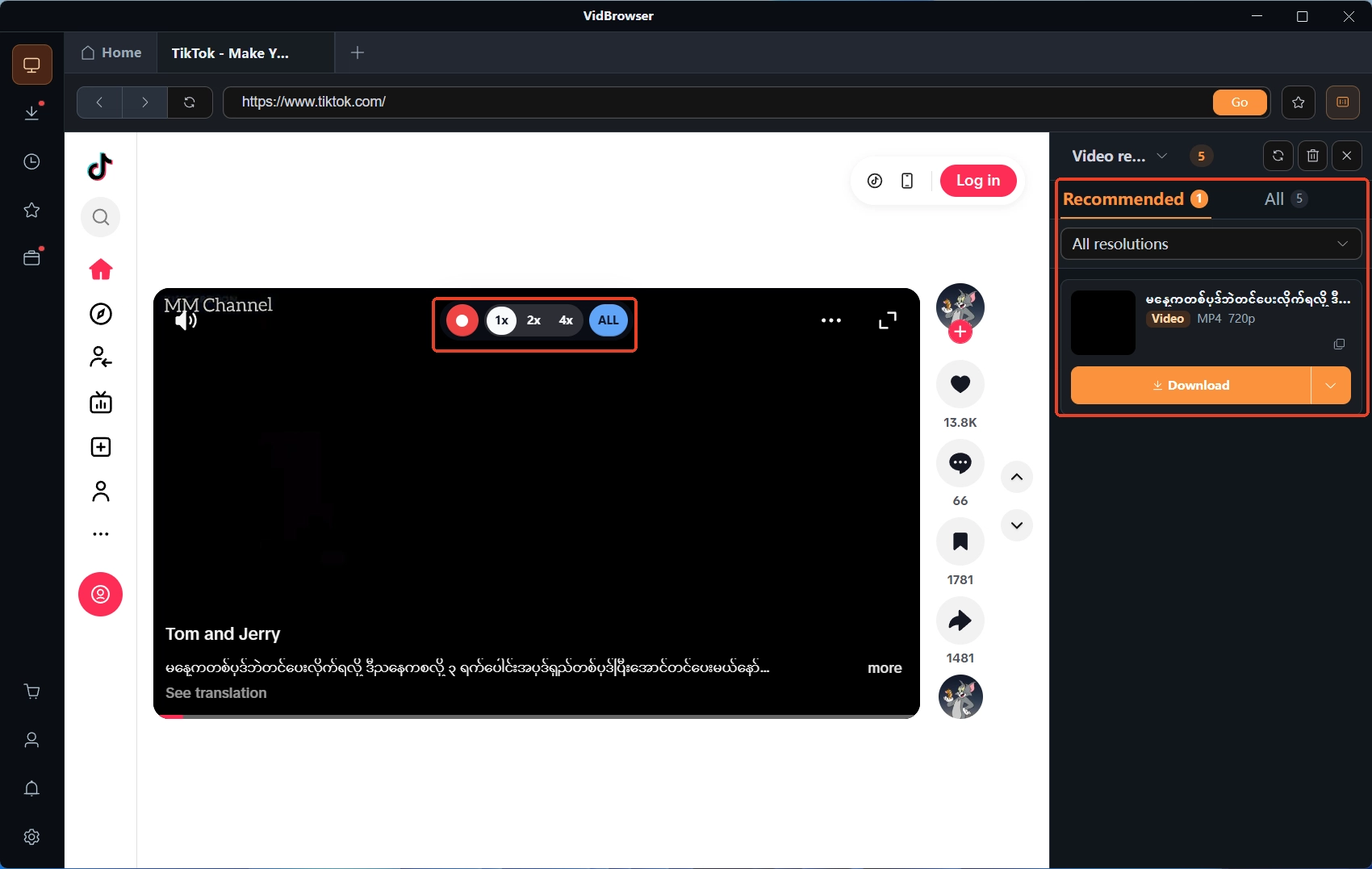
再生中、右側の「動画メディアライブラリ」パネルに検出された動画が並び、各項目にオレンジのダウンロードボタンが付きます。先に解像度を選んでから保存しても構いません。コミュニティ動画と Clip の多くはこの道を通って MP4 ファイルになります。画質の上限は投稿者がアップした版で決まり、480p で投稿された動画が勝手に鮮明になることはありません。
ステップ 4:配信中のライブは録画で
配信中のライブにファイルはなく、録画を使います。マウスを動画に重ねると録画コントロールが表示され、録画速度を選び(1x はリアルタイム、2x・4x なら速く終わる)、「全録」でライブ全体の録画を開始、左の録画ボタンでいつでも一時停止できます。ストリームを丸ごと残す細かい点は Twitch ライブの録画で展開済みです。記録ページはステップ 3 に戻って通常動画として扱い、すべてのタスクは左ナビのダウンロード履歴から確認できます。
保存したファイルは VK のサーバーと無関係です。投稿の削除、動画の取り下げ、アカウントの変更も、すでにディスクに落ちたこの一枚には届きません。
よくある質問
見逃した VK のライブは後から保存できますか?
配信中は録画で捕捉します。終了後はプラットフォームが記録ページを用意するのが普通で、記録は通常動画として扱い、パネルからダウンロードします。記録の有無や残存期間は、そのライブのページ表示が基準です。
オンラインのダウンロードサイトは使えますか?
公式の警告は明確で、こうしたソフトは端末とアカウントを脅かすおそれがあるとされています。避けるべきは VK へのログインを求めるサイト、不明な拡張機能を求めるサイト、偽ボタンを置くサイトです。ローカルで動くデスクトップツールはアカウントの引き渡しを伴わず、リスクの構図が違います。
保存される動画の形式と画質は?
通常動画と Clip は MP4 ファイルとして保存され、画質は投稿者がアップした版が上限です。ライブの録画は配信全体の記録ファイルで、長さはライブと一致します。


