
Twitch のハイライトはどこにある?公式クリップとコミュニティ
配信を見逃して、あのチャットが沸いた瞬間をもう一度見たい。最初にやるのは配信者名で検索することです。見つかれば運がいい。多くの場合、「あの日は動きがおかしかった」ことだけ覚えていて、どのページを掘ればいいのか分かりません。
Twitch の「切り抜き」はひとつではありません。誰が作ったか、どれくらいの長さか、どこに保存されるかがそれぞれ違います。ここでは、サイト内とサイト外でハイライトに出会える場所を順に整理します。
Twitch のハイライトは三種類、どれを探すかで行き先が決まる
Twitch の短いコンテンツは大きく二種類、視聴者が切る Clips と配信者本人が切る Highlights、それに完全な VOD の再生に分かれます。三つは作成者も長さも保存ルールも違います。 「一番おいしい数秒」を探しているなら、狙うのは普通 Clips です。
- Clips:5〜60 秒。配信中でも終了後でも、見ている人なら誰でも切れます。作るのは視聴者なので、あなたが見るのは「誰かが残す価値があると判断した一コマ」です。Twitch のドキュメントによれば、再生の保存期限は適用されません。
- Highlights:配信者が自分の再生から切り出す区間で、長くなることもあります。再生の期限切れは避けられますが、アップロード動画と保存容量を共有していて、超えると視聴の少ないものから消されます。
- VOD:完全な再生で、アカウント種別ごとに保存され、期限が来るとサーバーから削除されます。期限の区分と手元への保存方法は Twitch の VOD が消えたときの対処 で細かく扱っています。
サイト内の入口は二つ、配信者で探すかゲームで探すか
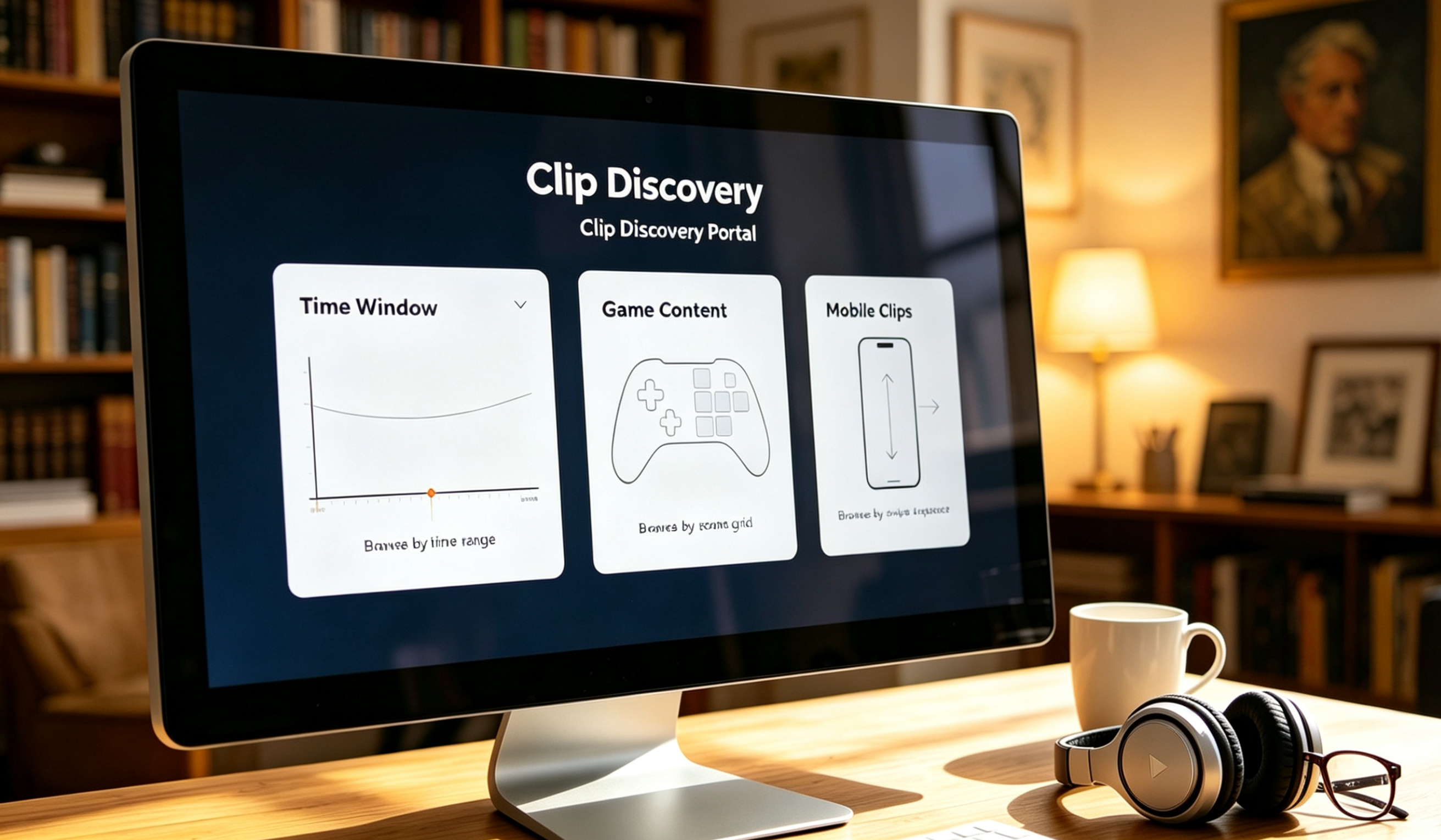
特定の配信者のハイライトを見たいなら入口はそのチャンネルページ、誰かは分からないが見たいゲームだけ決まっているなら入口はカテゴリページです。 Twitch ヘルプセンター には両方が書かれていますが、多くの人は前者しか知りません。
配信者から探す:
- そのチャンネルを開き、チャンネルアイコンをクリックして Video タブへ(オフラインなら Video タブへ直行);
- Filter by をクリックして Clips を選ぶ;
- 時間枠を 24 時間、7 日、30 日、全期間で切り替え、視聴数順と組み合わせる。
24 時間の枠は「さっき何が起きたか」向き、7 日と 30 日はしばらくぶんを追うのに向いています。全期間にすると上位に来るのは、そのチャンネルが最も切られ、最も見られた一群です。チャンネルページ上部の Clips タブは同じ内容で、入口が違うだけです。
ゲームから探す:
- サイト上部の Browse をクリックし、見たいゲームのカテゴリを開く(検索バーからでも到達できます);
- Clips タブをクリック;
- ドロップダウンで言語を絞り、ある期間内の盛り上がり順に並べる。
新しいシーズンや新作が出たときに特に役立ちます。チャンネルページは「人で探す」、カテゴリページは「ゲームで探す」入口です。
なぜ一部のハイライトは勝手に流れてくるのか
配信者や編集者は自分のチャンネルのクリップを Featured として印を付けられ、Twitch はそうしたクリップをホーム、カテゴリ、モバイルの発見フィードで優先的に出します。 おすすめクリップの解説 にもはっきり書かれています。印のないクリップも出ますが、プラットフォームは「厳選したものだけを出す」方向へ進んでいます。
これには二つの使い道があります。一つ、ホームやモバイルで流れてくるハイライトは配信者自身が認めた場面なので、下限の安心感があります。二つ、知らない配信者を素早く見極めたいとき、おすすめに入っているクリップを数本見ればそのチャンネルの空気が分かります。
サイト外のコミュニティ経路、それぞれの性格
サイト外に Twitch のクリップがあふれているのは、プラットフォーム自身が出口を開けているからです。切り抜きは YouTube、TikTok、Instagram へワンクリックで書き出せ、タイトルも説明文も埋まった状態になります。しかも各クリップは横版と縦版の両方で保存されており、縦版はまさにこれらのプラットフォーム向けです。 同じ瞬間をいくつもの場所で出会うことになりますが、見た目も用途もそれぞれ違います。
- 配信切り抜きコミュニティ(Reddit の配信板など):更新が最速で、話題のクリップは数分で転載されます。代わりに板のルールで投稿が消え、リンクも失効します。この界隈では「予備リンクを貼る」習慣まで生まれました。
- YouTube の切り抜きチャンネルやまとめ:大会まるごと、あるいは配信者の一年分を一度に見るのに向いています。ただし二次編集で、画質が落ちていたり字幕や吹き替えが入っていたりして、元のクリップとは別物です。
- 縦型ショート動画のチャンネル:公式の縦版書き出しで見やすいのですが、左右が切られているので元の構図は残っていません。
- 配信者自身のコミュニティ(Discord サーバー、X):ファンが真っ先にリンクを落とすので、大手が拾わなかった小さめのクリップを補うのに向いています。
サイト外に共通する問題は、どの版もあなたの手元にないことです。切り抜いた人がアカウントを消す、クリップが権利処理を受ける、投稿が板のルールで消される。どれか一つでも起きればリンクは行き止まりになります。
見つけたあと、クリップを手元に残す方法
長く残したいクリップは、自分のディスクに落とすしかありません。配信中のものを対象にするなら ライブ配信を保存する方法 が別の手順になります。VidBrowser はダウンロードと録画を内蔵したデスクトップ向けの動画ブラウザーで、次の手順が最短です。
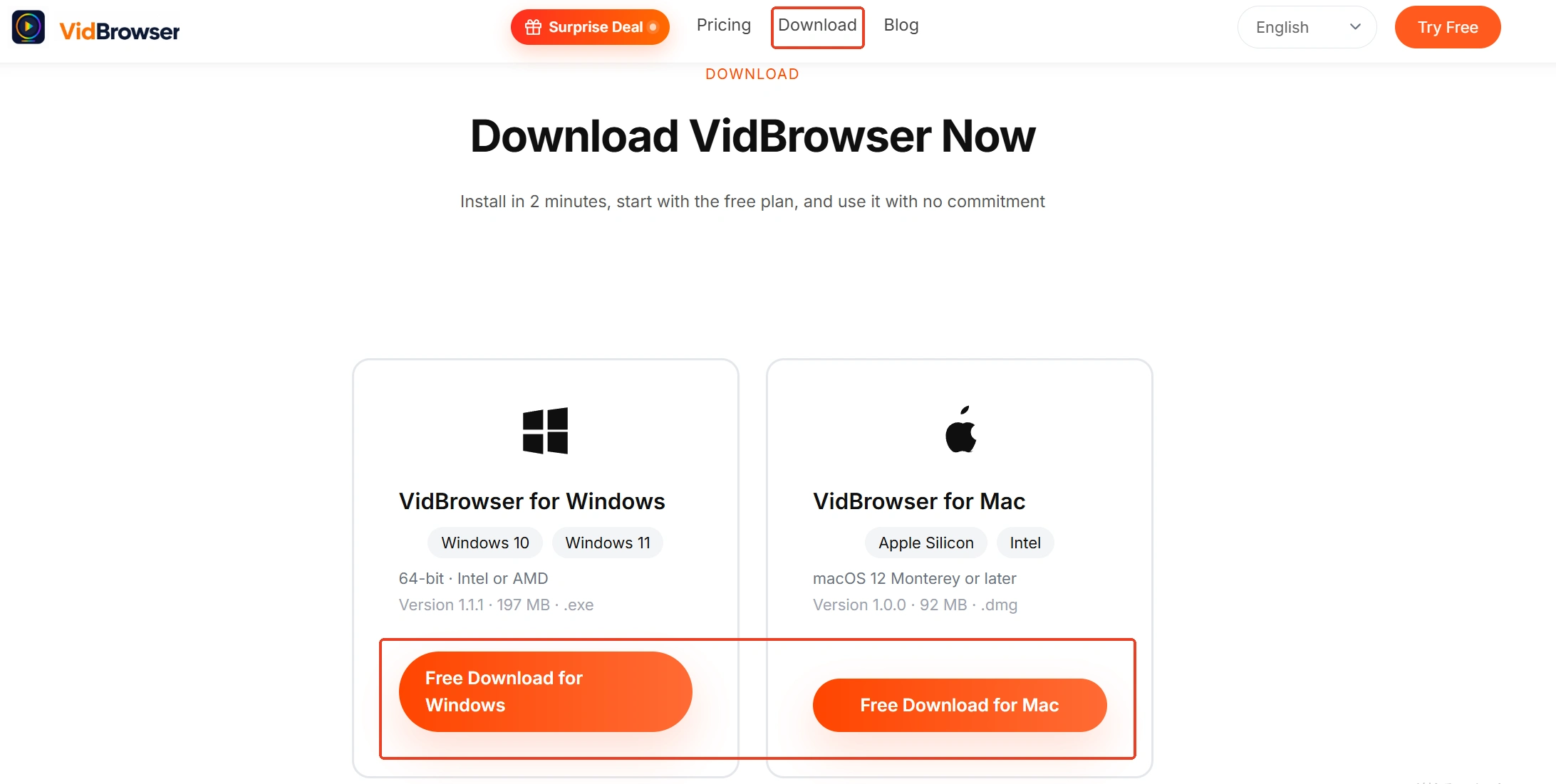
ステップ 1:VidBrowser をダウンロードしてインストール
Windows と Mac に対応し、インストールは数分、閲覧と保存は同じウィンドウで完結します。
ステップ 2:残したいクリップを VidBrowser で開く
clip ページや切り抜き動画のアドレスを貼り付けるか、ソフト内からそのページへ移動します。
ステップ 3:右側の「動画ライブラリ」からそのままダウンロード
動画が再生され始めると、右側の「動画ライブラリ」パネルが検出したリソースを一覧表示します。各行にオレンジの「ダウンロード」ボタンがあり、押すと MP4 で保存されます。解像度フィルターは初期状態が「すべての解像度」で、先に段階を選ぶと対応する画質がボタンの右に展開します。
ステップ 4:ダウンロードが反応しないときは録画に切り替える
再生しながら転送されるクリップでは、ダウンロードボタンが動きません。マウスを映像の上に移動すると録画コントロールが重なって表示されます。録画速度(1x のリアルタイム、または 2x と 4x でより速く完了)を選び、「全録画」でクリップ全体を録画します。左側のボタンでいつでも一時停止できます。
ステップ 5:必要なら履歴から探し直す
左側ナビゲーションの時計アイコンにすべてのタスクが並びます。ファイル名、進捗、サイズ、保存先、状態が確認でき、ダウンロードも録画もここにまとまります。
ひとつ明確にしておくと、これは公開されているクリップを自分のマシンに残すためのもので、他人のコンテンツを別の場所へ出し直すためのものではありません。
Twitch のクリップに関するよくある質問
Twitch の Clips は再生のように期限切れになりますか?
いいえ。再生の保存期限は適用されず、Highlights の容量も使いません。クリップが消えるのはほぼ次の三つのどれかです。切った人が削除した、チャンネル主が削除した、権利やコミュニティ規定でプラットフォームが処理した。権利の経路は Twitch のクリップが削除される理由 で詳しく扱っています。だから三年前で再生数も少ないクリップが、昨日の配信の再生より長く生き残ることがあります。
内容は覚えているのに、どう検索しても出てきません。原因は?
二点あります。一つは検索がタイトルと照合する仕様で、タイトルは切った人が適当に付けた数文字か絵文字の羅列なので、記憶している映像と一致しません。二つ目は、配信者がチャンネルの切り抜き機能を切れること。切っていると新しいクリップは作られません。回避策は、そのチャンネルの Clips タブで期間を広げ視聴数順に並べる。あるいはコミュニティで配信者名を検索すると、たいていバックアップが見つかります。
スマホでも見られますか?
見られます。Twitch アプリには配信と Clips の二つの枝に分かれた発見フィードがあり、上下にスワイプして見られます。2024 年の提供開始時に、おすすめクリップが優先的に配信されると公式が説明しています。また Twitch は 2026 年の TwitchCon で Auto Clips のテスト計画を発表しました。チャットでトリガーワードを書くと自動でクリップが作られる仕組みで、本格展開されれば、クリップ探しの重心は「配信者を追う」から「おすすめを追う」へ移るかもしれません。


