
変換したのに画質が落ちた?原因はほぼ変換方法の選び間違い
形式変換は、使う場所を間違えやすい操作です。本当は必要ないのに必要だと思い込んでいることがほとんどで、逆に本当に必要な数少ない場面では方法を選び間違えて、もともと鮮明だった映像から一段分を無駄に落としてしまいがちです。
変換の前に、「開けない」と「使えない」を分ける
最初の判断は、そのファイルが「開けない」のか「使えない」のかを分けることです。前者はほぼ再生側の問題でプレーヤーを入れれば済み、変換が本当に役に立つのは後者だけです。
ダブルクリックしても反応しない、形式が対応していないと表示される、といった症状は、ファイルではなくプレーヤーにデコーダーが足りていないことがほとんどです。プレーヤー側かファイル側かの見分け方は動画フォーマットと再生互換性の確認で分解しているので、ここでは繰り返しません。
一方の「使えない」は別の層です。自分の環境では再生できるのに、場所が変わった途端に通用しなくなります。アップロードが拒否される、送った相手が開けない、編集ソフトが受け付けない、テレビが読み込めない。共通しているのは、ファイルがこのパソコンの外に出るということです。
判断は単純です。自分のパソコンで再生できるなら変換は不要です。ファイルが外に出るときだけ、より多くの機器が受け入れる入れ物に替える必要があります。
変換には二種類ある。数秒で終わるものと、半日待つもの
変換には実際に二種類あります。入れ物だけを替えるリマックスは無劣化で数秒、中身ごと圧縮し直す再エンコードは時間がかかり非可逆です。この二つを区別できないことが、変換後に画質が落ちる最大の原因です。
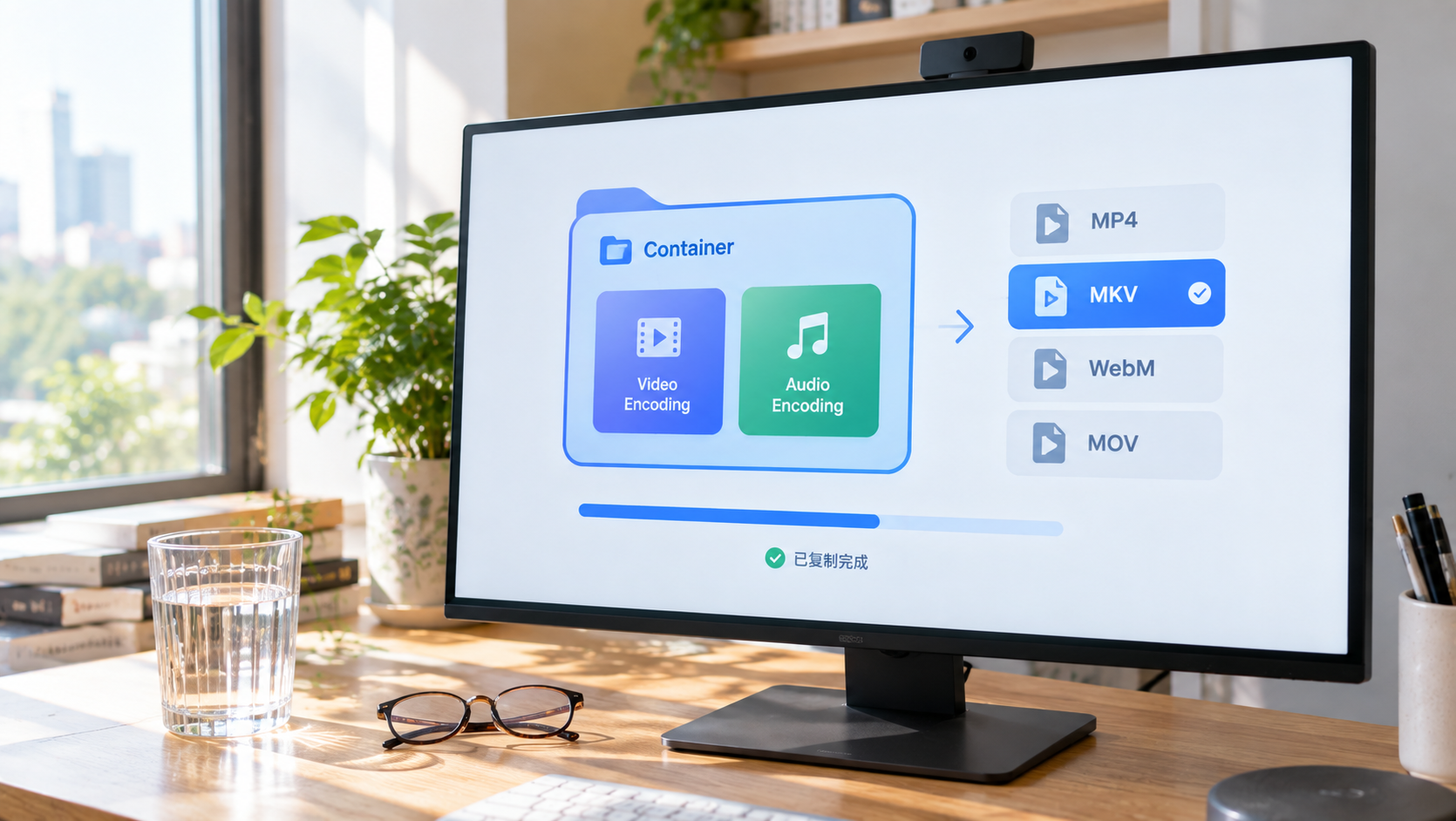
動画ファイルは二層構造です。外側がコンテナ(MP4、MKV、WebM、MOV)、内側がコーデック(H.264、H.265、AV1)。変換がどちらの層に触れるかで、結果はまるで変わります。
- 入れ物だけを替える(リマックス):元の映像と音声をそのまま新しい箱へ移すだけで、データは 1 バイトも変わりません。画質は完全に同一、数秒で完了し、ファイルサイズもほとんど変わりません
- 中身ごと圧縮し直す(再エンコード):映像をいったん展開し、新しいコーデックで圧縮し直します。時間は分単位、場合によっては時間単位。しかも圧縮のたびに画質が一段落ちます
どちらになるかは、変換先のコンテナが元のコーデックを収められるかで決まります。たとえば MKV 内の H.264 を MP4 にする場合、MP4 は H.264 をそのまま収められるので入れ物を替えるだけで秒単位で終わります。一方、元が H.265 で出力が H.264 でなければならない場合は再エンコードしかなく、その瞬間から時計が動き出します。
技術解説サイト Codecs for Dummies はこれを初心者に多い失敗として挙げています。コンテナを替えるだけで済むのに全体を変換してしまい、十数分を余計に待ったうえに画質まで一段失う、というものです。
変換そのものは画質を傷つけません。映像をぼやけさせるのは再エンコードの工程です。始める前に一つだけ自問してください。入れ物を替えるだけで足りないか。
出力は MP4、MKV、WebM、MOV のどれにするか
四つの出力形式は四つの用途に対応します。どれが優れているということはなく、今回の用途に合うかどうかだけが違いです。
- MP4:対応範囲がもっとも広い箱で、スマホ、テレビ、ブラウザ、ゲーム機、編集ソフトが受け付けます。誰かに送る、アップロードするならこれを選びます。安全な組み合わせは MP4 に H.264 映像と AAC 音声で、技術解説サイト Reformatly のまとめによれば、この組み合わせはここ十年に製造された機器ならほぼすべてで再生できます
- MKV:複数の音声トラック、字幕、チャプターを収められ、自分の保管用に向きます。代償は、スマートテレビやゲーム機がこのコンテナをしばしば受け付けないことです
- MOV:Apple の環境やカメラ素材でよく使われるコンテナで、Mac では扱いやすく、プロ向けの編集ソフトへの取り込みも自然です
- WebM:ウェブ再生のために設計されたオープンな形式で、ページへの埋め込みは軽くなります。ただし WebM は H.264 を収められません。元が H.264 なら WebM にするには再エンコードが必要で、画質が落ちる側に分類されます
覚え方は一行です。人に渡すなら MP4、自分の保管は MKV、Apple の作業環境は MOV、ウェブは WebM。
変換が本当に役立つ四つの場面
変換が本当に必要な場面は多くありません。共通しているのは、ファイルを別の場所で使うということです。
- プラットフォームやフォームが MP4 しか受け付けない:拡張子が違うと即座に拒否されます
- 送った相手が開けない:一つのファイルのために相手にプレーヤーを入れてもらうわけにはいかず、MP4 がもっとも手間がかかりません
- 編集ソフトが受け付けない:編集ツールによっては MKV や WebM といったコンテナへの対応が限定的で、先に MP4 や MOV に変換しておくと取り込みが格段に楽になります
- テレビに映す、あるいは固定機器で読む:テレビ、車載器、ゲーム機の対応表は狭く、MP4 が通行証になります。スマホ用のオフライン再生用ライブラリを作るときの互換性のつまずきは、動画をスマホに移す方法でより細かく切り分けています
逆に、自分のパソコンで見るだけなら VLC を入れておけば十分です。
VidBrowser で一度変換してみる
形式変換は VidBrowser のツールボックスに新しく追加された機能で、変換用のソフトを別途入れる必要はありません。
ステップ 1:元ファイルがすでに手元にあるか確認する
形式変換が扱うのは、すでに手元にあるファイルです。動画がまだウェブページ上にある場合は、まず VidBrowser で保存します。右側の「動画ライブラリ」パネルに検出されたリソースが並び、オレンジ色の「ダウンロード」ボタンで MP4 として保存できます。解像度を先に選ぶこともできます。保護されたコンテンツやダウンロードできないライブ配信は録画で対応します。映像の上にマウスを乗せると録画コントロールが重なって表示され、速度(1x は等速、2x と 4x ならより速く録り終わります)を選び、「全録」を押すと全体を録画します。左側のボタンでいつでも開始と一時停止ができます。
ステップ 2:ツールボックスを開き、「動画形式変換」を選ぶ
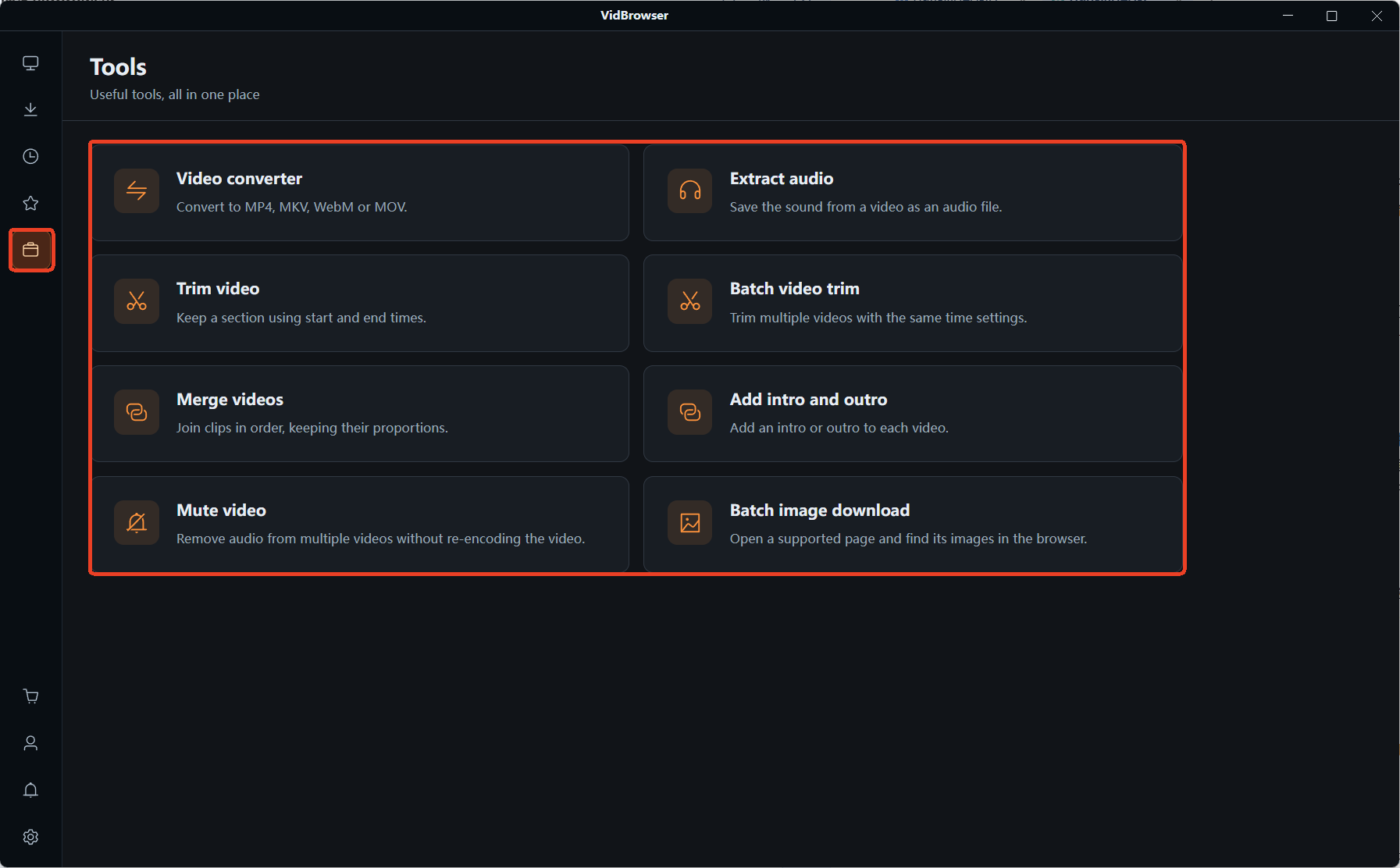
左側のナビゲーションを「ツール」ページに切り替えると、小さなツールが一列に並んでいます。形式変換のほかにも、動画の切り出し、動画の結合、音声の抽出などの入口があります。ツールボックスのもう一つの入口もこの機会に使っておくとよいでしょう——形式とサイズを指定した画像の一括ダウンロード。
ステップ 3:ファイルを追加し、出力形式と画質を選ぶ
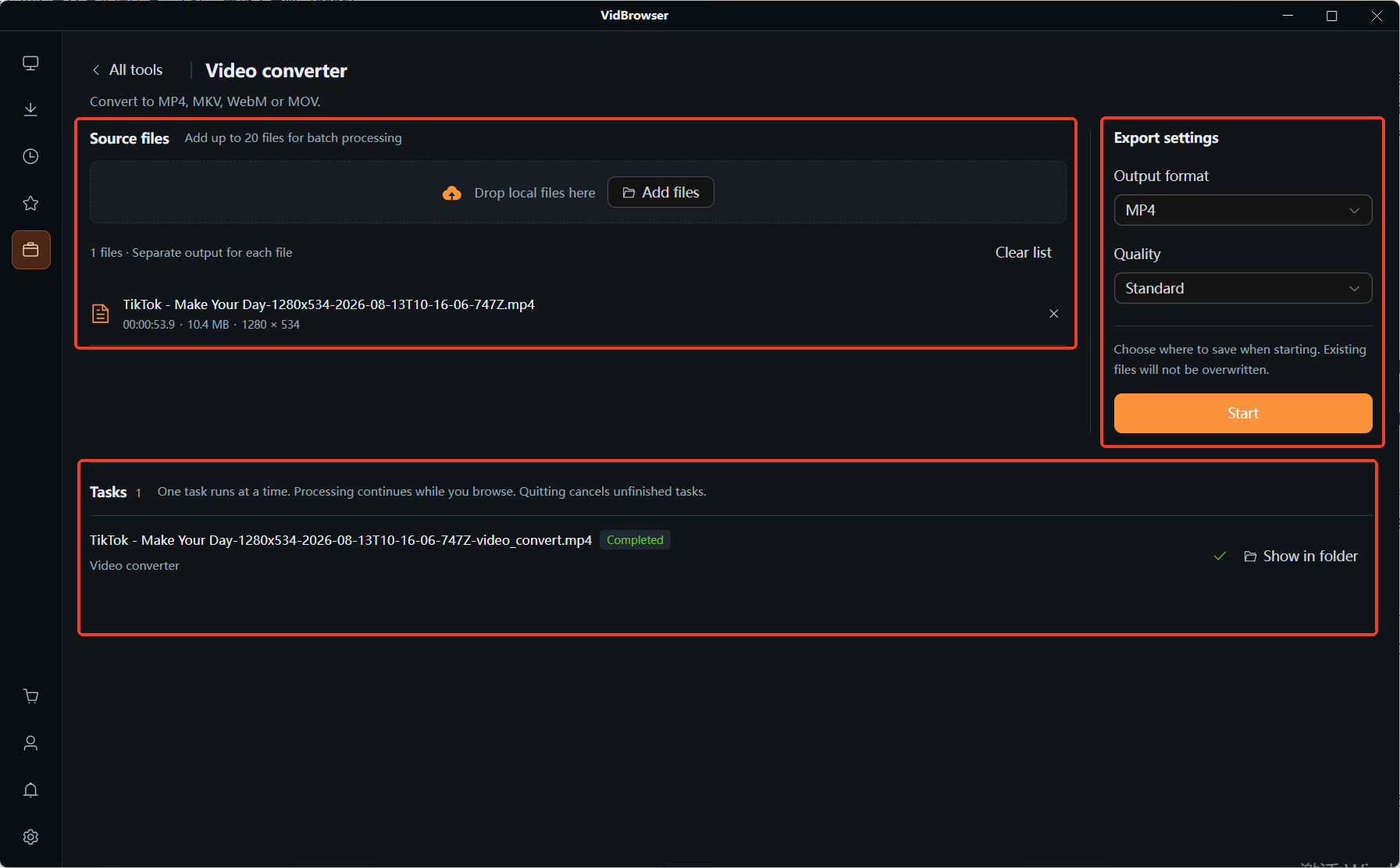
一つまたは複数のファイルを点線の枠にドラッグするか、「ファイルを追加」を押します。1 回のタスクで最大 20 個まで、ファイルごとに個別に出力されます。右側の「エクスポート設定」で、出力形式を MP4、MKV、WebM、MOV から選びます。その下には標準と高画質の二段階があり、段階が高いほど映像は元に近づき、ファイルも大きくなります。どちらを選ぶかは前の節の「何に使うか」に当てはめてください。誰かに送るなら MP4 です。今回が入れ物の付け替えになるか圧縮し直しになるかは、元のコーデックと出力形式で決まります。つまり前の節と同じ判断です。
ステップ 4:「開始」を押して、タスクはバックグラウンドで終わらせる
開始前に保存先を指定します。同名のファイルが上書きされることはありません。タスクは下のパネルで順番に実行され、途中で別のページに切り替えても中断されません。アプリを終了したときだけ、終わっていない処理が取り消されます。完了するとその項目に「完了」と表示され、隣のボタンで保存先のフォルダを直接開けます。ついでにダブルクリックして数秒再生し、映像と音声がそろっているか確認しておきましょう。
よくある質問
形式変換で画質は悪くなりますか?
どちらの層に触れるかによります。コンテナだけを替えてコーデックに触れない場合(たとえば MKV から MP4 へ、中身は H.264 のまま)は、画質は元ファイルと同一で数秒で終わります。コーデックを変えるときだけ再エンコードが必要になり、再エンコードは画質を一段落とします。見分け方は、元ファイルのコーデックを確認し、新しいコンテナがそれを収められるかどうかです。
アップロードで形式が非対応と言われました。MP4 なら通りますか?
必ずしもそうとは限りません。MP4 はあくまで入れ物で、プラットフォームが実際に確認しているのは中のコーデックであることがほとんどです。H.265 を入れた MP4 も同じように拒否されます。より安全な出力の組み合わせは MP4 に H.264 と AAC で、互換性がもっとも広くなります。
手持ちの MKV、MOV、WebM はそろえて MP4 にすべきですか?
そろえるためだけに変換する必要はありません。自分で見る場合や保管には、MKV の複数トラックと字幕への対応のほうがむしろ役立ちます。共有、アップロード、編集ソフトへの取り込み、テレビへの出力など、ファイルを別の場所で使うときにだけ手を動かす価値があります。基準は用途であって、形式の良し悪しではありません。


