
Gedownload video niet in de galerij? Zoek eerst het bestand dan een systeemstap
De video gaat van de pc naar de telefoon, in de bestandsbeheerder is hij duidelijk te zien, maar in de galerij komt hij niet boven water - ga niet meteen opnieuw versturen, het bestand ligt vrijwel zeker nog precies waar je het liet. Het probleem zit meestal aan de weergavekant: de galerij leest de media-index van het systeem, niet de bestandslijst van de map, en wat de index niet heeft opgenomen bestaat voor de galerij niet. Deze tekst volgt de volgorde eerst lokaliseren, dan controleren, ten slotte voorkomen, met de controles op Android en iPhone en de instelling die al voor het versturen goed kan worden gedaan.
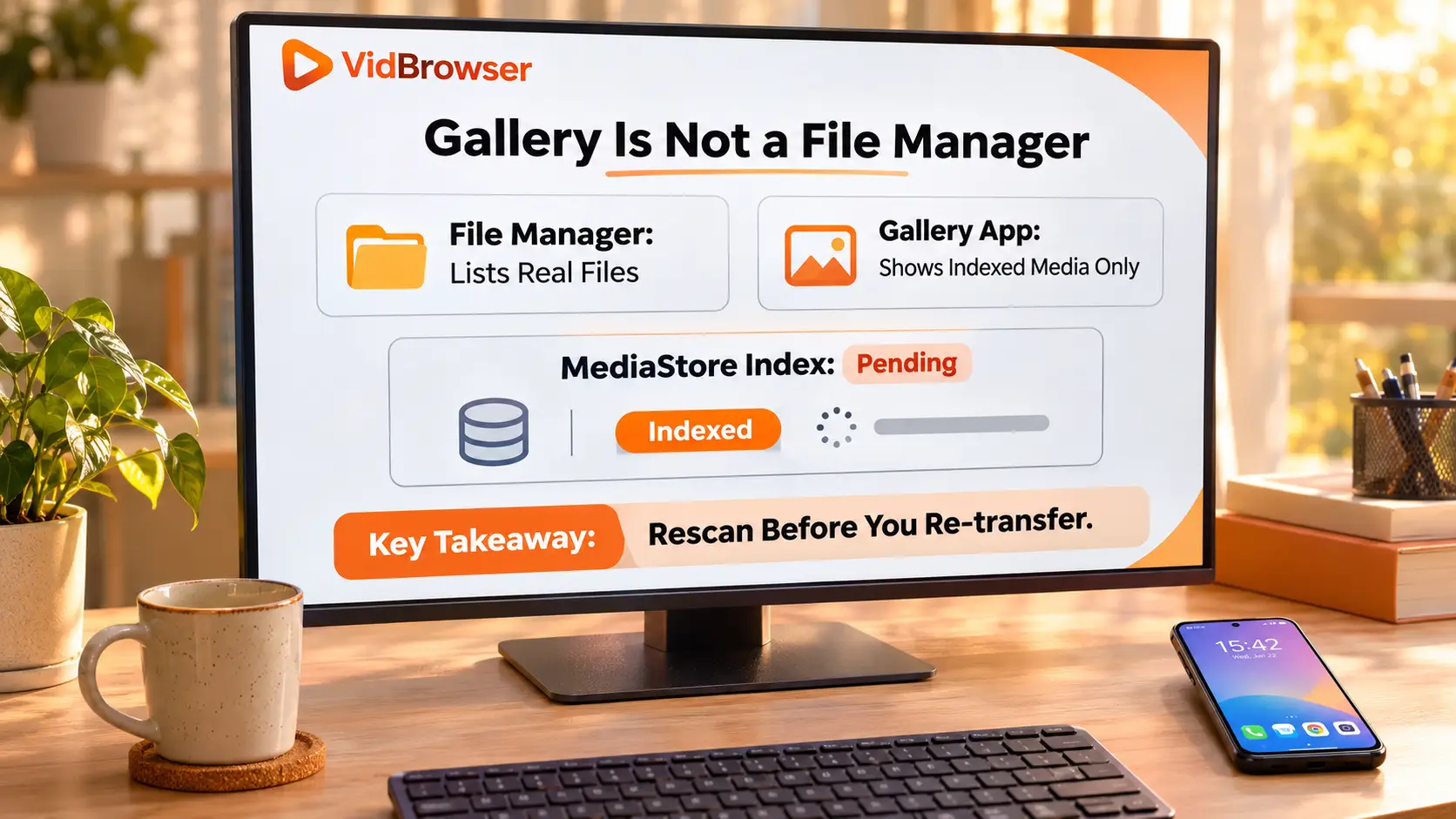
Gedownloade video niet zichtbaar in de galerij? Zoek hem eerst met een bestandsbeheerder
Bevestig voor enige controle met een bestandsbeheerder of het bestand uberhaupt op de telefoon staat - deze ene stap splitst het probleem netjes in twee helften.Open een bestandsbeheer-app, zoek op naam of extensie, of kijk in de map die je tijdens het versturen koos: verschijnt het bestand, dan is het versturen klaar en is de rest een weergavekwestie - behandel die met de volgende twee secties; verschijnt het niet, dan is de transportroute zelf nooit gelopen, de bruikbare routes zijn uit elkaar genomen in de drie manieren om videos naar de telefoon te sturen.
Een geval is vroeg uitsluiten waard: offline content in chat-apps leeft in de eigen datamap van de app - er is niet bij te komen en niet uit te kopieren, het is geen gewoon, verplaatsbaar videobestand; deze grens neemt de tekst waar gaan de offline videos van YouTube Premium heen uit elkaar. Bevestig dat je een echt bestand vasthoudt en ga dan verder.
De Android-galerij toont geen videos: drie oorzaken, in deze volgorde gecontroleerd
Het bestand is er en de galerij is leeg - de gewone oorzaken hopen zich op op drie punten, van het makkelijkste tot het zwaarste, in deze volgorde.
Controleer eerst de scanvertraging.Een via kabel gekopieerd bestand hoeft niet op hetzelfde moment dat het versturen eindigt in de mediabibliotheek te landen, het merkbaarst na een batch grote bestanden. De goedkoopste beweging: trek op de afbeeldingenpagina van de beheerder naar beneden om een nieuwe scan los te maken, of herstart de telefoon - de meeste gevallen van verdwenen na het versturen eindigen hier.
Controleer daarna .nomedia.Dit is een leeg bestand waarvan de naam met een punt begint; de mediascan slaat elke map met zo'n bestand over, de videos erin verdwijnen uit de galerij terwijl de bestanden onaangetast blijven. Het wordt vaak automatisch toegevoegd door third party schoonmaak- of privacy-apps; de ingang verschilt wat per model, de officiele Huawei-handleiding is het veiligst: zet verborgen bestanden tonen aan, zoek en verwijder .nomedia en vernieuw nog een keer.
Controleer tot slot de locatie.Een diepe, ter plekke gebouwde map wordt door sommige galerij-apps misschien nooit gescand. Verplaats het bestand een keer naar een gewoon mediadirectory zoals Movies of DCIM - de verplaatsing zelf duwt het systeem naar herindexatie.
iPhone: de video zit in Bestanden, er ontbreekt een stap Opslaan in Foto's
De fotobibliotheek van de iPhone en de app Bestanden zijn twee gescheiden ruimtes; een video in Bestanden verschijnt niet vanzelf in Foto's, er is nog een doorgang Opslaan als video nodig.De officiele ondersteuningspagina van Apple zet de verdeling zonder omhaal neer: wat in de bibliotheek hoort, bekijk je in Foto's, de rest zoek je in Bestanden.
De actie leeft in het deelmenu: open de video in Bestanden, tik op de deelknop, kies Opslaan als video en er verschijnt een kopie in de fotobibliotheek; staat het bestand op iCloud Drive, wacht dan eerst tot het downloaden naar het apparaat compleet is, anders kan wat je opslaat nog een plekhouder zijn. De naam van de ingang wisselt wat per iOS-versie - het echte systeemmenu is de maatstaf.
Formaat niet herkend? Converteer naar MP4 en stuur dan pas door
Of de galerij toont, hangt er ook vanaf of het systeem het bestand als video herkent.MP4 en MOV zijn aan beide kanten stabiel; WebM en verwanten komen misschien niet in de iPhone-fotobibliotheek, en sommige Android-galerij-apps genereren misschien geen miniatuur - het gedrag wisselt met de systeemversie. Als het bestand er is maar het deelmenu geen opslagoptie biedt, controleer eerst het formaat - de omzetting naar MP4 kalmeert beide kanten, de aanpak en gereedschap liggen in de MP4-formaatgids voor gedownloade videos.
Van download naar versturen: de juiste bestemming en de galerij toont direct
Achteraf controleren is de harde route - het doel al bij de stappen opslaan en versturen aan de pc-kant vastleggen.Neem VidBrowser als voorbeeld (de officiele site, desktopapp voor Windows en Mac); van download tot zichtbaar in de galerij zijn het vier stappen:
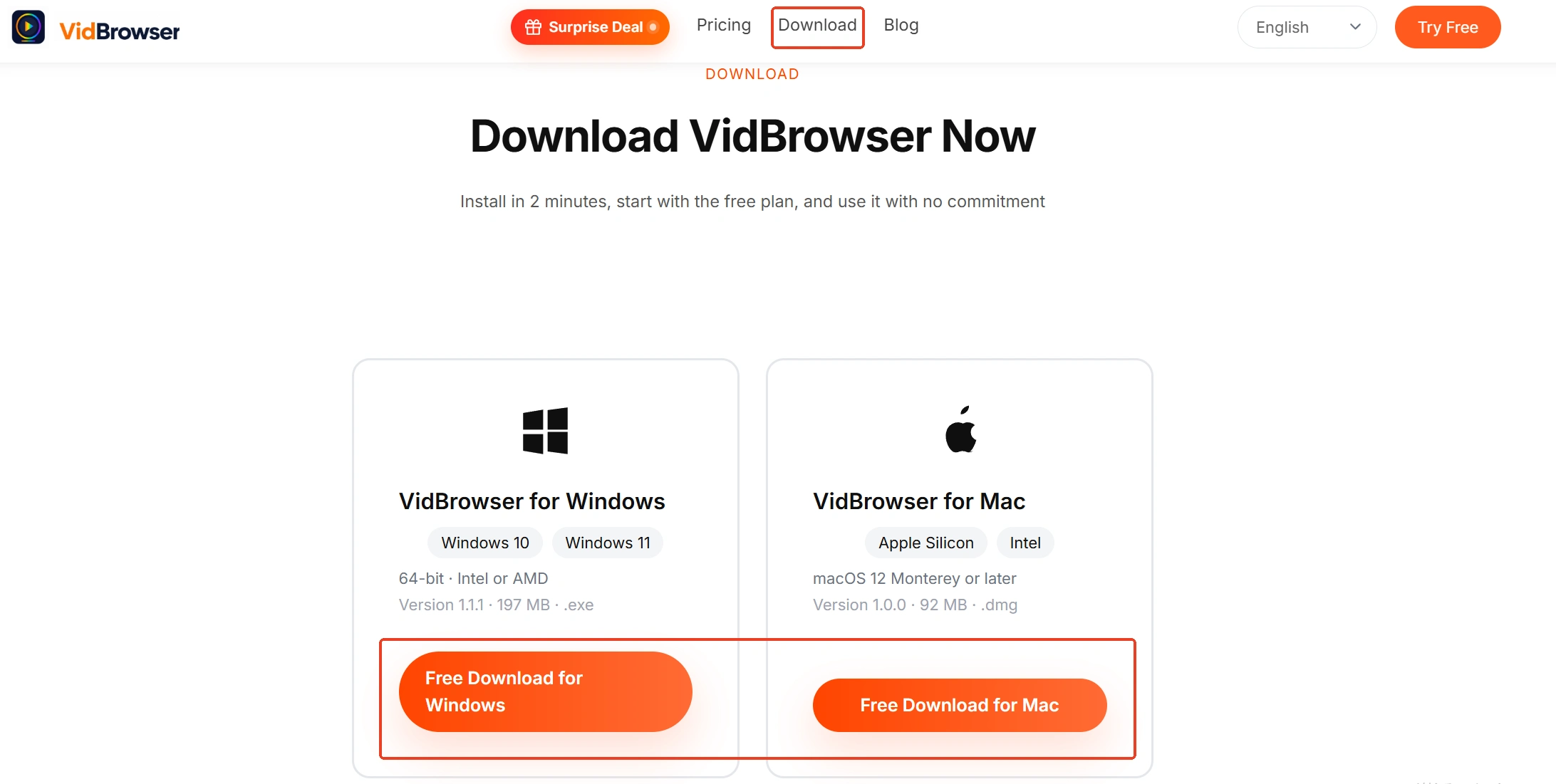
Stap 1: Rond de videodownload op de pc af
Open in VidBrowser de pagina met de video en start de weergave; een gewone video sla je met de downloadknop in het bibliotheekpaneel rechts direct op; beveiligde content van abonnementsplatforms loopt eerst via opname, de opnamebediening ligt als overlay op het beeld, de snelheid is te kiezen, daarna leidt de interface verder.
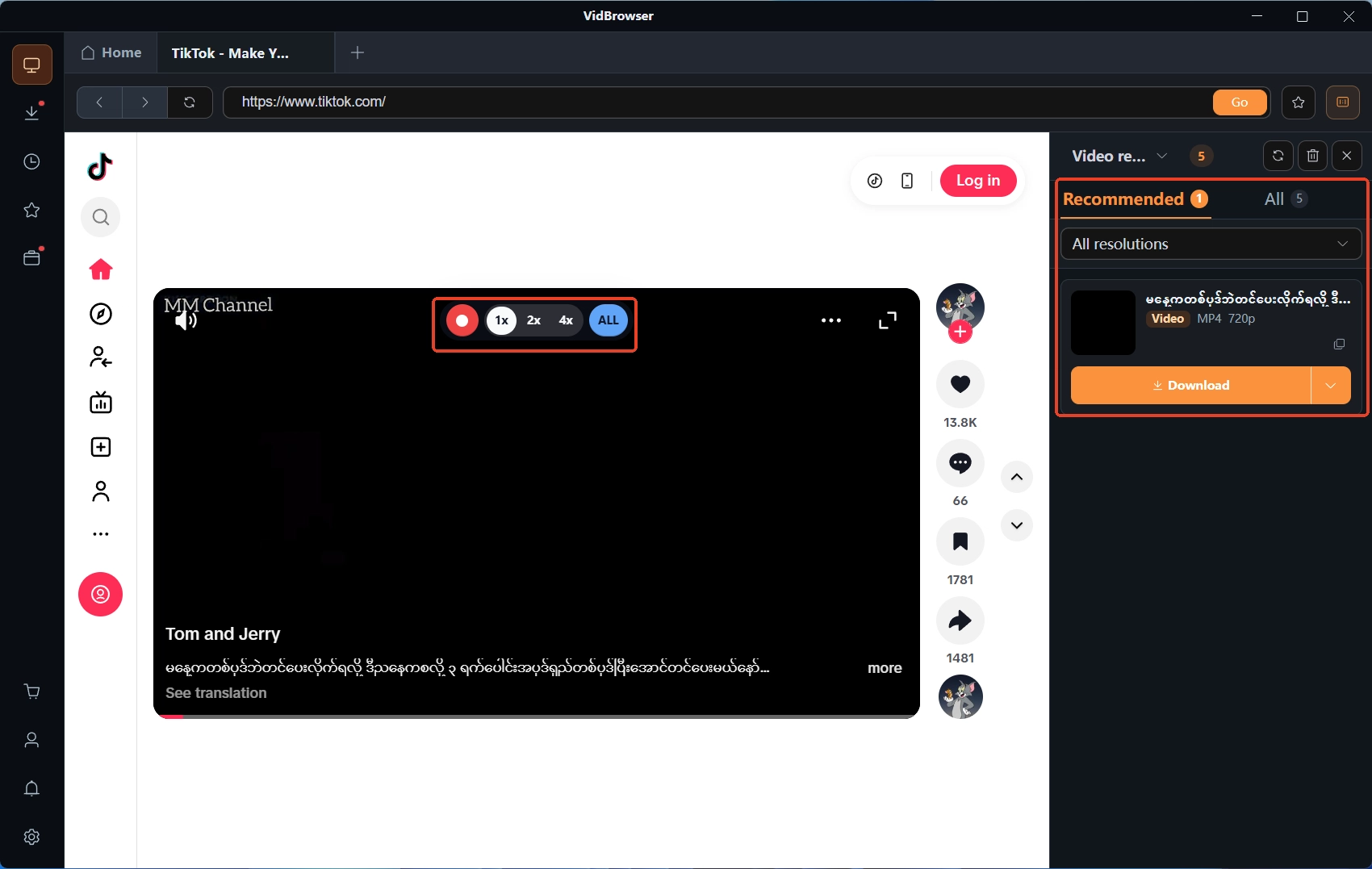
Stap 2: Vind het bestand via de downloadgeschiedenis
Open de geschiedenis via het klokicoon links; elke taag draagt zijn opslaglocatie, neem het bestand direct langs dat pad in plaats van map voor map de schijf te doorzoeken. De complete routine van lokaliseren en archiveren aan de pc-kant staat in de tekst waar zijn mijn gedownloade videos gebleven.
Stap 3: Kies de bestemming per systeem voor het versturen
Naar Android: leg het bestand in een gewoon mediadirectory zoals Movies of DCIM, niet in een spontaan gebouwde diepe map; naar iPhone: leg het op een vaste plek in Bestanden zodat de import in Foto's daarna snel gaat.
Stap 4: Na het versturen een extra stap op de telefoon en bevestigen
Op Android trek je op de afbeeldingenpagina van de beheerder naar beneden om de scan los te maken; op iPhone voer je Opslaan als video een keer uit voor de video in Bestanden. Open daarna de galerij - het bestand hoort er te zijn; zo niet, ga terug naar de twee vorige secties in volgorde.
Tot slot
Niet in de galerij betekent niet dat het bestand weg is: bevestig eerst met een bestandsbeheerder dat het bestaat; bestaat het, dan loopt Android door scan, .nomedia en locatie, de iPhone heeft een doorgang Opslaan als video nodig, en een niet-herkend formaat wordt naar MP4 geconverteerd. De lichtere weg is het van meet af aan goed doen - bestanden uit de downloadgeschiedenis nemen, naar gewone mediadirectory's sturen en na elke verzending de bevestigingsstap uitvoeren. Zodra de stroom staat, dalen herhaald versturen en controle flink.
Vaak gestelde vragen
Waarom vindt de telefoon videos die via de cloud gingen?
Wat je in de cloud-app ziet kan nog een plekhouder zijn, het bestand is nog niet op het apparaat geland. Download de video eerst naar de apparaatopslag vanuit de cloud-app en loop daarna de vorige stappen af om de galerij te bevestigen; met iCloud hetzelfde - wacht op het volledige downloaden voor het opslaan.
Ik heb een batch videos gestuurd maar de galerij ververst niet - wat nu?
Na een batch kost de mediascan tijd, het meest merkbaar bij veel of grote bestanden; wacht een paar minuten of herstart een keer en kijk opnieuw. Komt er niets, ga dan .nomedia en maplocaties een voor een langs om zeker te weten dat niet de hele directory is uitgesloten.
Daalt de kwaliteit als een video naar de telefoon gaat?
Een gewone bestandsverzending comprimeert geen kwaliteit - het bestand komt exact hetzelfde aan; het wazige voorbeeldplaatje in de galerij is slechts een voorproever, bij afspelen opent het origineel. Is de kwaliteit af, dan is de gebruikelijke verdachte het bronbestand - leg de gedownloade file aan de pc-kant naast elkaar.


