
VidBrowser 有哪些免費線上工具?16 款影片圖片工具盤點
一段影片需要一張封面,一張圖要壓小,一個網頁要整頁留個證。這些活都不值得為它專門裝一套軟體。
開啟搜尋,跳出來的免費工具能翻好幾頁。每個都說自己免費、線上、不用註冊,長得也差不多。
麻煩不在有沒有工具,而在它們擠在一起。十六個能做影片和圖片小活的工具排成一列,你大概只認得出其中三四個。
這篇按「你想做什麼」把它們分成四組,每組一張表。表裡寫兩件事:它管哪一段,有什麼限制。
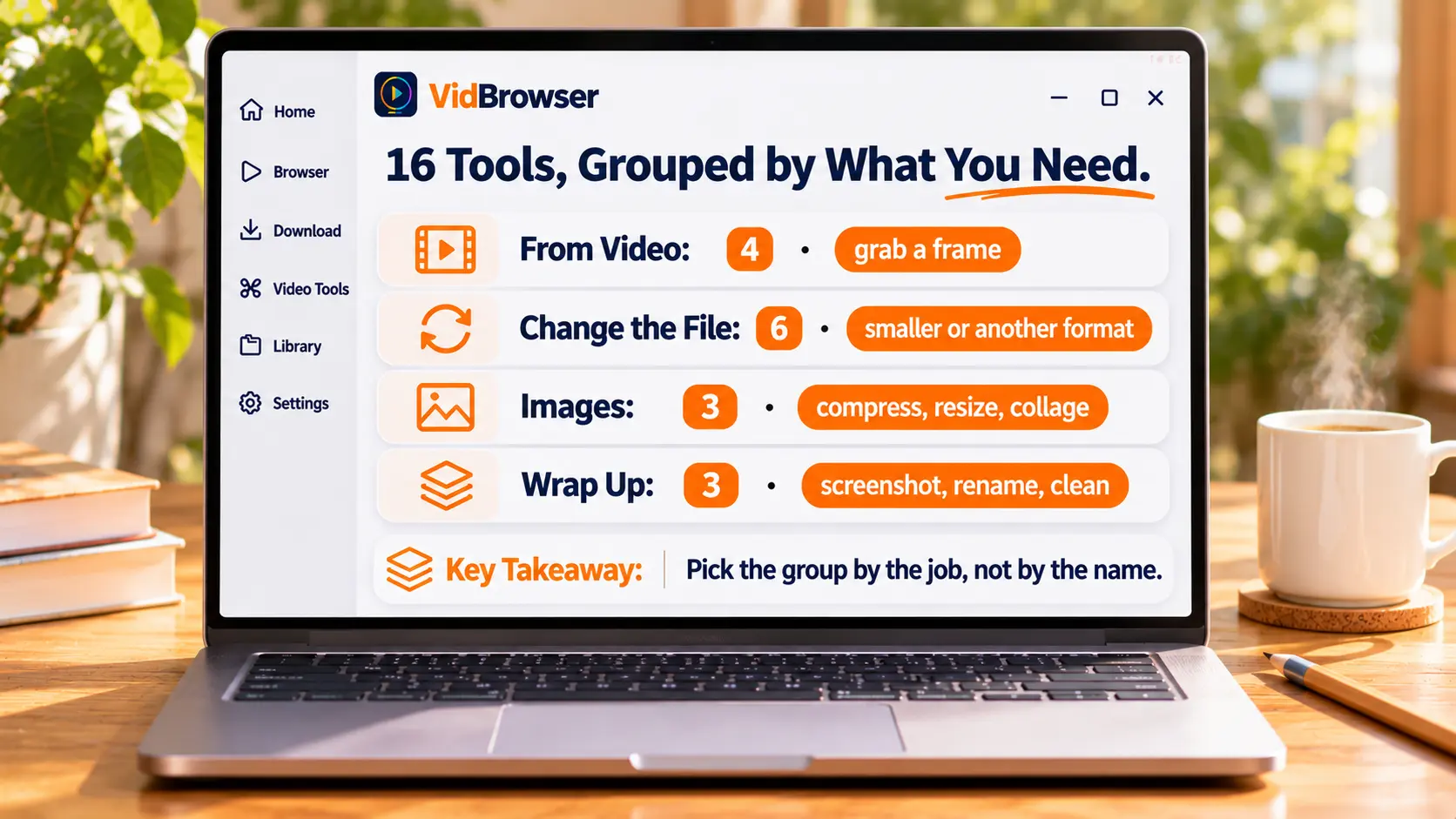
16 個免費線上影片圖片工具,都在同一個頁面
這十六個都是網頁工具,打開就能用,不用註冊也不用裝軟體,處理完的檔案直接下載到你自己的電腦。
依處理對象分,影片相關的十個,圖片三個,剩下三個給網頁截圖和整理檔案用。
它們是分開放的,一個工具一個頁面。下面四組按你要做的事排,不按名字排。
想從影片裡取一張圖,四個工具分工不同
取圖之前先量一下原片,再決定用哪個。
| 工具 | 它做什麼 | 記住一點 |
|---|---|---|
| 影片解析度檢測 | 看寬高、畫面比例、時長和檔案大小,認出是 HD、Full HD 還是 4K | 取圖前先量原片,免得截出來比想的糊 |
| 影片截圖 | 時間軸定位到某一秒,存成 PNG 或 JPG,尺寸跟著原片走 | 你自己挑的那一幀 |
| 九宮格預覽 | 均勻抽幀,拼成 3×3 到 6×6,附時間戳 | 想快速看完一整段 |
| GIF 拆幀 | 動圖拆成一張張 PNG 或 JPG,能單張下,也能打包成 ZIP | 要的是動圖裡的某一幀 |
截圖和九宮格最容易混。一個是你自己挑某一秒,一個是工具替你均勻挑很多幀——一個精,一個全。
影片要變小、換形態或只留聲音,六個工具各管一段
按你想讓檔案變成什麼來挑,別按名字挑。
| 工具 | 它做什麼 | 記住一點 |
|---|---|---|
| 影片裁剪 | 時間軸設起止點,匯出中間那段,畫質和聲音可選 | 只要中間五分鐘,不留前後 |
| 影片壓縮 | 壓成 MP4,可選畫質、解析度和目標大小 | 發不出去時先看目標大小 |
| 影片轉 GIF | 截最長 15 秒轉成動圖,可設寬度、幀率和循環次數 | 上限 15 秒,別拿它轉整集 |
| 圖片轉 GIF | 幾張 JPG、PNG、WebP 串成動圖,調順序和每幀停留時間 | 手上是一堆截圖 |
| 影片循環 | 整段或片段重複播放,匯出 MP4 或 GIF,1 到 20 次 | 背景循環、循環素材 |
| 影片轉 MP3 | 提取音軌,128、192、320 kbps 三檔,可只取一段 | 要聽不要看 |
GIF 那兩行值得多說一句。GIF 格式本身只支援 256 色(這是 GIF89a 規範 訂下的),同一段內容做成 GIF,常常比做成影片還大。所以轉 GIF 那個頁面把上限設在 15 秒,不是隨便挑的數字。
圖片的三件事:壓小、改尺寸、拼在一起
先壓還是先改尺寸,順序反過來結果不一樣。
| 工具 | 它做什麼 | 記住一點 |
|---|---|---|
| 圖片壓縮 | 壓 JPG、PNG、WebP,能比較壓縮前後的大小,可打包成 ZIP | 張數多、傳不動 |
| 圖片改尺寸 | 按像素或百分比改,鎖定比例,選適合方式 | 平台要求固定尺寸 |
| 圖片拼接 | 網格、橫排、直排三種布局,可調間距、裁切位置和背景色 | 多張合成一張發 |
順序會改結果。圖太大,先改尺寸再壓縮。把 4000 像素的圖直接壓到 100 KB,糊得比你想的明顯——先縮到 1200 像素再壓,同樣的大小,看起來清楚得多。
截網頁、改檔名、清掉影片裡的資訊
這三件事都在檔案離開你手裡之前做。
| 工具 | 它做什麼 | 記住一點 |
|---|---|---|
| 網頁長截圖 | 整頁截成一張圖,可選桌面、平板、手機三種視窗 | 留證、存檔 |
| 批量重新命名 | 編號、加前後綴、文字替換,可下載改名副本或 ZIP | 素材名字亂成一團 |
| 中繼資料清理 | 查並清掉 MP4、MOV、WebM 裡支援的中繼資料,匯出獨立副本 | 發出去前不想帶裝置資訊 |
後兩個都產生副本,原檔不動。弄壞了還能重來——這點兩個頁面都寫明了。
工具處理的是本機檔案,先把它儲存下來
這十六個工具只處理你電腦裡已經有的檔案,不負責把網頁上的影片抓下來。
所以真正卡住人的常常是上一步——檔案還沒到手。
接上這十六個工具的地方,是一個桌面影片瀏覽器。VidBrowser 把「開啟網頁、找到影片、存下來」放進同一個視窗,存完,上面的工具就能接著用。
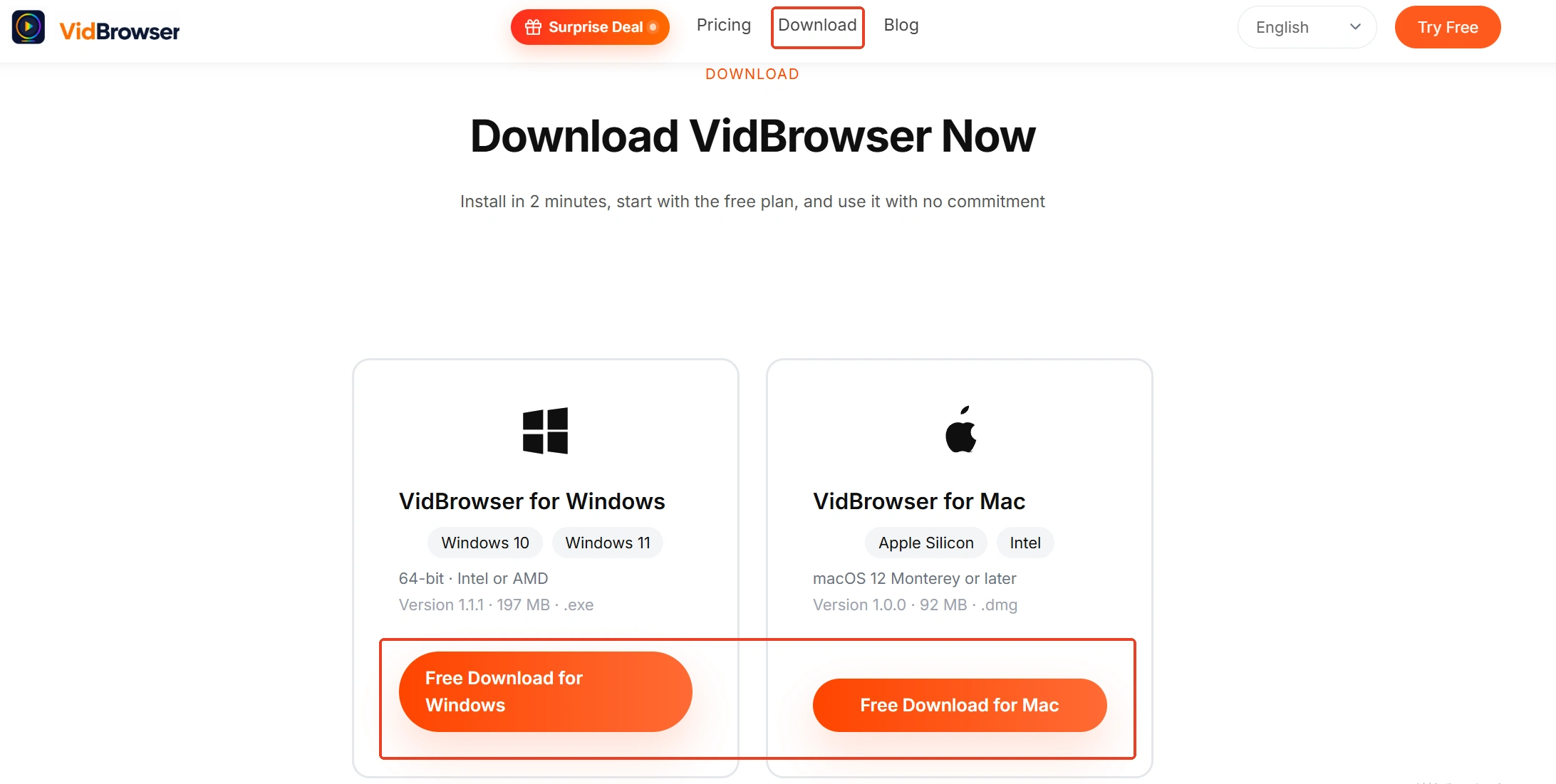
第 1 步:裝好 VidBrowser
Windows 和 Mac 都能裝。裝完打開就是一個瀏覽器視窗,內建下載和錄影兩套功能。
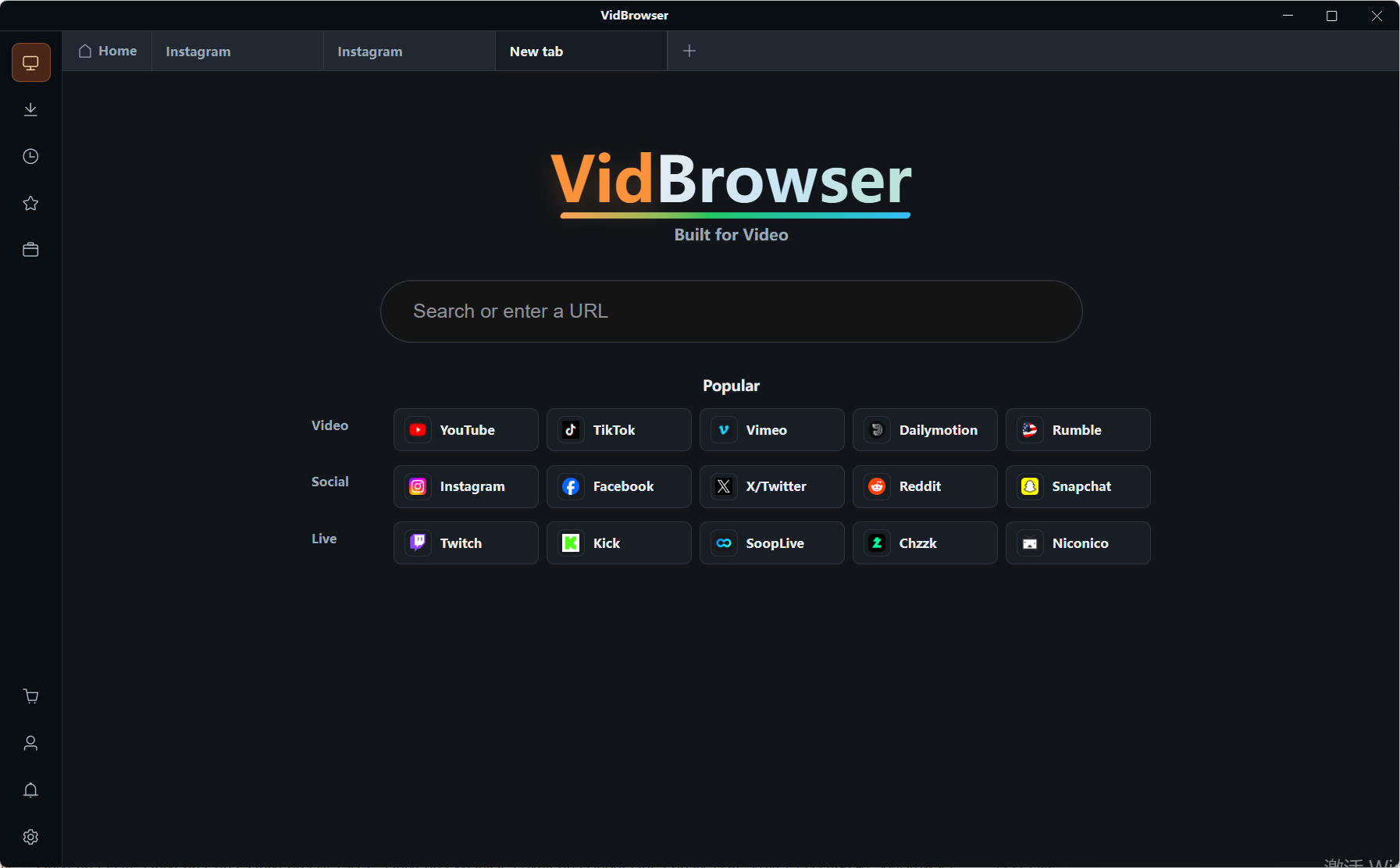
第 2 步:在內建瀏覽器裡打開有影片的頁面
需要登入的站台,用自己的帳號正常登入。
第 3 步:播放,看右側的影片媒體庫
偵測到的項目列在右邊,每條帶一個橘色下載按鈕,點一下就存到本機。下載前可以先選解析度。

第 4 步:直播或存不下來的內容,改用錄影
滑鼠移到畫面上,錄影控制項會浮出來。選 1x 即時、2x 或 4x 倍速,點全錄開始,左側按鈕隨時能暫停。前提是符合平台規則和內容授權。
第 5 步:回到工具頁處理剛存下的檔案
截幀、壓縮、改名,都是同一個瀏覽器裡開另一個分頁的事。
寫在最後
先看手上是影片還是圖片,再看想讓它變成什麼。兩個問題答完,四組裡只剩一組,一組裡只剩兩三行。
剩下的就是看那一行的小字。15 秒、20 次、256 色、原檔不動——這些不是參數表,是別踩空的提示。
常見問題
這些工具要註冊、要付費嗎?
不用註冊,也不用裝軟體,打開網頁直接用,頁面標的是免費。
檔案會被傳到伺服器嗎?
頁面寫明在本機處理。成品由你自己下載儲存,不走帳號,也不佔雲端空間。
和 VidBrowser 用戶端裡的工具面板是一回事嗎?
不是。用戶端裡那套要裝軟體,一次處理多個檔案更順;網頁這十六個打開就用,適合偶爾處理一兩個。


