
y2mate 影片下載器:同名不同站,還能用的有哪些
如果你這週在瀏覽器裡打開過 y2mate,那已經不是兩年前你用的那個站了。原本的 y2mate.com 已於 2025 年 10 月 14 日關閉,如今有幾個毫不相干的網站在用這個名字。
長話短說就是這樣。但如果你下載到一半總是出問題,那下面這段就值得看了。
y2mate 影片下載器:你現在打開的到底是什麼
大家記憶裡那個 y2mate 影片下載器已經不在了。今天打開同名網站,你遇到的是好幾個互不相干的服務中的一個,各有各的老闆、限制,以及對「免費」的不同理解。
IFPI 是代表錄製音樂產業的機構,它在 2025 年 10 月 14 日宣布了這次關閉。y2mate.com 和另外 11 個抓取線上影片的網站一起下線。此前 12 個月裡,這些站台加起來吸引了超過 6.2 億次造訪。看一下公告,其餘的也就清楚了:當時已有 13 個國家封鎖了這個名字,它還反覆出現在 USTR 的 Notorious Markets 報告和歐盟的假冒盜版觀察名單上。
營運方同意永久關閉這些網站,如今大部分網域都歸到了 IFPI 名下,包括 y2mate.com、yt1s.com、utomp3.com、tomp3.cc 和 y2mate.gg。現在這些你都沒法再當轉換器用了。
所以,如果搜尋結果還把 y2mate.com 排在前面,別把排名當成它還能用的訊號。那不過是多年前攢下的流量,不代表背後還有個能用的轉換器。點進去看看,你會發現那是個完全不同的工具。
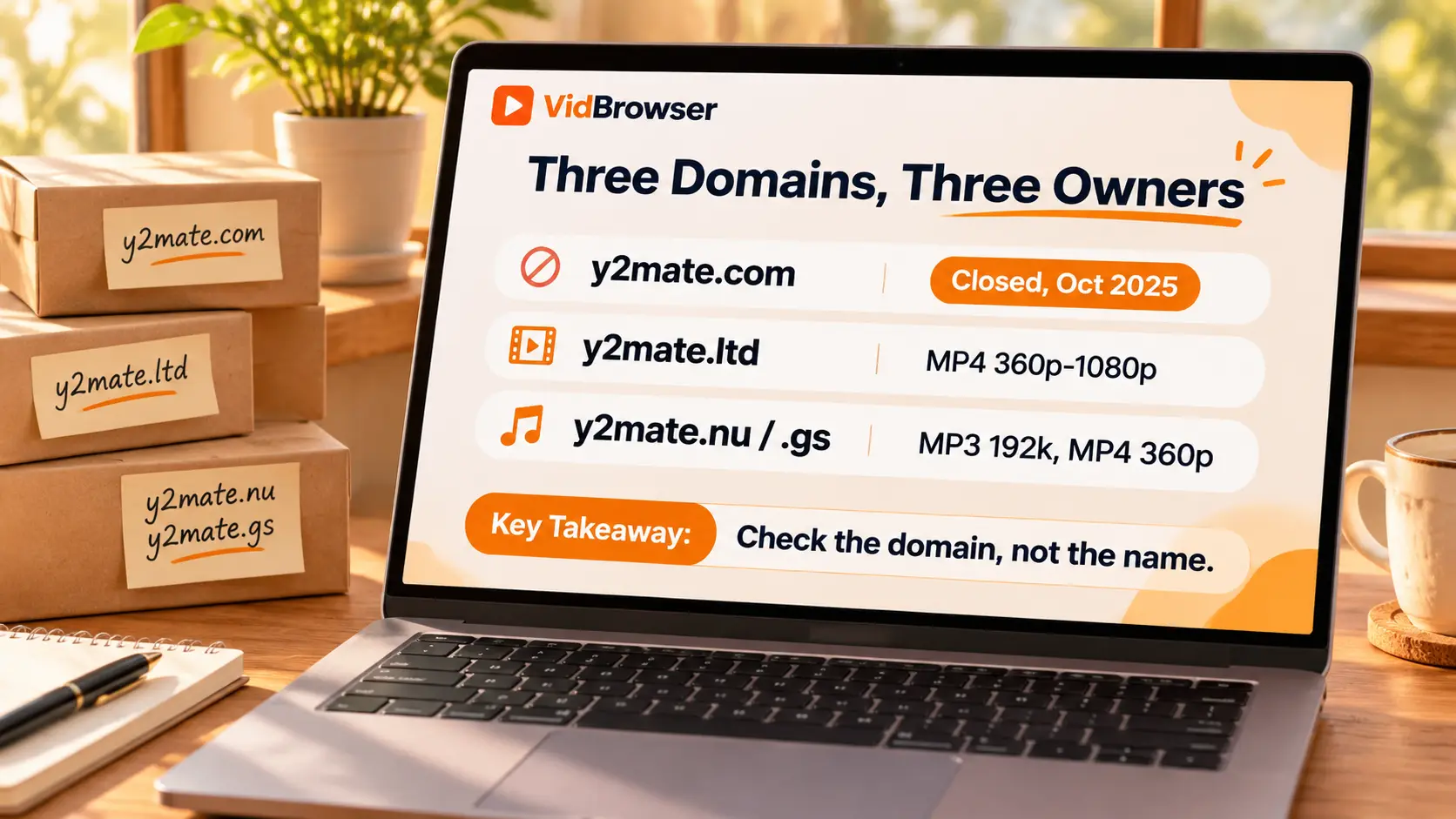
還在用 y2mate 名字的網域,並不是同一家公司
好幾個網站都在借 y2mate 這個名字做生意,但它們既不共用老闆,也不共用程式碼,更沒有同一套規矩。選之前先看看網域,因為把它們當成一個產品,正是大部分混亂的開始。
下面是有公開資料可查的那幾個網站對自己的介紹:
- y2mate.ltd 提供 360p 到 1080p 的 MP4,來源檔允許時還能更高,並建議影片時長控制在兩小時以內。
- y2mate.nu 和 y2mate.gs 提供 192 kbps 的 MP3 和 360p 的 MP4,MP3 上限大約 150 分鐘,MP4 大約 30 分鐘,長檔案還是換個工具處理吧。可能還會有每日限額。
- y2mate.is 沒有可靠的公開資料。去用它,等於在猜背後到底是誰在營運。
這些可不是選單裡能隨便挑的選項,而是各網站自己的說法,而且彼此對不上。一個網域承諾 1080p,跟另一個網域沒有一點關係。
大家就是在這裡踩坑的。你看教學說 y2mate 支援 4K,結果打開某個網域,發現可用的最高就是 360p。東西沒壞。你打開的網站跟教學裡說的不是同一個。
以前能用的連結,現在為什麼失敗了
轉換失敗,通常跟你把連結複製得多仔細沒什麼關係。大部分原因在影片本身,也跟網站能訪問到什麼有關。
有據可查的失敗情況,基本都是這幾類:
- 私密影片,你根本拿不到公開的影片串流來抓取。
- 年齡限制影片,這類網站可能無法處理。
- 地區限制影片,能不能訪問取決於請求是從哪兒發出的。
- 連結被截斷,或者格式本身就不對。
還有更深一層的原因。YouTube 的播放頁面並不會直接交給你一個影片檔,它給的是一份清單和一串小片段,播放器在你觀看的時候把它們拼起來。把這個連結丟進轉換器,就是讓別人家的伺服器替你做拼接,所以結果好壞取決於那台伺服器能訪問到什麼。為什麼線上影片沒法簡單下載把其中的原理講得更細。
如果一個連結去年還能用、今天卻不行了,問題多半不在連結本身。不是端點變了,就是網域換了。
如果頁面能打開,但按鈕點了沒反應,那問題出在頁面上,而不是檔案上。下載器怎麼都啟動不了?一份簡單的排查清單講的就是這種情況。
真正的風險是克隆站,不是檔案格式
危險不在最後取得的 MP3 或 MP4 檔案裡,而在你下載前落到的那個頁面上。
使用者和測試者反映的情況都差不多,克隆站裡到處都是這一套。點下載按鈕,跳出一個新分頁,檔案卻遲遲不動。彈出式視窗蓋在真正的按鈕上。接著又跳出來通知授權請求,而它跟影片轉換一點關係都沒有。
養成幾個小習慣,就能躲過大部分坑:
- 用輸入框旁邊的那個控制項,別點頁面其他地方冒出來的按鈕。
- 把新分頁關掉。真正的下載通常還是在你原來那個頁面上開始。
- 轉換器請求發通知,直接拒絕。它壓根沒有理由給你推通知。
- 轉換器讓你裝的外掛、解碼器或輔助工具,一律別裝。轉換是在它的伺服器上完成的,不是在你的電腦上。
這些套路並不是用 y2mate 名字的網站獨有的。碰到任何靠廣告賺錢、轉過手或者蹭了熟名的轉換器,都用同樣的辦法對付。
想合法留一份,不用開瀏覽器分頁
如果影片是你自己的、屬於公有領域、用了 Creative Commons 授權,或者你已經拿到許可可以保存,那用桌面工具就不用再糾結網域的問題了。
網頁轉換器要你相信當天營運這個網站的人。桌面軟體則跑在你自己的電腦上:你打開的頁面留在本地,你和檔案之間沒有廣告層擋著,也沒有哪個網站能替你決定今天能用多高的畫質。
VidBrowser 是一款適用於 Windows 和 Mac 的桌面影片瀏覽器。它把瀏覽器、影片偵測器、下載器和錄製器放在同一個視窗裡,你打開頁面、播放影片,直接決定要怎麼處理,不用在幾個工具之間來回切。
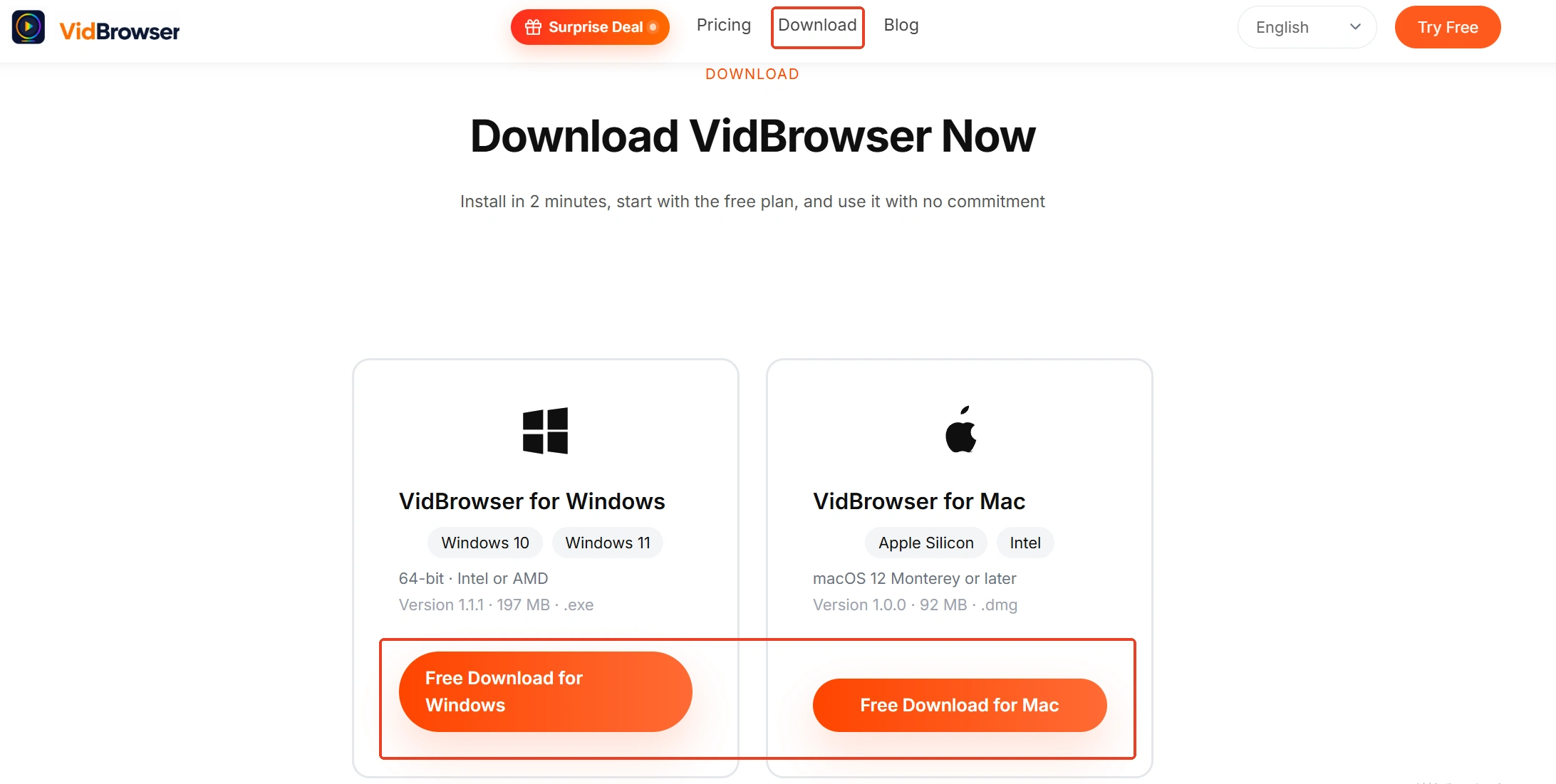
步驟 1:安裝桌面軟體。它支援 Windows 和 Mac。
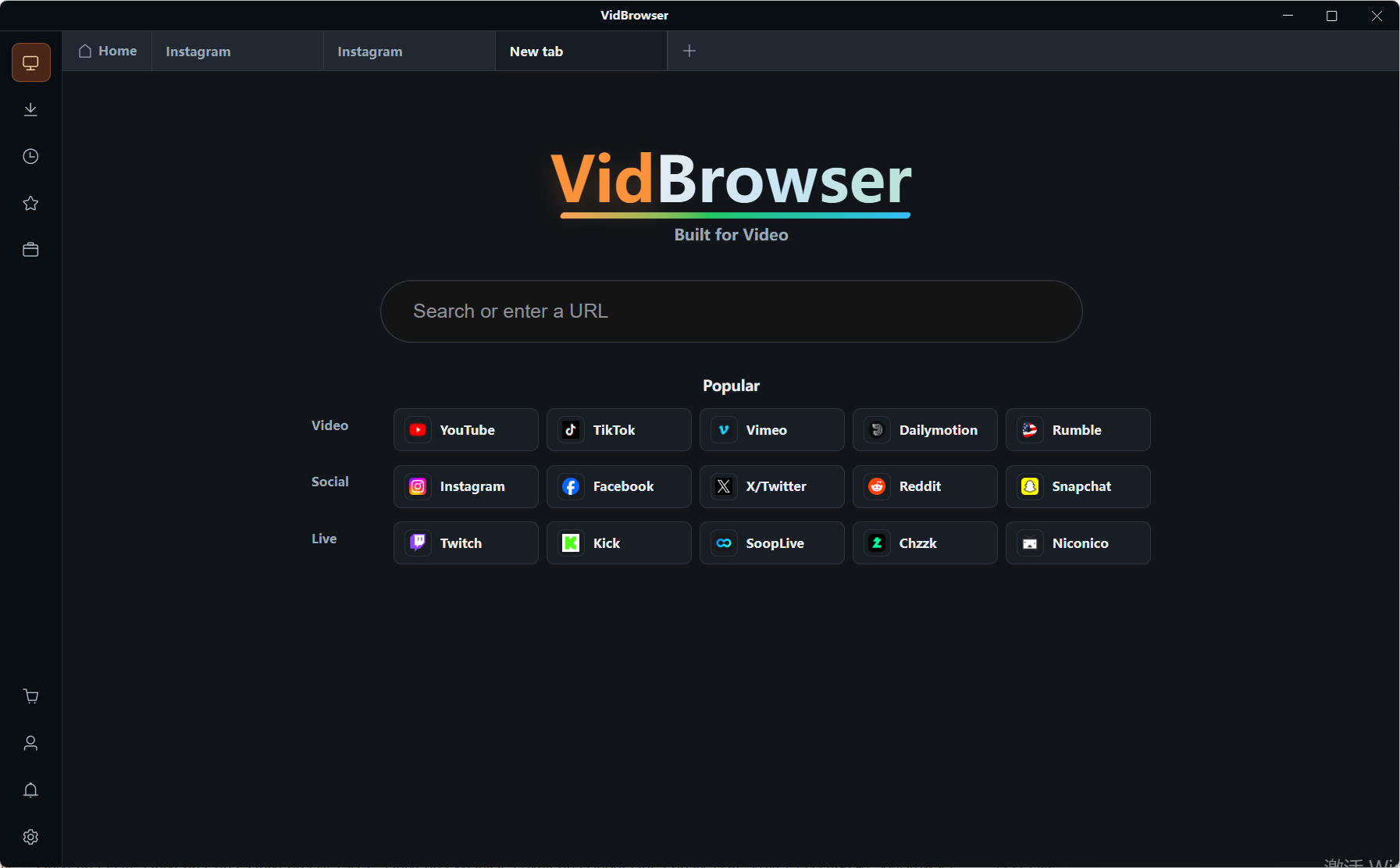
步驟 2:在 VidBrowser 裡打開影片頁面並開始播放。瀏覽器是內建的,不用把連結複製到別的網站。
步驟 3:選擇下載還是錄製。偵測到的影片會出現在右側的影片媒體庫面板裡,每個都帶一個橘色的下載按鈕。如果有可下載的檔案,點它就行,想選畫質的話先挑個解析度。如果影片是受版權保護的內容,或者頁面不提供檔案,把滑鼠移到影片上,錄製控制項就會浮出來:1x 是即時錄製,2x 或 4x 能更快完成,Record All 可以錄下整段,左邊還有個按鈕用來開始或暫停。

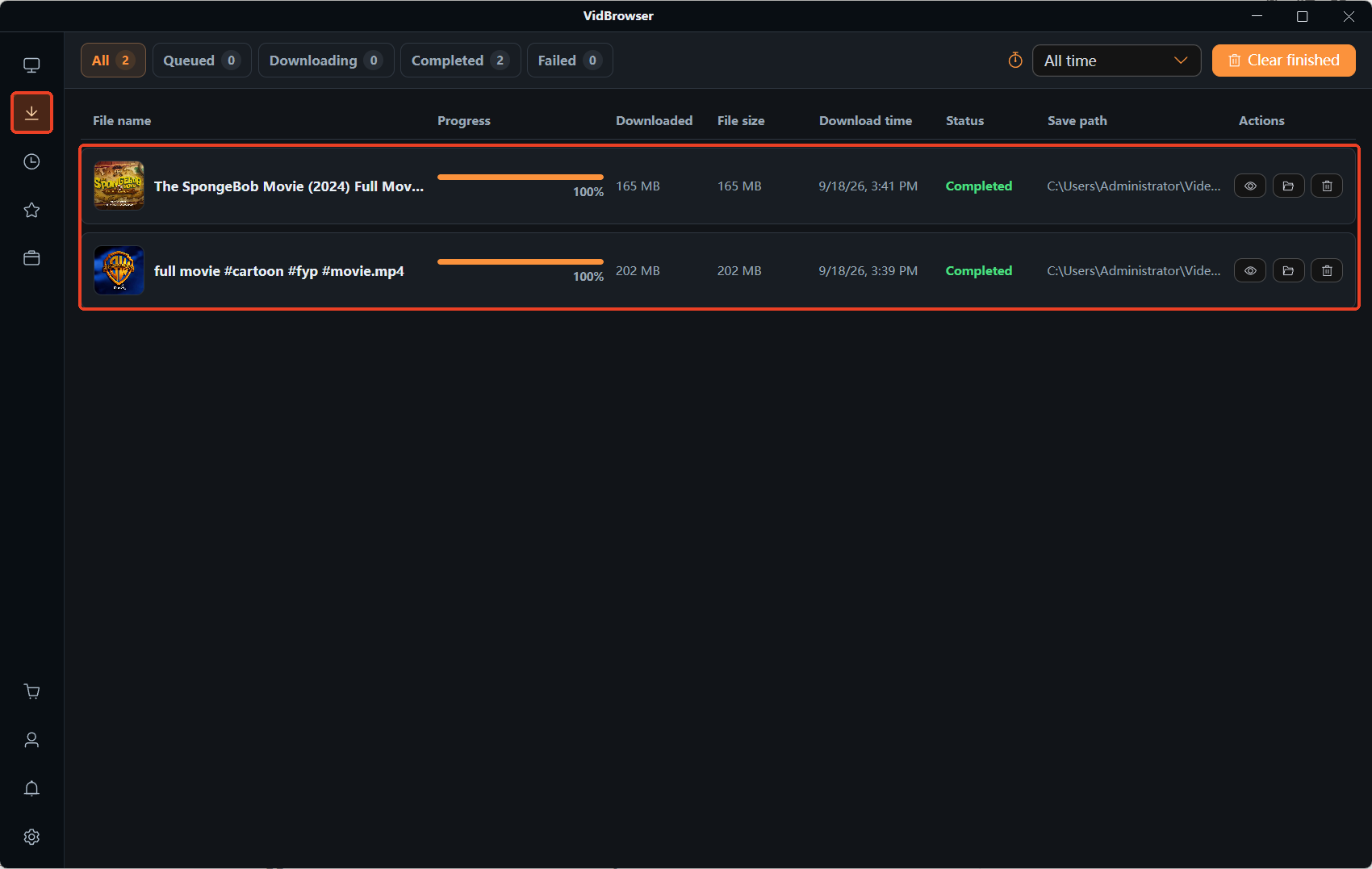
步驟 4:事後找到檔案。左側的下載歷史會列出檔案名稱、大小、時間,還有每個檔案保存的位置。
這正好補上網頁轉換器夠不到的那種情況:影片能播,卻始終不出檔案。錄製是從畫面上錄的,所以不需要網站提供下載連結。
在網址列輸入 y2mate 之前,先檢查這幾件事
光看名字已經猜不到你會得到什麼了,所以貼上連結前先確認三件事。
第一,看網域。如果不是你本來想打開的那個,就別繼續了。第二,看頁面針對這個具體影片列出的格式和限制,別信教學裡的承諾。第三,想想你到底有沒有權利把檔案留下來。
如果第三個問題的答案是否定的,那就別用工具了,去看看授權條款。保留自己上傳的內容、公有領域素材,或者在條款允許範圍內使用 Creative Commons 作品,這跟下載一部商業發行的作品完全是兩回事。YouTube 的條款通常是第一步,保存與再散佈之間的界線也值得讀一遍,因為網站會變,這條線卻不會跟著動。
下次要記住什麼
變了的不是工具,而是這個名字:它過去指向一個產品,如今指向的是搶到流量的那個人。所以,一篇 2023 年寫的教學和今天打開的頁面,可能都說的是實話,卻對 y2mate 能做什麼各執一詞。判斷每則搜尋結果時,看它實際展示的東西,別看名字過去意味著什麼,大部分困惑就散了。
常見問題
2026 年 y2mate 還能用嗎?
原來的那個不能用了。IFPI 在 2025 年 10 月 14 日宣布關閉 y2mate.com,同時關掉的還有另外 11 個網站。還在用這個名字的網域由別的團隊營運,今天能用,明天就可能不行。
為什麼 y2mate 會停在 360p?
因為你打開的網域把 MP4 輸出卡在了那裡。有公開資料的網域裡,一個把 360p 列為上限,另一個則寫到 1080p。看網站針對那個影片列出的選項,別看名字承諾了什麼。
用 y2mate 的網站安全嗎?
風險不在檔案格式,而在頁面本身。克隆網域上常見的問題就是假下載按鈕、跳轉和通知彈窗。用輸入框旁邊的控制項,把多餘的分頁關掉,轉換器讓你裝的東西一概別裝。


