
OBS 負責把內容做出來,瀏覽器內建錄製負責把影片留下來
同一部想留下來的影片,有人第一反應是去裝 OBS,有人在瀏覽器裡直接點錄製。兩種做法最後都能拿到一個影片檔案,但過程和結果的差別比「哪個更好用」大得多:一個錄的是你螢幕上發生的一切,一個對準的是正在播放的那部影片。動手前先弄清兩條路各管什麼,選錯工具多付的成本遠不止畫質。
OBS 和瀏覽器內建錄製,錄的對象從根上不同
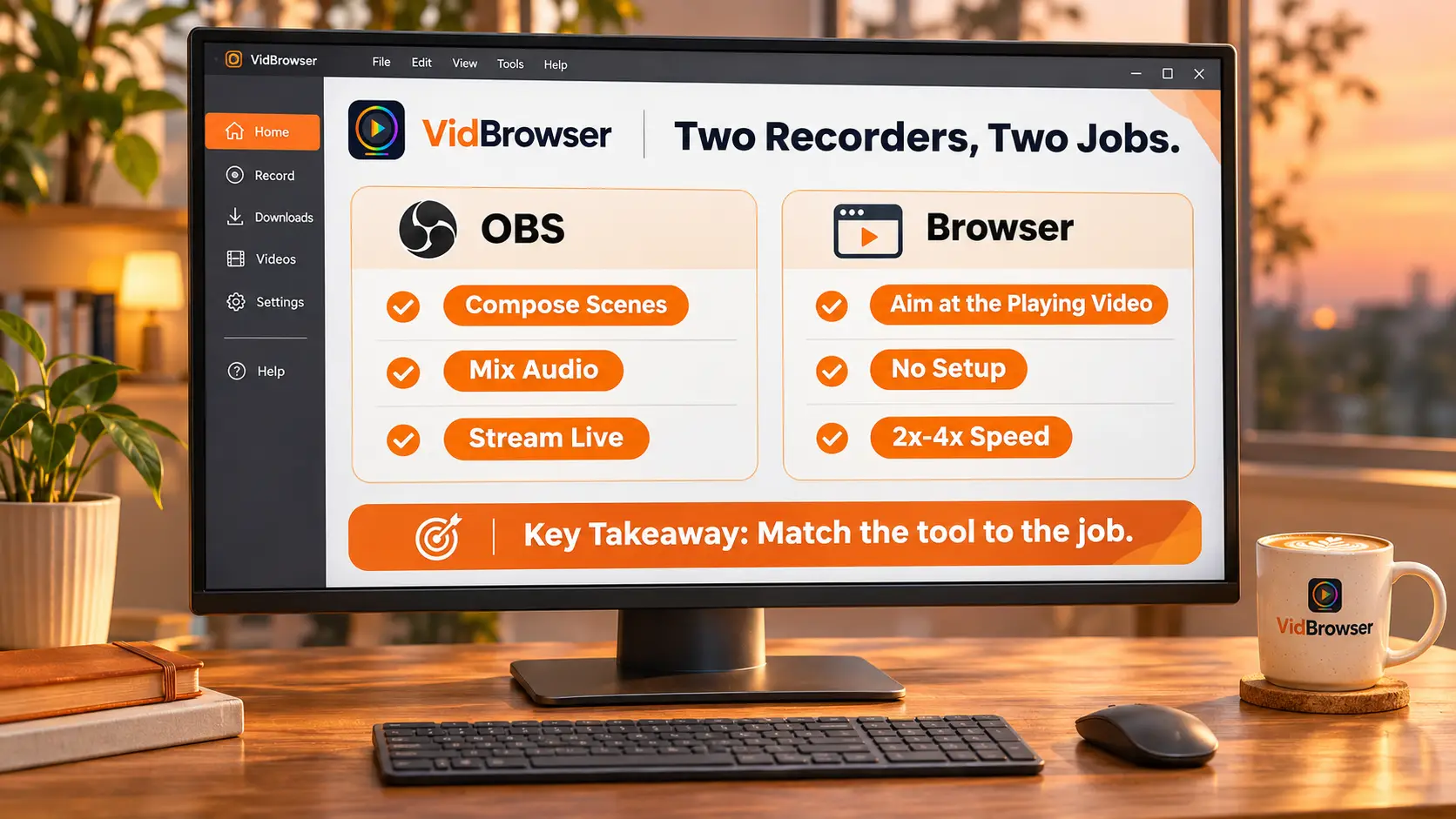
OBS 錄的是合成後的整塊螢幕畫面,瀏覽器內建錄製對準的是正在播放的影片本身。OBS Studio 是免費開源的錄製與直播推流軟體,Windows、Mac、Linux 都有官方版本,更新節奏穩定,官方頁面顯示最新版本為 33.0.1。它的核心機制是「場景加來源」:新建一個場景,往裡面加入視窗擷取、圖片、文字、瀏覽器視窗、攝影機、擷取卡等來源,場景數量不限、切換隨意,音訊混音器還能按來源掛雜訊閘、降噪這類濾波。換句話說,OBS 關心的是螢幕上組合出了什麼畫面。
瀏覽器內建錄製不建場景。控制列直接疊加在影片畫面上,點開始就錄,不用事先決定「擷取哪塊顯示器」——它的對象從一開始就明確:正在播放的這部影片。
OBS 的強項在做內容,這三件事它比瀏覽器順手
先把公道話說在前面:OBS 的能力沒有問題,主場在製作這一側。按官方頁面的功能清單,長處集中在三塊:
1. 直播推流:支援主流直播平台,配合 Studio Mode 可以在推出去之前先預覽場景;
2. 多源合成:攝影機畫面、遊戲視窗、字幕條、圖片素材合成進同一個場景,做教學、做解說離不開這層;
3. 聲音精修:每個音源單獨掛濾波,麥克風底噪、人聲、遊戲聲可以分開處理。
要開播、要錄帶解說的操作演示、要把多個畫面合成一部影片——這些活瀏覽器內建錄製幹不了,該裝 OBS 就裝。
用 OBS 錄網頁影片,要多付三筆成本
同樣的目標換成「把一部網頁影片存下來」,OBS 這套裝備就重了。三筆成本一筆比一筆實際:
1. 裝配成本:下載安裝還不算完,新建場景、添加來源、選編碼器、定解析度幀率,每一步都得自己配;瀏覽器這邊滑鼠移到影片上,控制列已經在了。
2. 後期成本:錄下來的是整塊螢幕——桌面、工具列、彈出的訊息視窗都進畫面,想要影片本身還得再裁一遍。
3. 黑屏成本:受保護內容對錄屏類工具一視同仁,OBS、Bandicam、QuickTime 撞的是同一堵牆,錄出來就是黑屏,原因和對策在黑屏修復指南裡拆過,這裡不展開。
三筆付完,拿到的還未必是想要的東西。這不是 OBS 做得不好,是它本來就不是為這件事設計的。
先問一句:要的是一塊螢幕,還是那部影片
兩條路怎麼選,一個問題就能分開:你要的是「一段螢幕畫面」,還是「那部影片檔案」。答案落到四類常見場景上:
1. 直播、解說、多源合成——交給 OBS,它的場景系統就是為這個建的;
2. 網頁影片存本機——瀏覽器內建錄製,VidBrowser 影片下載器頁面把入口和保存路徑整理在一起;
3. 受保護平台的內容——瀏覽器裡的錄製控制列,專管普通下載拿不到的那部分;
4. 整屏軟體演示帶麥克風講解——還是 OBS,混音和畫面合成正好用上。
普通下載、系統錄屏、錄製下載三條路線的總體分工,錄製下載指南裡寫過一張總表;這篇補的是 OBS 這一環——它屬於系統錄屏陣營裡強的那一個,強項不在保存網頁影片。
網頁影片要存本機,VidBrowser 四步完成保存
判斷歸判斷,動手就四步。
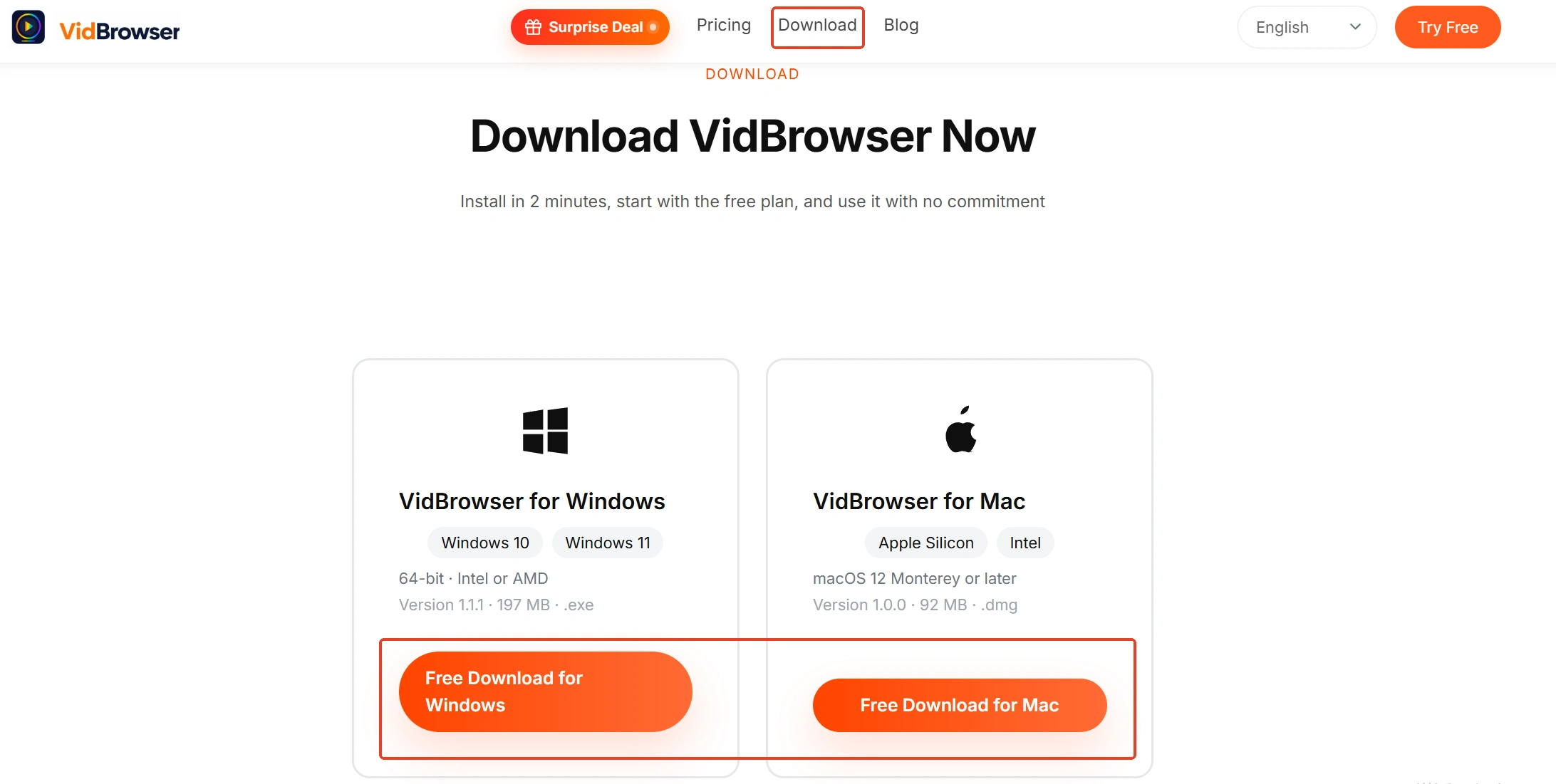
第 1 步:下載並安裝 VidBrowser
VidBrowser是一款桌面影片瀏覽器,適合在 Windows 和 Mac 上觀看影片、擷取片段並保存到本機,內建下載與錄製兩大功能。幾分鐘即可完成安裝。
第 2 步:打開要保存的影片並播放
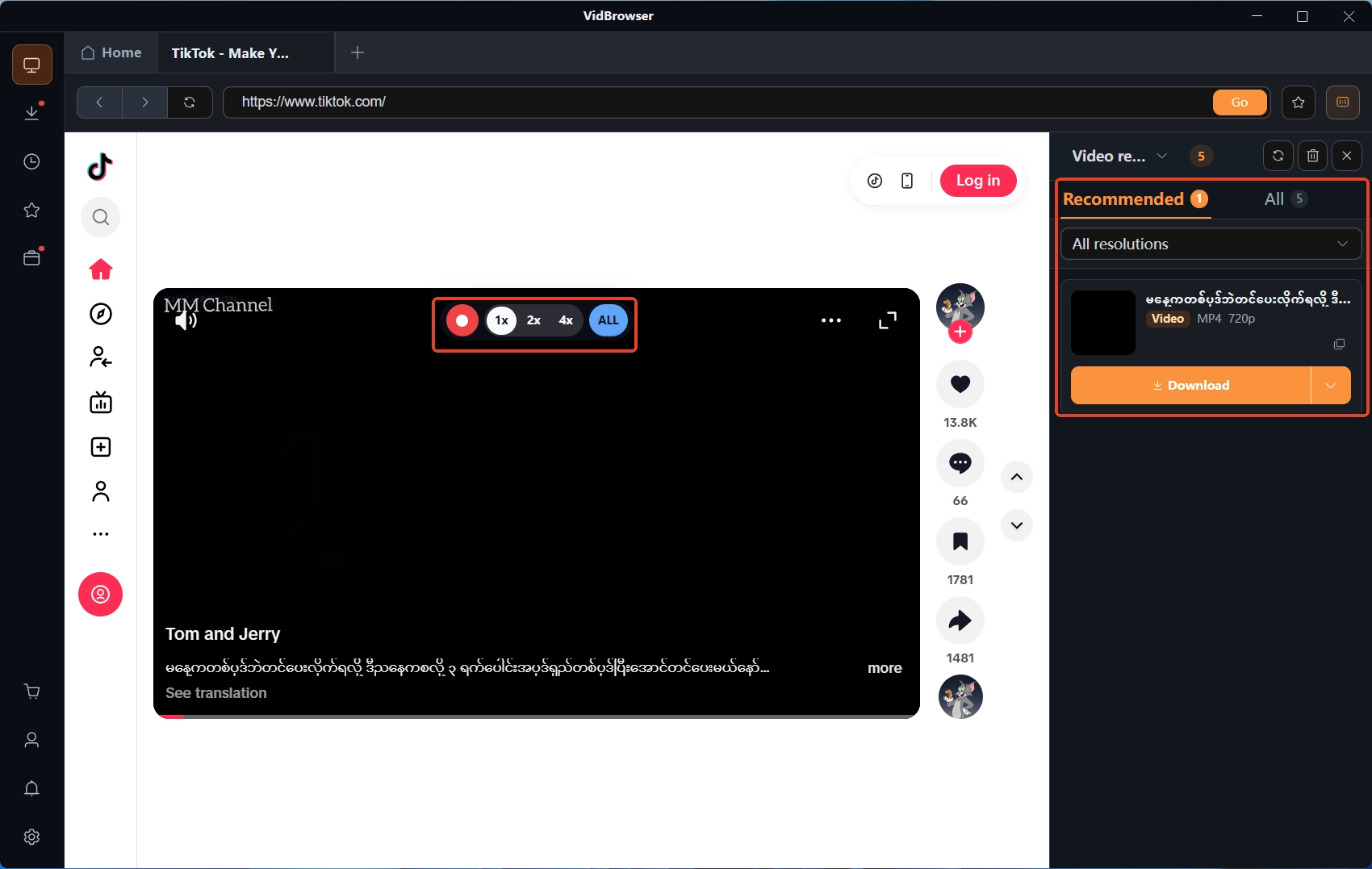
在 VidBrowser 裡打開影片頁面正常播放,右側「影片媒體庫」面板會列出偵測到的影片條目。
第 3 步:能下載的直接存,下載不了的用錄製
條目帶橙色「下載」按鈕的,點一下即可保存為 MP4,也可以先用解析度篩選挑清晰度。受保護內容這類普通下載拿不到的,用錄製:滑鼠移到影片畫面上會疊加顯示錄製控制列,選擇錄製速度(1x 即時、2x 或 4x 倍速更快錄完),點「全錄」開始錄製整部影片,左側的錄製按鈕可以隨時開始或暫停。
第 4 步:下載歷史裡核對檔案
左側導航的時鐘圖示進入下載歷史,檔案名、大小、下載狀態和保存位址都在列表裡,順手核對一遍。
總結
兩條路各管一段:OBS 管製作——直播推流、場景合成、聲音精修,做內容的人裝它不虧;瀏覽器內建錄製管保存——網頁影片、受保護內容、長影片倍速,不用配置直接錄。下次動手前先問自己要的是螢幕還是那部影片,答案不同,工具就該不同。機器配置緊張的話,錄製前把後台大戶關掉,掉幀排查在錄製掉幀修復指南裡有整套動作。
常見問題
OBS 是免費的嗎?
OBS Studio 免費且開源,Windows、Mac、Linux 都能從官網下載。門檻不在價格,在配置:場景、來源、編碼器都要自己搭,搭好之後它的能力確實強。
瀏覽器內建錄製能替代 OBS 做直播嗎?
替代不了。它不做場景合成、不接推流、不混音軌,定位是把正在播放的內容存下來。直播和內容製作仍是 OBS 的領地。
OBS 錄出來是黑屏,是哪裡設定錯了嗎?
多數情況和設定無關:這類內容的保護盯上的正是錄屏工具賴以工作的畫面輸出管道,換擷取模式也繞不開。想留這類內容,換路徑比換設定有效。


