
錄出來的影片一頓一頓,多數時候不用換電腦
錄完一場影片回放,把進度條拖到一半,畫面開始一頓一頓,影格是實實在在丟了。先別急著換電腦或換軟體:錄製掉幀分兩側,一側是播放本來就卡,一側是播放流暢、錄出來才卡,兩側的修法完全不同。這篇把判定動作和兩側各自的排查拆開講清楚。
錄製掉幀先分兩種:播放就卡,還是錄製才卡
判定辦法很直接:先不點錄製,把影片原樣播放一遍,看畫面流不流暢。最好播到上次錄製出問題的那一段,同一位置復現,判斷才準。播放本身一頓一頓,問題在觀看這一側;播放流暢、錄出來的檔案才卡,問題才落在錄製路徑上。錄製保存的就是正在播放的畫面,播放這一側已經丟掉的影格,錄製環節補不回來。想在數字上看得更明白,可以借 YouTube 官方說明中心介紹的 Stats for nerds 面板做旁證:在影片頁右鍵播放器就能打開,面板裡的 dropped frames 計數一路在漲,說明丟幀發生在播放側。
播放就卡的,交給觀看側去修
觀看側的卡頓是另一套排查線,這裡不展開。清快取、關硬體加速、降畫質那套動作針對的是看的過程,Twitch 直播卡頓排查(直播卡頓掉幀怎麼修)裡按數據面板一層層拆過。下載過程本身慢又是另一回事,龜速下載(影片下載太慢怎麼排查)專門管那一側。把觀看側排除掉之後,剩下的錄製側問題反而好辦。
錄製才卡的,多半是機器在同時幹別的活
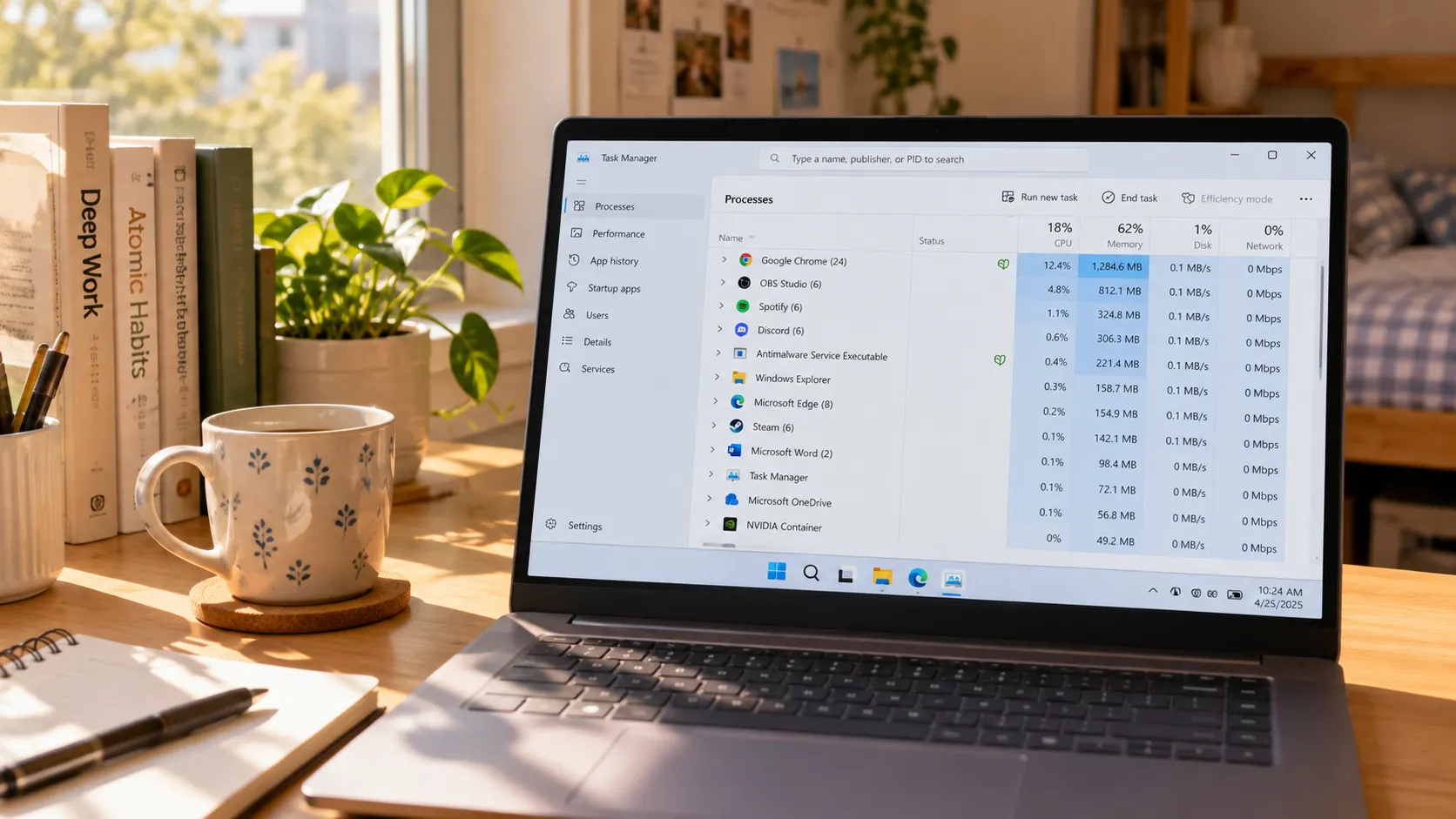
錄製要把正在播放的畫面即時整理保存,這個過程本身要佔處理器和磁碟寫入,資源被別的程式搶走,輸出就會掉幀。同類錄製軟體的官方排查手冊都把這一條放在最前面,OBS 官方性能排查指南寫明其他程式重度佔用 GPU 時,錄製輸出就會出現卡頓掉幀,建議先關掉占用大戶再錄。落到自己電腦上的動作:打開工作管理員看占用排行,背景批次下載、影片渲染、幾十個分頁同時開著,先關掉再錄。同一時間開著的分頁越多,播放能分到的資源越少,錄出來的檔案越容易一頓一頓。筆電使用者還要留意電源:不插電或省電模式下處理器會主動降頻,錄製這類持續負載最受影響,錄長影片前插上電源、把電源模式切到效能檔,比反覆重錄管用。
倍速、畫質和磁碟:三處可以自己調的擔子
這三處不用換硬體,改一個設定就能給錄製減負。倍速:4x 倍速更快錄完,但頁面得跟得上載入,網路不穩時高倍速反而容易中途等待,排查時先回 1x 即時錄一小段做對比,追求穩定用 1x。畫質:想要高清結果,先把播放畫質調到最高沒錯;機器力不從心時,把畫質降一檔,流暢度往往先回來,清晰度損失比掉幀好接受。磁碟:開始前確認剩餘空間這條,錄製下載指南(錄製下載完整指南)的注意點裡寫過;空間充裕還卡,就要看寫入速度這一層,機械硬碟長期高負荷寫入,是掉幀的常見來源。
排查完一輪,用 VidBrowser 重新錄製並保存流暢版本
照下面四步走一遍,把修好的結果落成檔案。
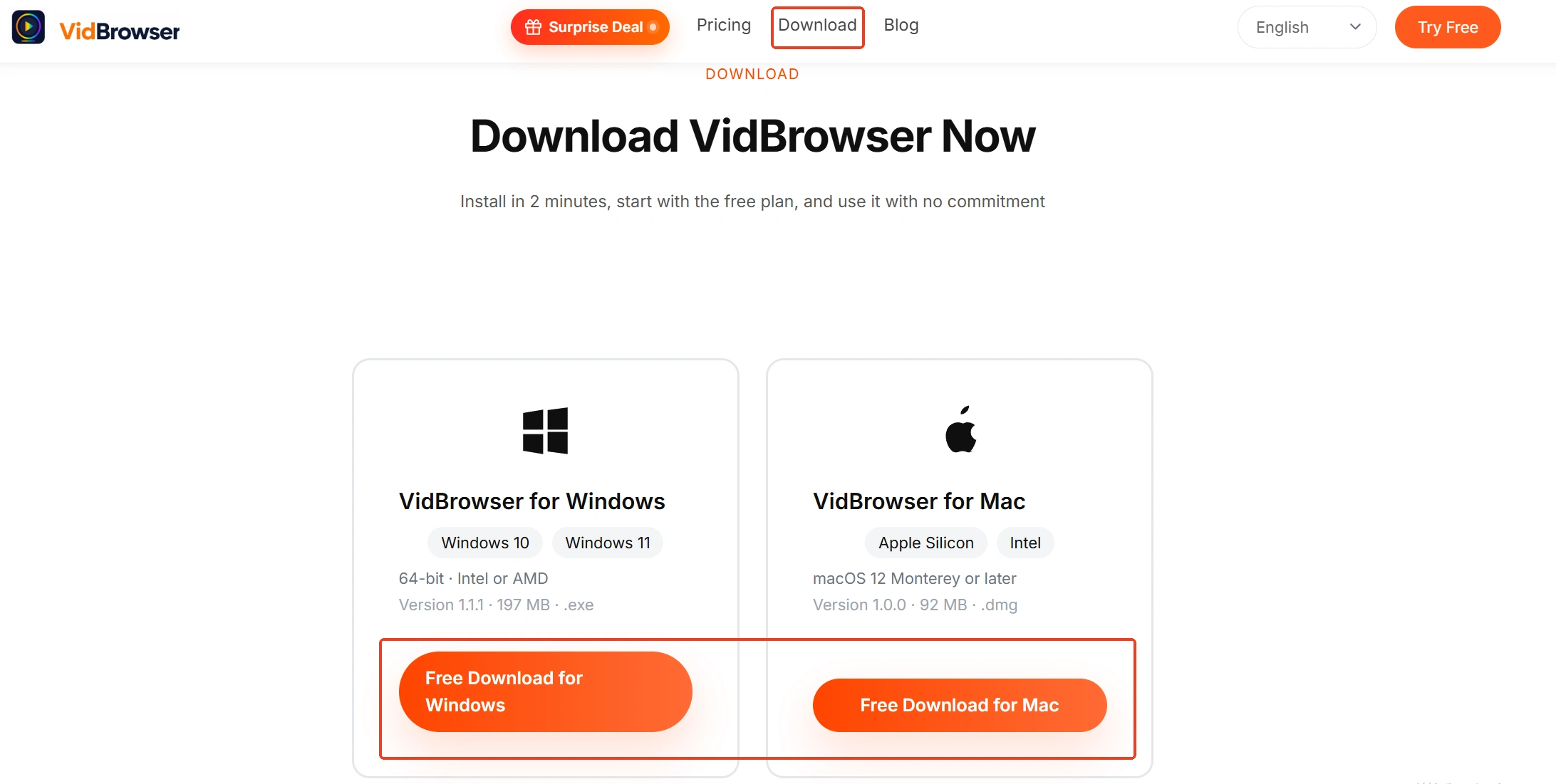
第 1 步:下載並安裝 VidBrowser
VidBrowser 是一款桌面影片瀏覽器,適合在 Windows 和 Mac 上觀看影片、截取片段並保存到本機,內建下載與錄製兩大功能,幾分鐘裝好。
第 2 步:打開要錄的影片並正常播放
讓畫面先流暢播起來再動手,錄製保存的就是這個播放畫面。
第 3 步:選擇錄製速度並開始錄製
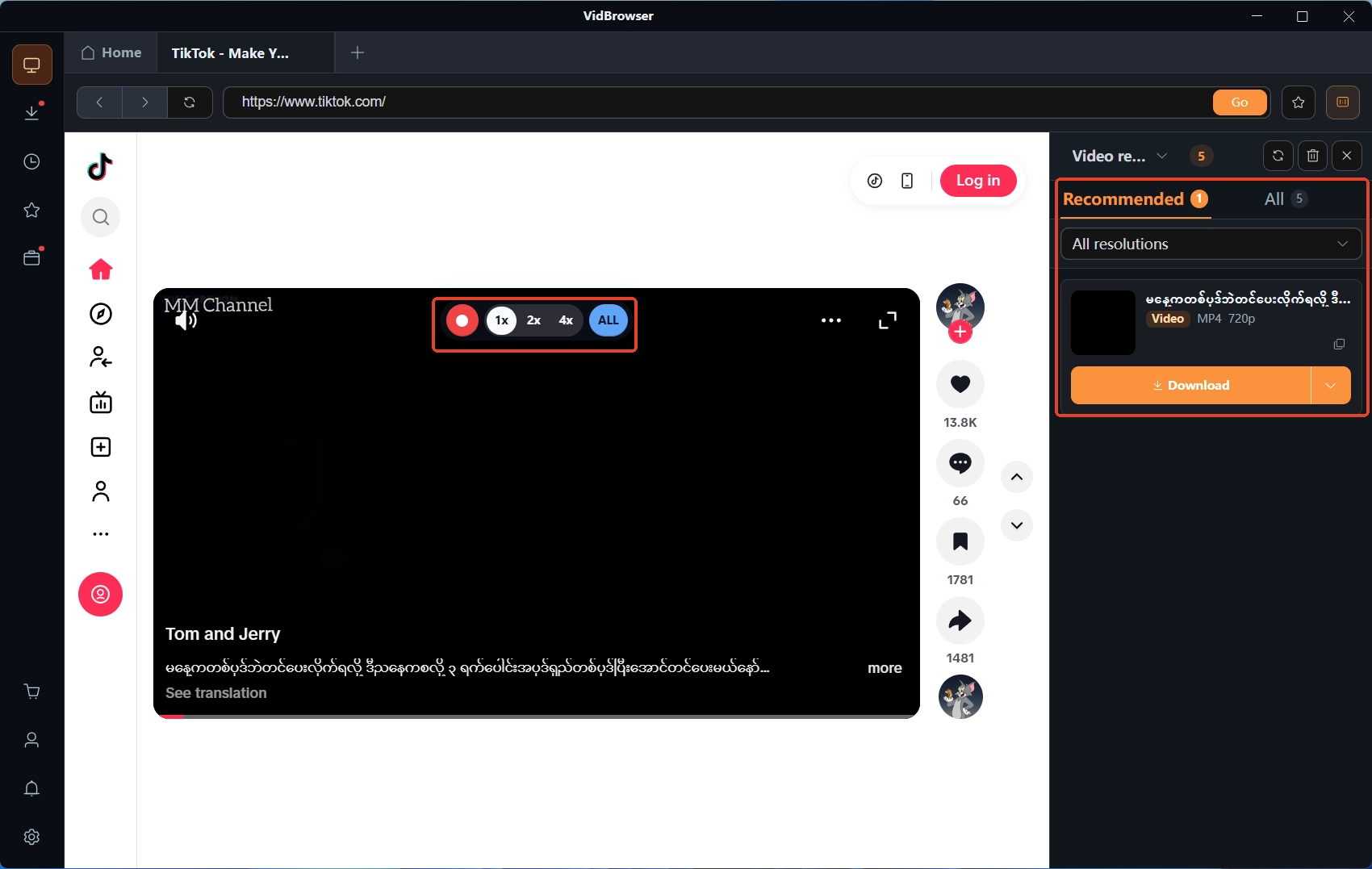
滑鼠移到影片畫面上,會疊加顯示錄製控件,選擇錄製速度(1x 即時、2x 或 4x 倍速更快錄完),點「全錄」開始錄製整個影片,左側按鈕可隨時開始或暫停。
第 4 步:下載補充與回放核對
右側「影片媒體庫」面板裡偵測到的條目帶橙色「下載」按鈕,能直接下載的內容點一下即可保存;受保護內容仍交給上面的錄製路徑。存好的檔案在左側「下載歷史」裡核對檔案大小與保存位置,回放一遍確認畫面流暢,這次錄製才算完成。
總結
錄屏卡頓掉幀,先做一次原樣播放的判斷:播放就卡,修法在觀看側;播放流暢、錄出來才卡,從關掉占資源的程式、回 1x 復測、查磁碟寫入這三處收網,多數時候不用換電腦。修完用錄製功能重新保存一遍,流暢的版本才算落袋。
常見問題
錄製時電腦很卡,是軟體出問題了嗎?
多數情況是資源被別的程式佔了,編碼排不上隊就表現為掉幀。先關掉背景下載、渲染和多餘分頁再錄一遍,工作管理員裡占用排行靠前的程式,就是要先讓路的那些。
4 倍速錄出來的畫面會更卡嗎?
倍速改變的是等待時間,畫面品質與 1x 一致。但 4x 要求頁面載入跟得上,網路不穩時容易出現中途等待。懷疑倍速引入問題時,回 1x 即時錄一小段做對比。
錄出來的檔案在有的播放器裡一頓一頓,是檔案壞了嗎?
不一定。高位元率檔案對播放器的要求高,換個播放器或拖進剪輯軟體的時間線放一遍:能流暢播,檔案就沒壞,是原來的播放器帶不動。


