
影片下載管理器是什麼?它和瀏覽器自帶下載的差別在哪
想保存一段影片,你面前其實有兩條路:點瀏覽器右上角那條下載列,或者裝一個專門的下載工具。前者順手,但只是一條「點到就存」的通道;後者功能多,可你得先有一個能直接下載的位址。這兩條路在很多影片面前會同時卡住——問題不在手速,而在「下載」這件事本身分了好幾種。這篇把影片下載管理器到底是什麼講清楚,也說清它比瀏覽器自帶下載強在哪、又在哪兒使不上勁。
影片下載管理器是什麼?先分清它和瀏覽器自帶下載的分工
影片下載管理器(Video Download Manager)是專門接管「接收、排隊、斷點續傳、歸類」這幾件事的軟體,它和瀏覽器自帶下載的根本區別在於「誰負責管理」。
瀏覽器自帶下載(Chrome、Edge 底部那條下載列)的設計目標很簡單:你點一下,檔案進「下載」資料夾,任務結束。它不排隊、不調速、不分類,任務一多就擠在一起,屬於「夠用就行」的極簡通道。具體行為在 Google Chrome 官方說明裡有說明。
下載管理器則把精力放在「管理」上,通常包含四件事:
- 任務排隊:多個下載排成佇列依序處理,不會一擁而上搶頻寬。
- 斷點續傳:中斷後從斷的地方接著來,不用整個重下。
- 分段下載:把一個檔案拆成幾段同時下(下一節細說原理)。
- 落點歸類:依類型分到不同資料夾,歷史紀錄長期保留。
傳統下載管理器裡的代表是 IDM、Free Download Manager、JDownloader 這類工具,服務的主要對象是「大檔案」——軟體安裝包、遊戲、高畫質素材。
瀏覽器自帶下載夠用嗎?三個「看著正常、實際掉鏈子」的地方
偶爾下一份 PDF、一張圖,瀏覽器自帶下載完全夠用;換成大檔案或影片,它有三個繞不開的短板。
- 單連線,慢且不排隊。 瀏覽器下載一個檔案通常只開一條連線,從開頭拉到結尾;伺服器若對單連線限速,你再快的寬頻也跑不滿。多個任務更是只能一個個點、一個個等。
- 停不了也續不齊。 點開下載頁(Ctrl+J),中斷的任務旁偶爾有「繼續」,但這要伺服器支援分段請求才成立;一旦換了網路、斷了 WiFi,很多時候還得從頭來過。
- 只認直鏈,抓不到影片串流。 這是最要命的一點:網頁裡的影片大多不是一個能直接下載的檔案,而是邊下邊播的切片流,瀏覽器自帶下載拿到的往往是空檔案或失效連結。這類機制之前專門寫過(串流影片為什麼下載不了),這裡不重複。
下載管理器強在哪:分段下載與斷點續傳的原理
下載管理器比瀏覽器強的地方,說白了就是兩件事:把一個大檔案拆成幾段同時下載,以及把「下到哪了」記在磁碟上,隨時能接著來。
兩者都依賴同一個東西——HTTP 的 Range 請求。按 MDN 官方文件的說明,客戶端可以在請求標頭裡寫明「我只要第 X 到 Y 位元組」,伺服器同意後用 206 Partial Content 狀態碼回傳這一段資料,這就是「分段」的技術底座。整個流程大致是:
- 問伺服器:先發個請求,確認檔案多大、支不支援分段下載。
- 切段:把檔案按位元組切成若干段,常見 4–16 段。
- 並行下載:每段開一條獨立連線同時下,繞開單連線的限速。
- 記錄進度:把每段的進度寫進磁碟上的對映表——這是斷點續傳能「接著來」的原因。
- 拼裝校驗:全部下完後依序拼成完整檔案。
一句話收攏:分段解決「慢」,進度表解決「斷」。理論上 4 段並行接近 4 倍提速,實際受頻寬和伺服器策略限制,常見落在 2–3.5 倍。
為什麼下載管理器也救不了影片:難點不在「下得慢」
下載管理器的全部本事,前提是「有一個能直接下載的完整檔案位址」;而影片恰恰缺的就是這個位址。
對一個大檔案,位址是現成的,複製貼上給下載管理器就能開工。可影片頁面不一樣:
- 頁面上沒有可複製的直鏈,播放位址是記憶體裡的臨時引用,重新整理即失效;
- 切片流由幾百個小分片組成,下載管理器要的是「一個檔案」,它找不到;
- 訂閱平台的影片還多一層:內容受保護,硬抓下來也播不了。
換句話說,下載管理器解決的是「傳輸可靠性」,而影片的核心痛點其實是「偵測和取得」——先得找到影片、拿到完整內容,才談得上傳輸。這也是為什麼「能存影片的工具」和「能傳大檔案的管理器」是兩回事,需要的能力完全不同。想橫向看清各類工具的分工,五類影片下載工具橫評那篇講得更全。
把偵測、下載和錄製放進同一個瀏覽器:影片保存的新做法
既然影片的難點是「找得到、拿得下」,那更順的做法是把偵測、下載、錄製和管理放進同一個軟體——這正是 VidBrowser 這類桌面影片瀏覽器的思路。
它本身是一個完整瀏覽器,你正常打開影片網站、正常播放,剩下的三步就完成了:
第 1 步:下載並安裝 VidBrowser
桌面影片瀏覽器,內建下載與錄製兩大功能,Windows 和 Mac 都支援,幾分鐘裝好。
第 2 步:打開影片頁面播放,依內容類型選保存方式
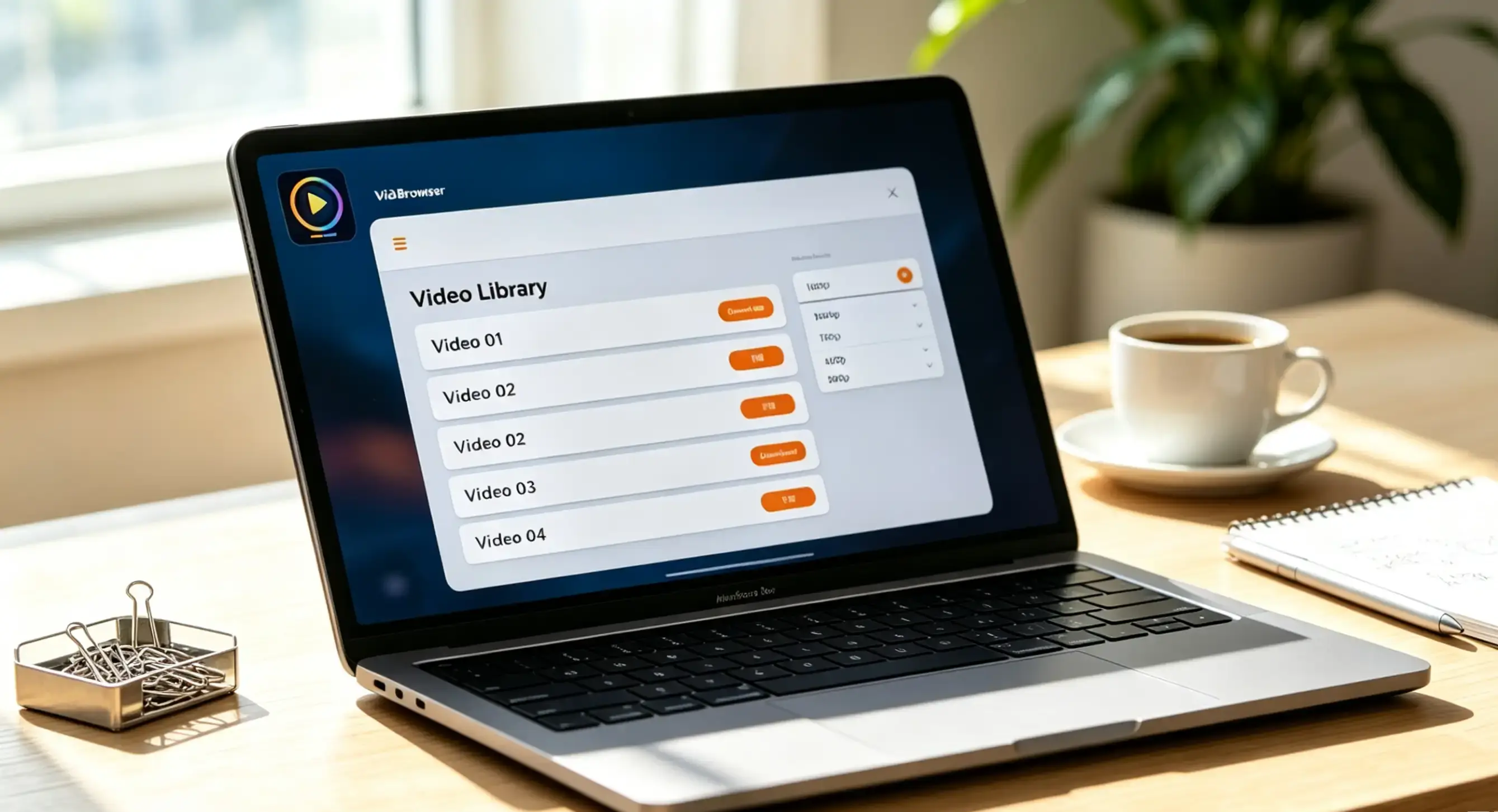
右側「影片媒體庫」面板會自動列出偵測到的影片:能直接下的,點橙色「下載」按鈕保存為 MP4,也可以先在解析度下拉裡選好檔位再下;訂閱平台這類受保護內容,用錄製更可靠——滑鼠移到畫面上會疊加顯示錄製控件,選 1x 即時、2x 或 4x 倍速更快錄完,點「全錄」錄製整個影片,左側錄製按鈕可隨時開始或暫停。
第 3 步:在下載歷史裡核對落點
左側導覽時鐘圖示打開下載歷史,檔名、大小、下載時間、保存位址都在,任務再多也不怕記混。
它和普通下載管理器的差別可以這樣理解:下載管理器負責「把已有位址的檔案搬回家」,VidBrowser 負責「從頁面裡把影片找出來並帶走」——兩件事,但後者才是看影片的人真正卡住的地方。(這類產品和普通瀏覽器的完整區別,可以看什麼是影片瀏覽器。)
FAQ
影片下載管理器是什麼?和瀏覽器自帶下載最大的區別是什麼?
核心區別在「管理」二字。瀏覽器自帶下載是「點一下、存一個」的極簡通道,不排隊、不調速、抓不到影片串流;下載管理器把排隊、斷點續傳、分段下載、檔案歸類集中管理,但它的前提是你得先有一個能直接下載的位址。
斷點續傳為什麼有時候沒用?
因為它依賴伺服器支援 Range 請求。伺服器回傳 206 才談得上分段和續傳;如果對方關閉了分段支援(部分老站點、內部系統常見),中斷後只能從頭來。
我需要同時裝下載管理器和影片瀏覽器嗎?
看用途。你經常下大檔案(軟體、遊戲、素材),下載管理器值得留一個;你主要想把網頁和訂閱平台的影片存下來,影片瀏覽器這類產品直接覆蓋偵測、下載和錄製,不必再湊一整套工具。


