
影片抓取工具:一個搜尋背後的三種工具
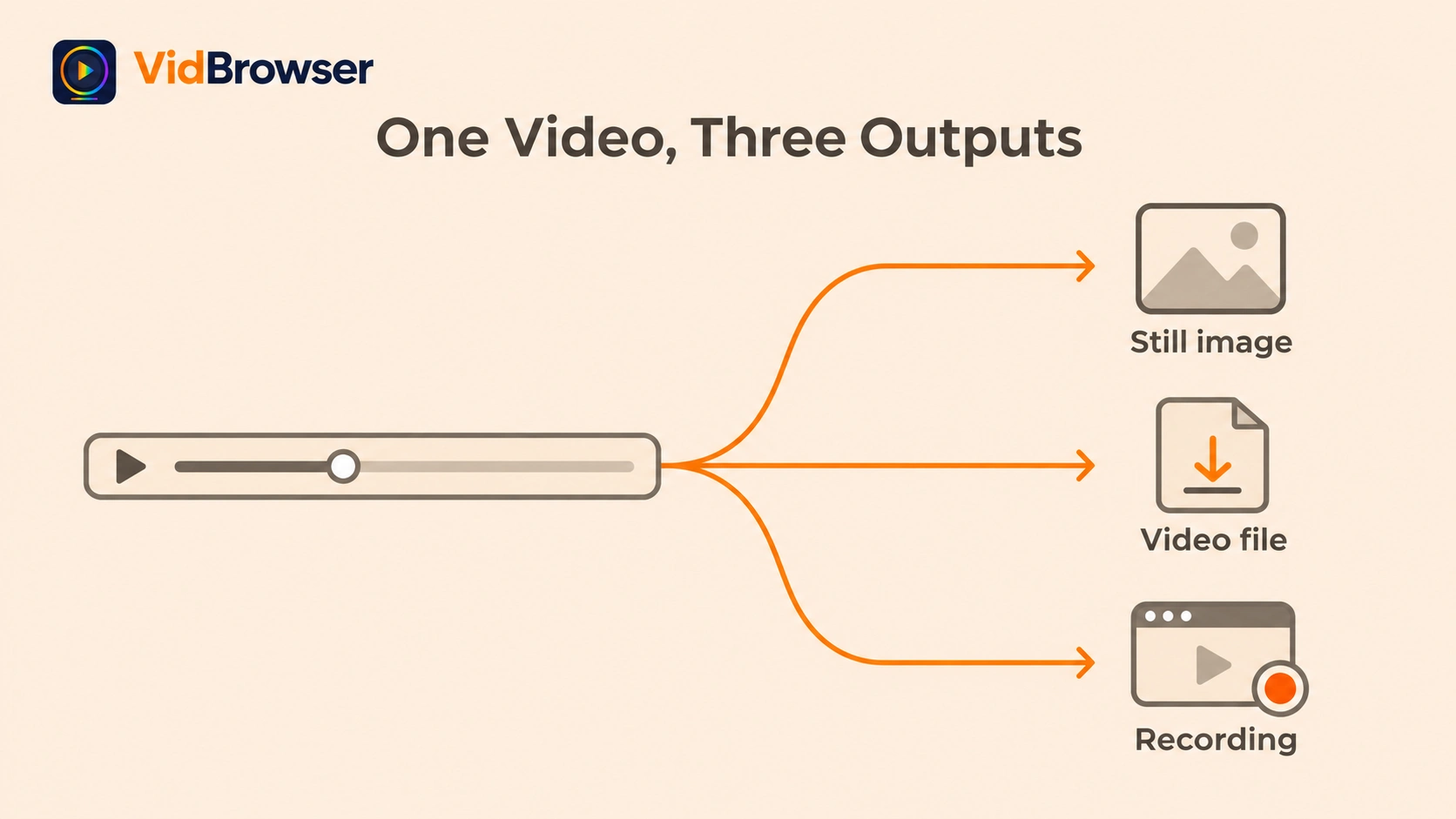
影片抓取工具其實是三種互不相干的東西,除了名字幾乎沒什麼共同點。一種從影片裡取出一張靜幀,一種把貼上的連結變成檔案,還有一種把播放中的畫面錄下來。選錯類型,裝好的工具根本派不上用場。
先想清楚你要的是什麼結果,再去找為這個結果設計的工具。養成這個習慣,能避開大多數最後只留下一個空資料夾的安裝。
快速結論: 先定輸出,再選工具。靜幀、可播放檔案和錄影來自三條完全不同的路徑,沒有哪一款抓取工具能同時包辦三種。
影片抓取工具其實分三種工作
影片抓取工具是從影片裡取出某樣東西。取的是什麼,決定哪款工具能勝任。
| 抽幀工具 | 檔案下載工具 | 播放錄製工具 | |
|---|---|---|---|
| 你得到什麼 | 一張靜幀圖片 | 可播放的影片檔案 | 一段播放過程的錄影 |
| 怎麼運作 | 讀取一幀或縮圖檔案 | 解析連結並儲存影片串流 | 畫面播放時同步擷取 |
| 適合場景 | 封面、預覽、某個好鏡頭 | 你擁有或可留存的片段 | 直播和沒有成品檔案的頁面 |
| 能力上限 | 低清檔位和黑邊 | 時長上限與畫質降級 | 只在影片播放期間運行 |
安裝任何東西之前,先看最後一行。抽幀工具給不了你檔案;頁面從不暴露影片串流時,下載器也無東西可抓。三種工作各有各的天花板。大多數搜尋白忙一場,都是因為選錯了行。
抽幀是獨立的一項工作
抽幀工具從時間線上取出一張圖片。你能拿到多大尺寸,取決於網站提供的檔案。
YouTube 把縮圖存成多種尺寸的獨立檔案,所以抽幀工具讀取的是這些檔案,從來不解碼它指向的整段影片,速度很快。公開可見的最大縮圖,也仍然不是來源解析度下的一幀。在把一張圖稱作 HD 之前,先找 1280×720 這一檔。更小的檔位自帶黑邊,細節也更少。看看 YouTube 縮圖檔案是怎麼分層的,裡面說明了該要哪一檔,以及低清版本藏在哪裡。
另一種情況,起點是你自己已有的檔案。想從自己的片段裡精確取出某一秒的一幀?本機提取器做這件事,它不訪問任何網站。影片抽幀工具就在你的電腦上運行,夠不到你只能觀看的網頁。把兩者分開記:從網站取幀和從自己檔案取幀,起點不同,需要的工具也不同。
抓檔案就是拿網站願意給的東西
檔案抓取工具讀取一個觀看連結,回傳網站願意提供的影片串流,而這個畫質未必等於你在播放器裡看到的那個。
大多數 1080p 和 4K 影片分成兩條軌道,一條裝畫面,一條裝聲音。別人伺服器上的轉換器可能免費幫你合併,也可能不會,選單常常停在預先合併好的 720p 版本。搜 youtube video grabber 1080p,你會找到一堆承諾這個數字的工具,很多給的卻是更低的檔位。看看 儲存高解析度 YouTube 影片,裡面講清了到底存在哪些版本,有些版本普通帳號根本看不到。
時長是另一道天花板。線上抓取工具每次轉換都要占用運行中的資源,整整一小時比一小段佔據多得多的容量。你看到的是額度提示,而不是一個壞掉的檔案——至少你知道發生了什麼。一串小檔案往往能跑完,而一個長檔案卡住就全停。如果來源允許,就拆開來做。
有些抓取失敗是因為連結失效,不是工具不行。頁面能播,按鈕卻沒反應?看看 那個啟動不了的下載器,它幫你分清是頁面問題還是檔案問題。
抓正在播放的內容,沒有成品檔案可拿
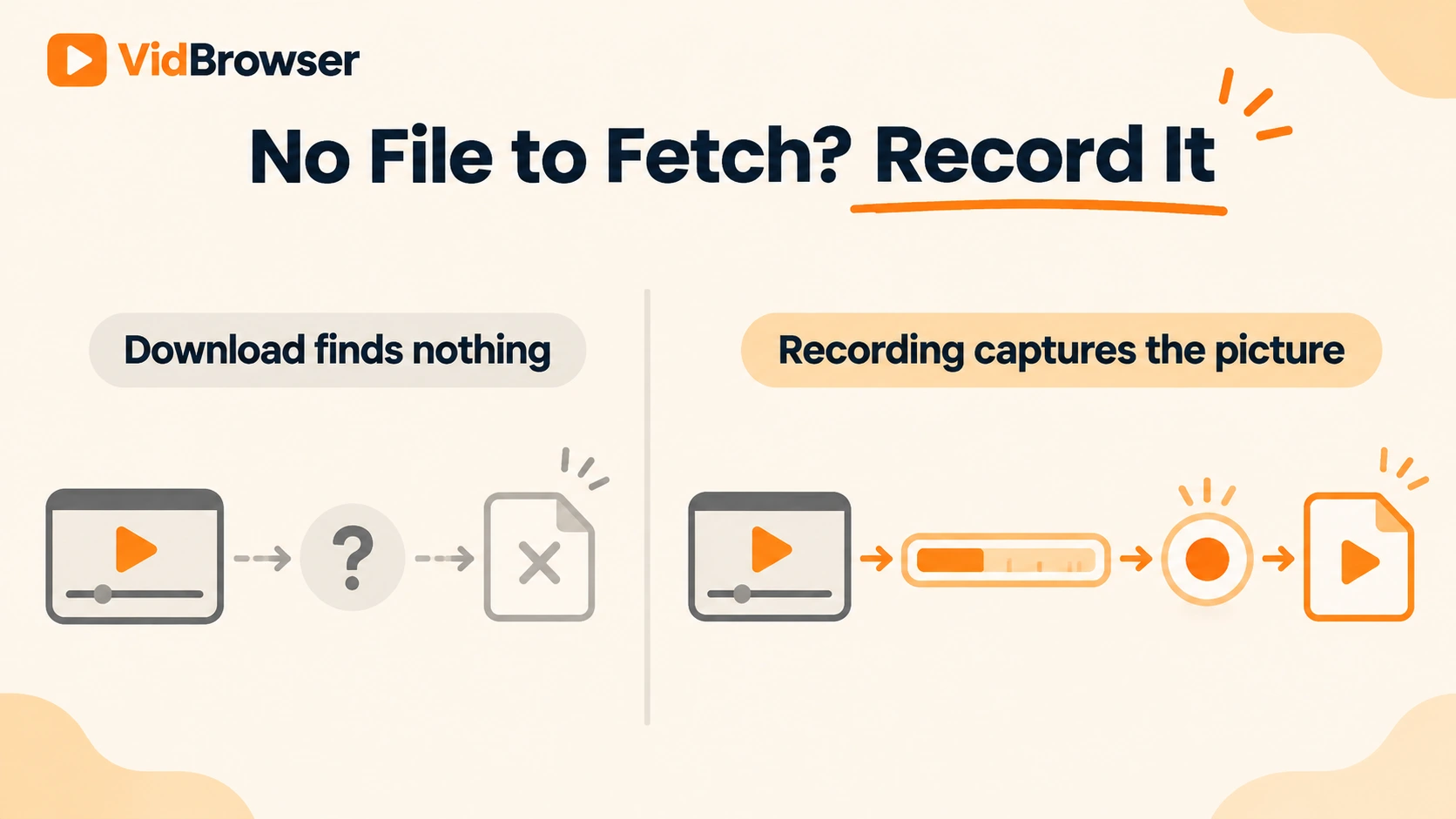
播放抓取工具在畫面抵達你螢幕時把它錄下來。頁面不提供檔案時,就只能走錄製這條路。
直播沒有結尾,也就不存在可供伺服器抓取的完成檔案。影片在自家播放器裡播放的頁面,對抓取工具來說處境相同。錄製依據的是你看到的畫面,所以不需要下載連結。代價是時間:你得陪著影片播完,即便開倍速也一樣。
這個區別比格式標籤更要緊。為什麼有些影片串流無法簡單下載講的是播放器那一側;錄影時的黑屏問題解釋了通用錄製工具為什麼空手而歸。瀏覽器式的做法從偵測到的媒體入手,而不是從可見視窗入手。
抓取工具給不了你沒有的權限
存取權和保存許可是兩道獨立的關卡,換工具並不能通過其中任何一道。
抓取工具只能處理你帳號本來就能開啟的內容,所以會員專享影片或租借影片,換什麼工具都還是那樣,工具名字改不了這一點。有服務聲稱能解鎖受限影片,那是在索要憑據,它沒有任何理由持有這些憑據。
第二道關卡是你能不能留存。YouTube 條款只允許在服務許可的範圍內下載。合理使用索引幫你判斷留存副本何時變成分享副本。你自己上傳的內容和公有領域片段是另一回事,符合條款的創用 CC 作品也一樣,但別人擁有的商業發行版不是。
權限檢查: 抓取工具既不提供訂閱,也不賦予你留存副本的權利。只保存你自己擁有或明確獲准留存的內容。
一個視窗完成保存、下載與錄製
桌面影片瀏覽器能包辦三種工作,它從頁面本身工作,而不是從貼上的連結工作。
VidBrowser把瀏覽器、偵測器、下載器和錄製器放在同一個視窗裡。你開啟影片、播放它,然後就在那裡決定怎麼處理。沒有連結會被送去第三方網站,也沒有伺服器對你的檔案設定免費額度上限。
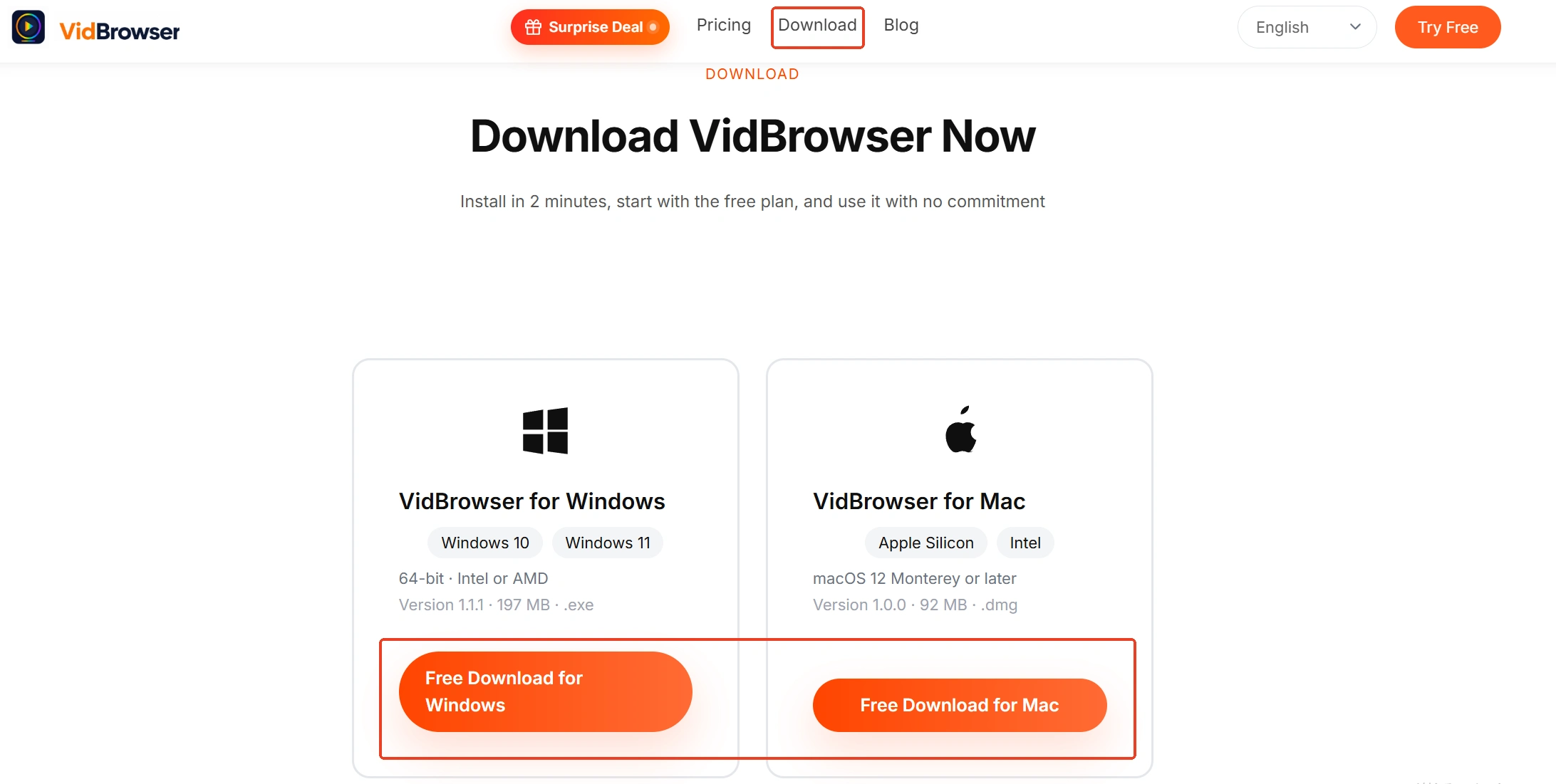 開啟你想保存的影片之前,先裝好 Windows 或 Mac 版本。
-
留下靜幀。 先把片段儲存到本機,再從那個檔案裡提取一幀。
-
留下檔案。 點擊偵測到的項目旁邊橙色的 Download,再挑一個解析度。
-
留下播放畫面。 滑鼠懸停在畫面上,選 1x、2x 或 4x,整段影片就選 Record All,然後用左側按鈕開始或暫停。
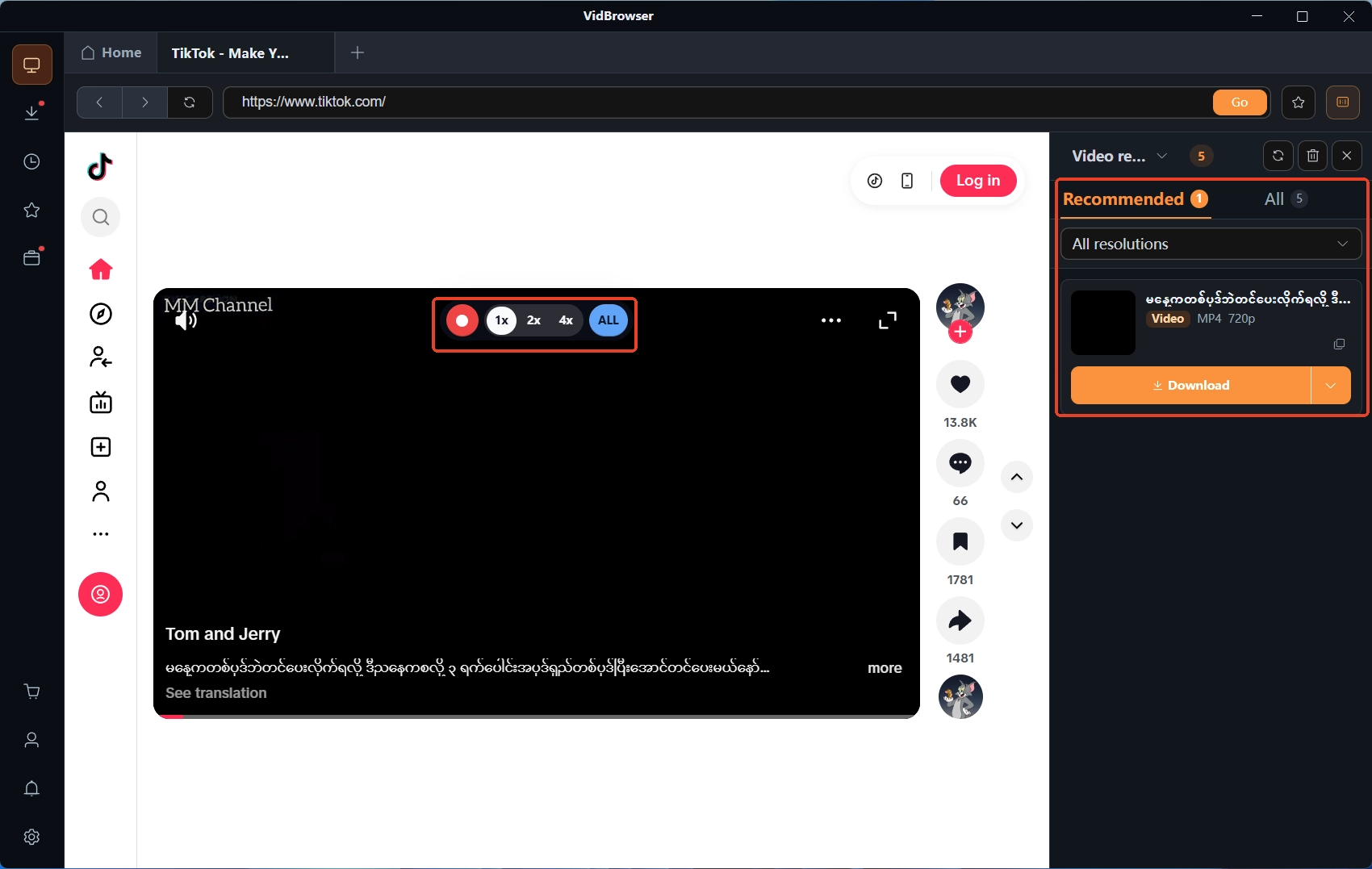 下載和錄製並排放在一起,同一個頁面就能給你檔案或錄影。
-
找到結果。 從左側欄開啟下載歷史,查看檔案名稱、大小、時間和保存位置。
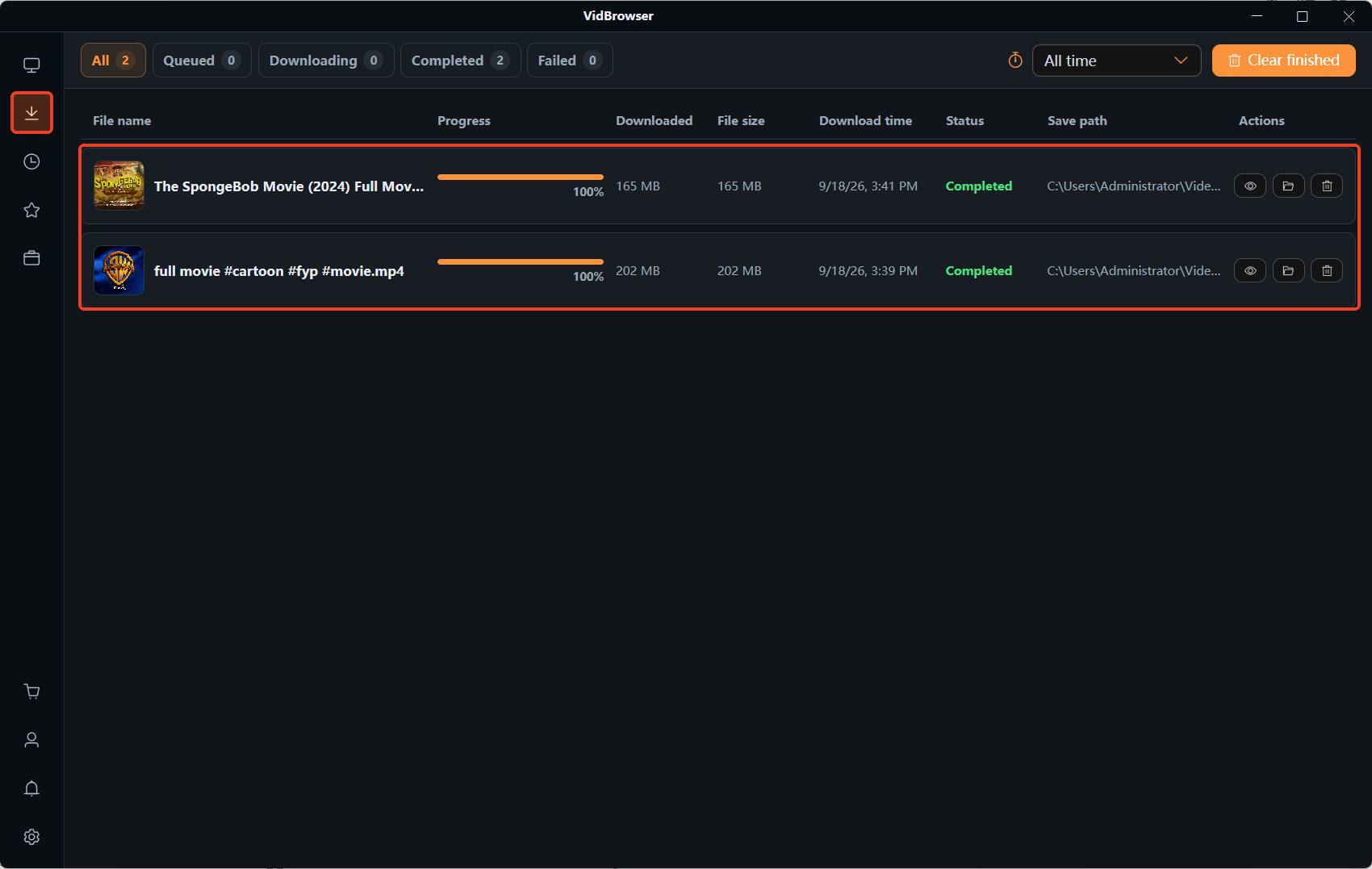 下載歷史顯示每個完成的檔案落在哪裡,以及工作是否成功。
格式和錄製選項跟著頁面和來源畫質走,面板顯示的是實際存在的東西,沒有固定清單。影片下載器分類指南把這套方案和瀏覽器工具、擴充功能做了對比,可以用它看清各自處在什麼位置。
先說清要做哪件工作,再說用什麼工具
「抓取」這個詞太寬泛,沒法用來做選擇;但你想留下的那樣東西並不寬泛。
靜幀、檔案、錄影來自不同路徑,失敗的原因也各不相同。先認清自己在哪一行,看看這一行的上限,再去看工具。這樣你試的工具更少,試的也都對得上工作。
常見問題
影片抓取工具和影片下載器是一回事嗎?
不總是。下載器給你一個影片檔案;抓取工具可能給你靜幀或錄影。先看輸出那一欄。
影片抓取工具能拿到 1080p 的 YouTube 影片嗎?
當 1080p 影片串流確實存在、且你的帳號能開啟時,桌面工具可以保存它;線上抓取工具往往把輸出卡在預先合併的較低檔位。合併分開的音軌和畫面需要額外處理時間。看看這款工具針對那個影片實際給出的選項。
為什麼我的抓取工具在以前能用的網站上失效了?
網站改了影片串流的提供方式,或者連結過期了——播放器更新和短命的下載連結,都會讓依賴固定模式的工具失效。頁面問題和檔案問題要用不同的辦法解決。
會員專享或租借的影片能用抓取工具處理嗎?
只有你的帳號本來就有存取權限、並且獲准留存副本時才可以。任何工具都替代不了訂閱,也不該向你要密碼。
錄影算不算下載?
不算。錄製是在畫面播放時擷取它,哪怕開倍速也要花真實時間;下載是保存網站提供的影片串流。兩者都需要先過同一道權限檢查。


