
影片轉 GIF 想清晰又不過大,先跟時長、寬度和幀率談條件
把一段影片做成 GIF,做出來多半遇到兩件事:畫質糊得看不清細節,或者檔案大得聊天視窗都裝不下。問題多半不在操作上,而在 GIF 這個 1987 年就定下的格式本身——每幀畫面最多 256 色,還不帶聲音,天生不適合照搬高畫質影片那套思路。想讓 GIF 又清晰又不過大,靠時長、寬度和幀率三個參數的取捨。
影片轉 GIF 為什麼天生容易糊:三條硬規矩
GIF 和 MP4 不是一路東西。GIF 是 1987 年定下的圖片格式,本質是一張張連起來播的圖,不是壓縮過的影片。三條規矩寫死在格式裡:每幀最多 256 色——高畫質影片動輒上千萬種顏色,轉 GIF 先被砍掉一大截;沒有音軌,畫面裡的人說什麼都聽不到;還沒有現代影片那套壓縮手段,同樣的內容,體積反而更大。
所以「轉出來糊」不是工具差,是格式把顏色砍了;「檔案大」不是參數沒調好,是 GIF 的壓縮方式本來就費空間。它適合的從來不是完整影片,而是幾秒、會循環、不要聲音的小動畫——想清楚這點,參數怎麼設就有了方向。
時長、寬度、幀率:三個參數決定清晰度和體積
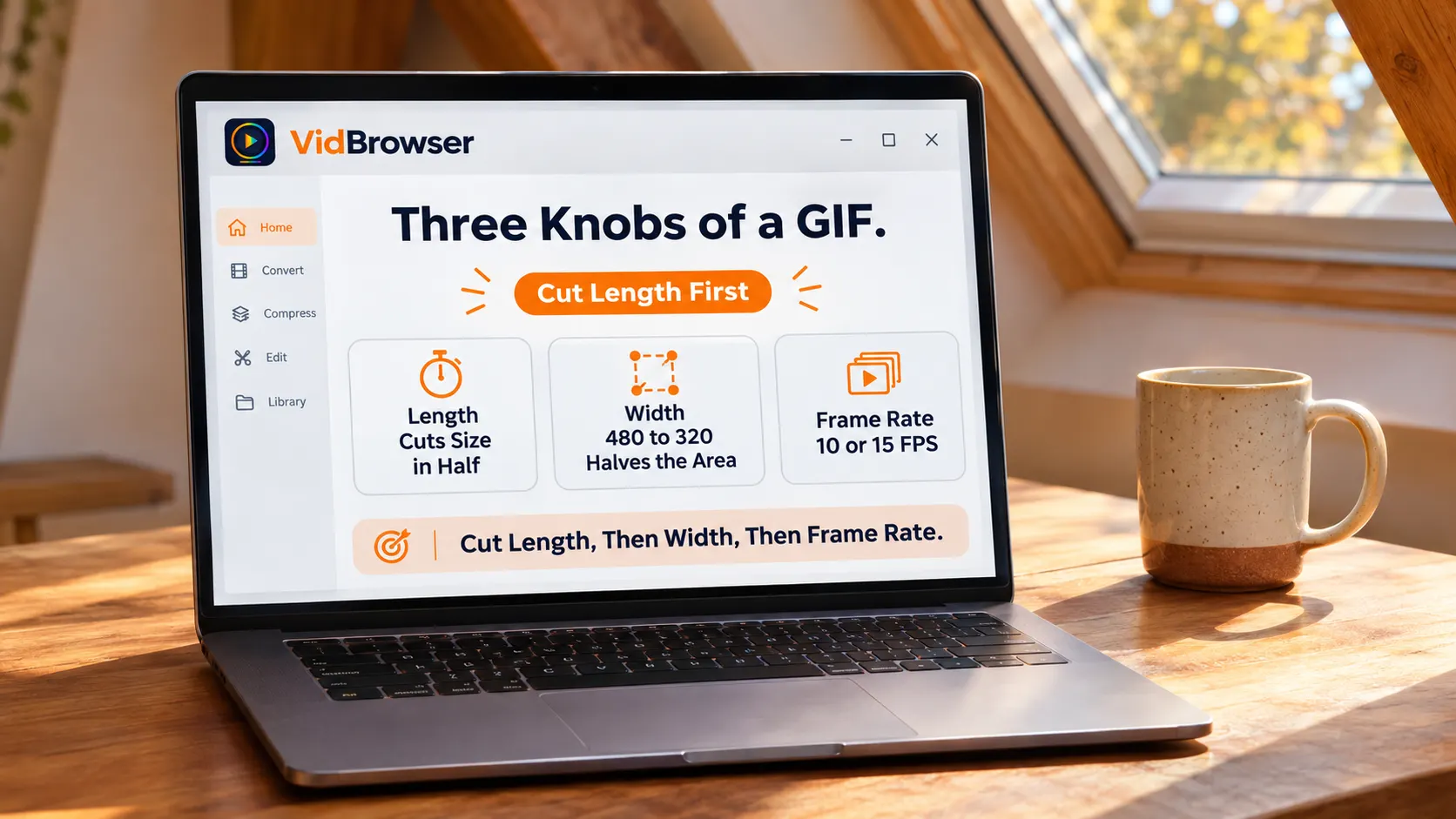
「清晰不過大」是三個參數一起算出來的帳,動一個,另外兩個的數就跟著變。官網影片轉 GIF 工具給的建議值可以直接抄:寬度先試 480 像素,幀率 10 或 15 FPS 起步,時長壓在 15 秒以內。
三個參數輕重不一樣:時長是體積的第一決定因素,片段砍掉一半,檔案大小跟著減一半;寬度次之,從 480 像素降到 320,畫面面積小了近一半;幀率管流暢度,10 或 15 FPS 對普通對話場景夠用,快速動作才往上加,代價是體積同步漲。
動手順序固定:先定時長——挑出真正值得循環的那幾秒;再定寬度——聊天貼圖 320 像素往往就夠,貼文配圖用 480;最後調幀率——看著不卡就別再加。每步問一句「這 15 秒裡觀眾真正看的是什麼」,砍掉的部分就是省下的體積。
要聲音、超過 15 秒的內容,別硬做成 GIF
GIF 裝不下聲音,也裝不下太長的內容,這兩種情況直接換格式更省事。想保留對白、音樂或環境音,GIF 從格式層面做不到;需要聲音的內容,保留成 MP4 就好。超過十幾秒,GIF 的體積會漲得比 MP4 還大,循環體驗也撐不住。
一個常見的誤會順便澄清:社交平台上那些會動的「GIF」,很多檔案本體其實是 MP4——X 平台的動圖就是這樣,看著流暢還能帶聲音。兩種格式各有各的崗位:幾秒鐘的循環小動畫歸 GIF,帶聲音的長內容歸 MP4,X 的 GIF 為什麼其實是 MP4,機制在裡面拆得更細。
先把片段從影片裡拿出來
GIF 的原料是一段切好的短影片,桌面影片瀏覽器能把「找影片、拿影片、切片段」收進同一個應用。片段還在網站上,按四步走:
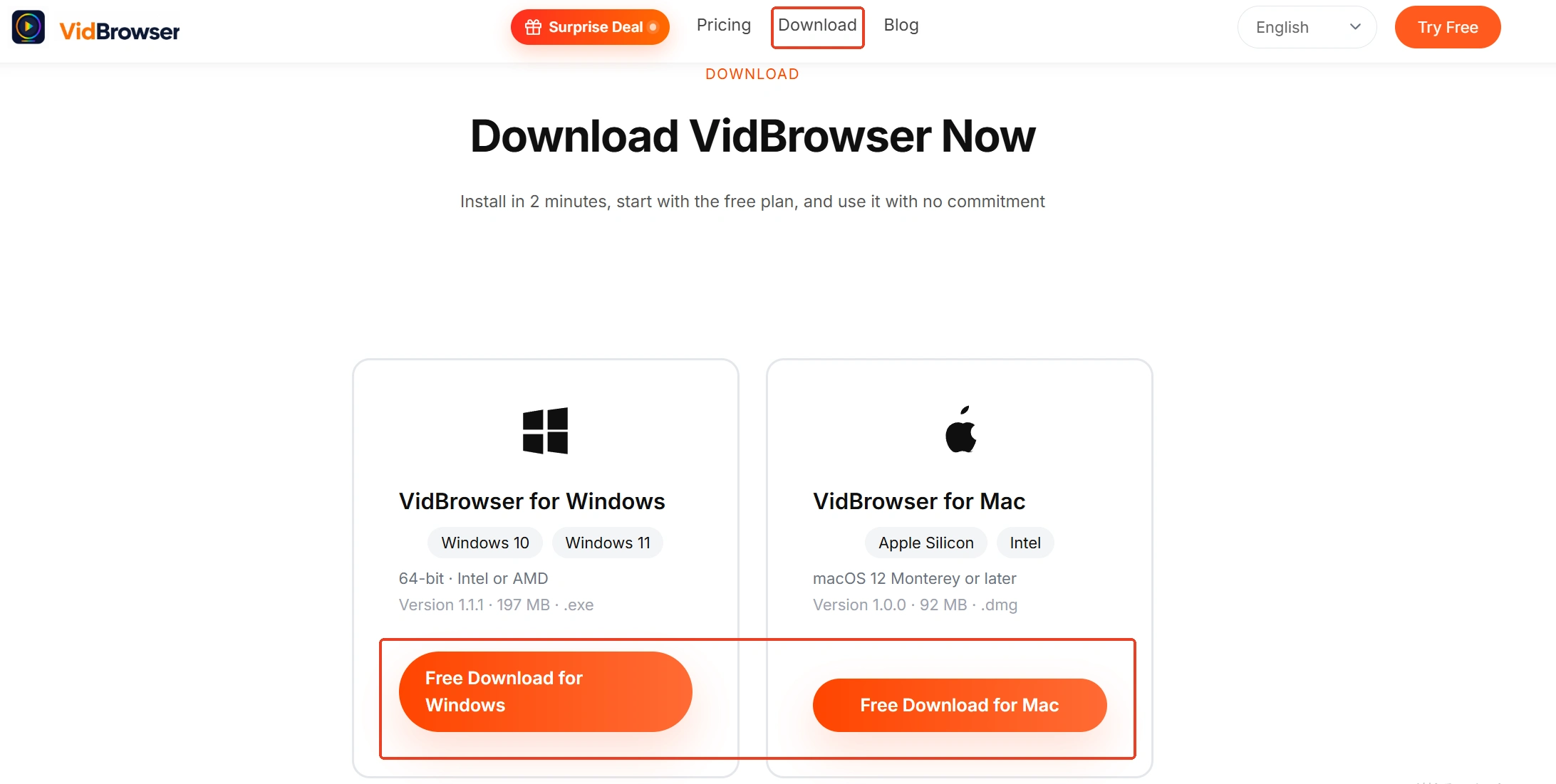
第 1 步:下載並安裝 VidBrowser
VidBrowser 是一款桌面影片瀏覽器,適合在 Windows 和 Mac 上觀看影片、截取片段並保存到本地,內建下載與錄製兩大功能,幾分鐘即可完成安裝。
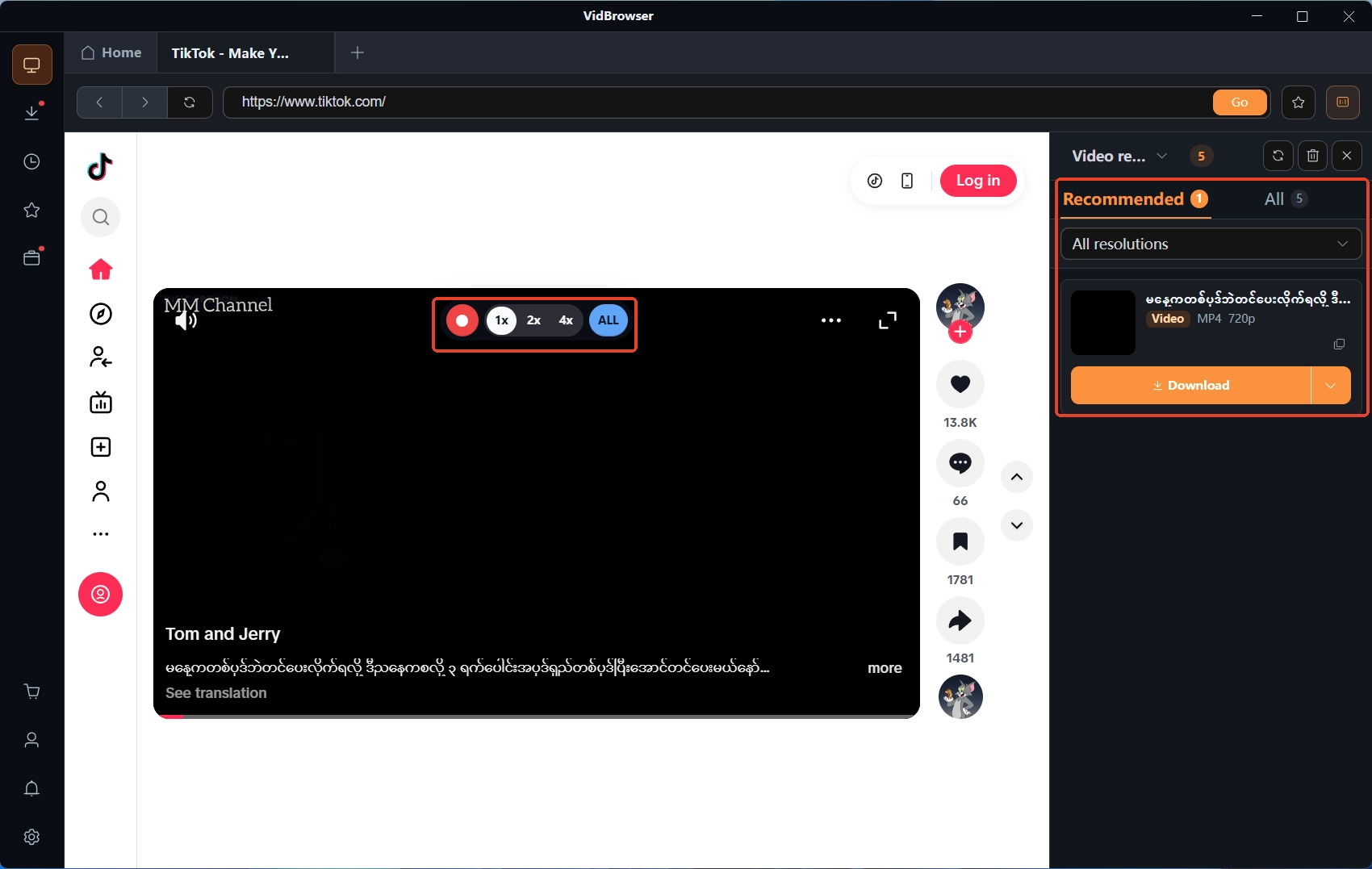
第 2 步:打開影片頁面,把影片保存下來
在內建瀏覽器打開影片頁,右側「影片媒體庫」面板列出偵測到的影片資源,點條目上的橙色「下載」按鈕保存為 MP4(可先在篩選裡選好解析度)。下載不了的內容,把滑鼠移到影片畫面上,疊加顯示的錄製控件接手——選擇錄製速度(1x 即時、2x 或 4x 倍速更快錄完),點「全錄」開始錄製,左側按鈕隨時暫停,在符合平台規則和內容授權的前提下使用。
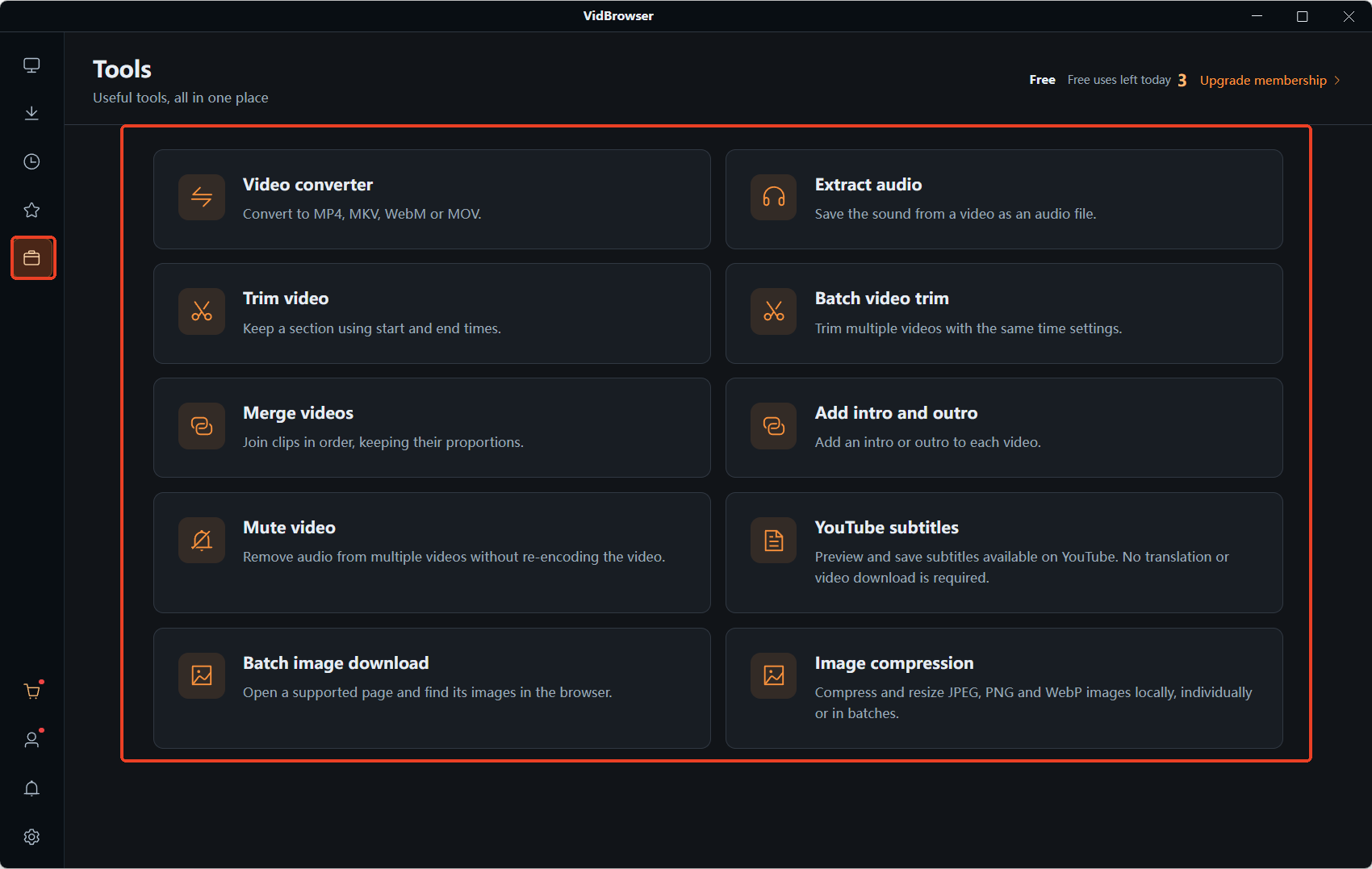
第 3 步:用影片截取把長影片切成片段
左側導航進「工具」頁選「影片截取」,把保存的影片拖進去,按秒填開始和結束時間,截取時長自動顯示;截取模式用「重新編碼」,所選片段匯出為 MP4。一次處理一個檔案,切出來的就是 GIF 的原料。
第 4 步:確認片段,進下一步
片段確認後保存到電腦,接著動手做 GIF。影片是下載的還是錄的、檔案在哪、片段怎麼切,都在同一個軟體裡收尾,不用來回換工具。
四步把片段轉成 GIF 並下載
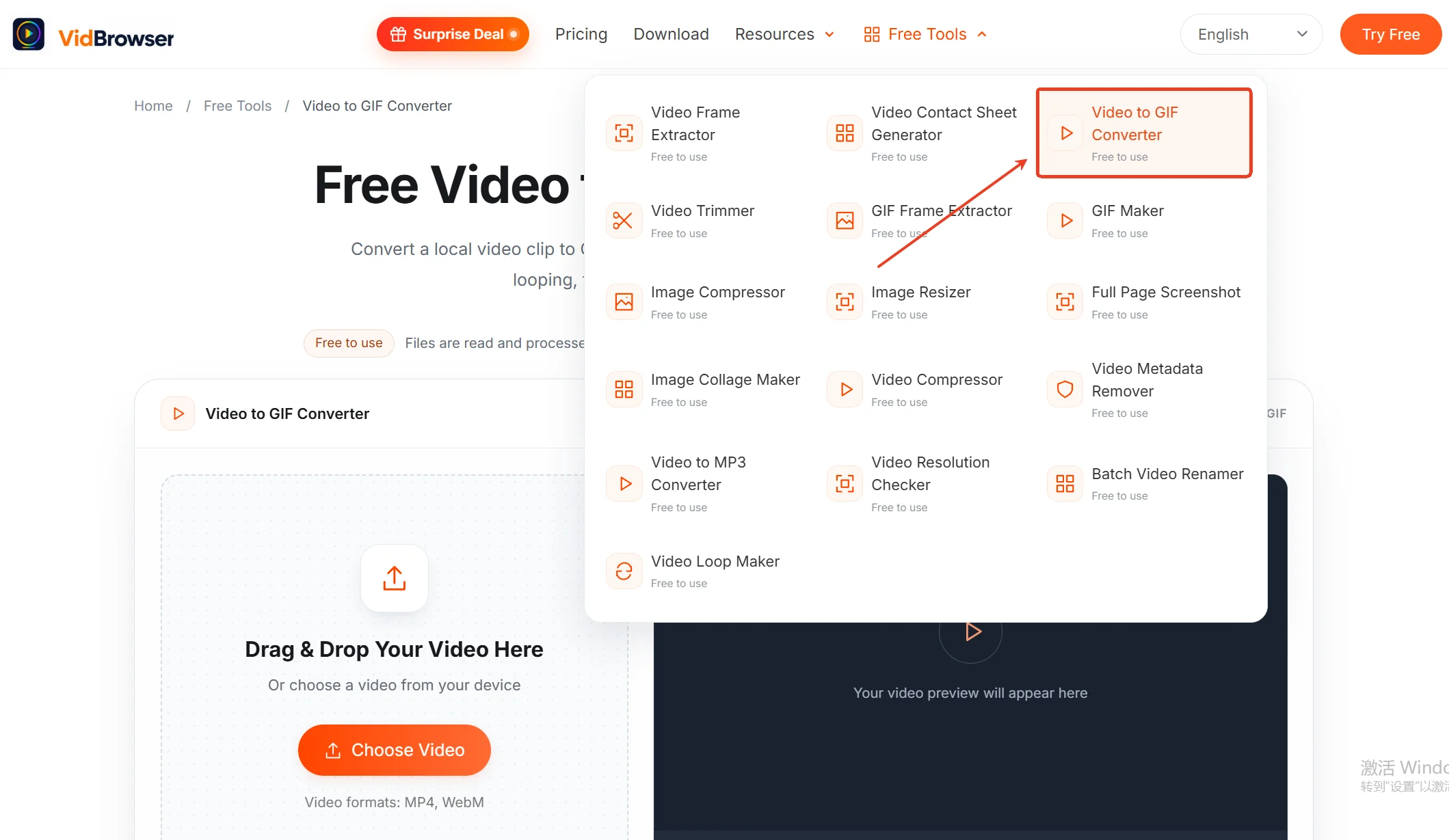
做 GIF 本體在官網的影片轉 GIF 工具頁完成,檔案全程留在本機不上傳,做的也是你保存下來、有權使用的片段。
第 1 步:打開工具頁,把片段拖進去
瀏覽器打開 影片轉 GIF 工具頁,把 MP4 或 WebM 影片拖進虛線框,也可以點「選擇影片」從設備裡挑檔案。
第 2 步:選片段,壓住時長
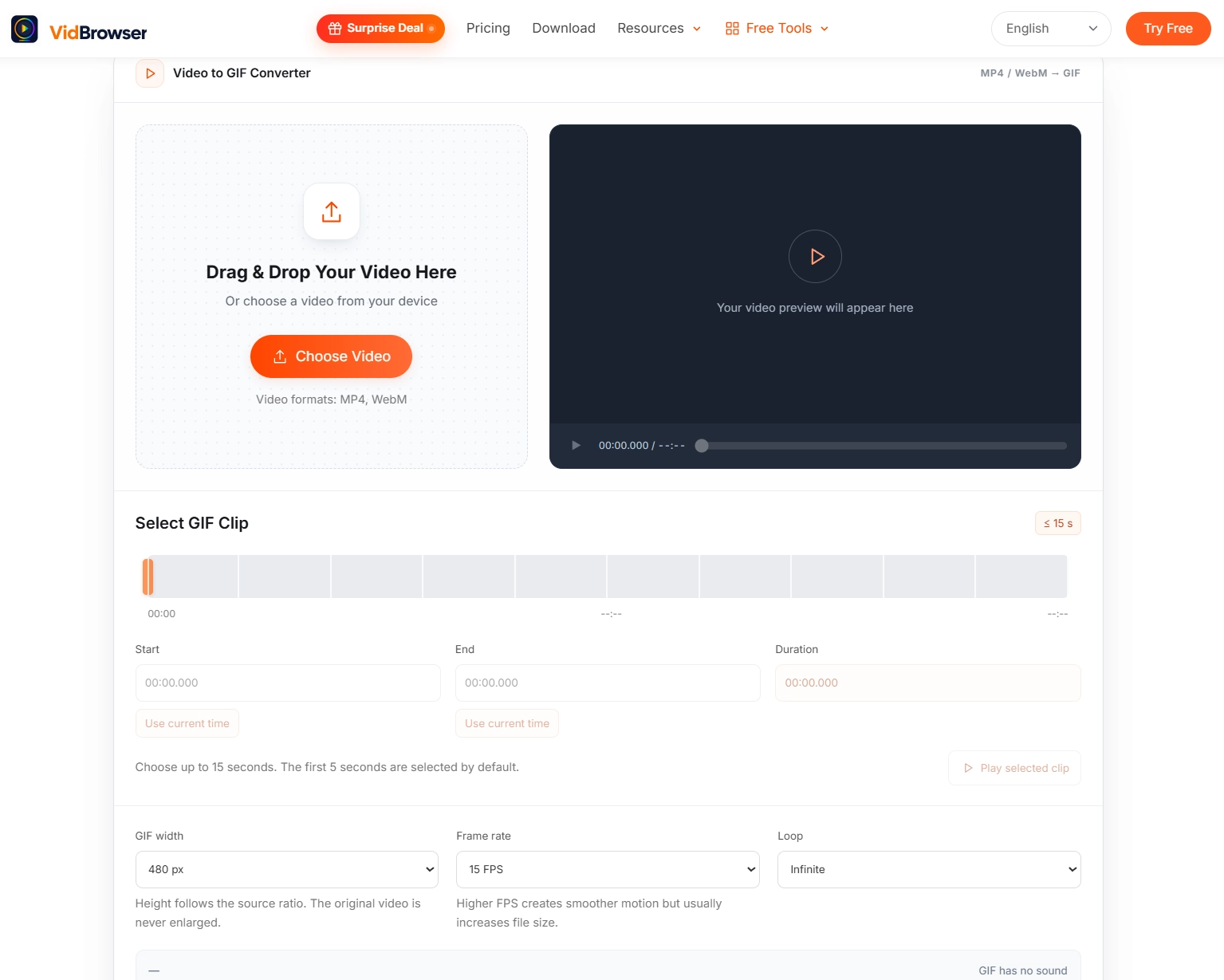
用起止時間選出要轉的畫面,單次最長 15 秒,工具預設取 5 秒——體積帳裡最省力的一刀,能砍的先在這裡砍。
第 3 步:設參數
寬度先按 480 像素試,高度會跟著等比縮放,不支援單獨調;幀率選 10 或 15 FPS,循環次數預設無限循環,按需改。
第 4 步:預覽,生成並下載
先預覽,滿意就生成並下載到設備;體積超標就回到選片段那步再砍,或把寬度降一檔。想從 GIF 裡單獨抽幾張幀當圖片用,站內的 GIF 拆幀工具能把動圖拆成 PNG 或 JPG。
總結
GIF 清晰不過大的帳本就三行:時長壓在 15 秒以內、寬度從 480 像素試起、幀率 10 或 15 FPS 起步,順序是先砍時長、再定寬度、最後調幀率。要聲音或超過十幾秒的內容,保留 MP4 別硬轉。片段沒到手的話,VidBrowser 負責下載、錄製加截取,GIF 在官網工具頁本地完成,整條線不用換軟體。
常見問題
GIF 的幀率選多少合適?
從 10 或 15 FPS 起步。普通對話和慢節奏畫面夠用,快速動作才往上加;幀率翻倍體積跟著翻,別為流暢度白付體積。
為什麼做出來的 GIF 沒有聲音?
GIF 格式本身沒有音軌,是格式規矩,不是工具漏了功能。需要聲音的內容保留 MP4,X 平台的動圖帶聲音,就是因為檔案本體是 MP4。
轉出來的 GIF 檔案太大怎麼辦?
三個參數按順序收:先砍時長,再降寬度(320 像素聊天場景通常夠用),最後才動幀率。每砍一刀預覽一次,夠用就停。


