
Patreon का ऑफिशियल ऐप है और ऑफ़लाइन सच में चलता है, असली अटकाव फ़ाइल कहाँ जाती है
जो लोग फ़ोन से क्रिएटर्स की सदस्यता लेते हैं, उन्होंने ज़्यादातर Patreon का ऑफिशियल ऐप इंस्टॉल कर रखा है, और वही ख़याल भी आया होगा: पसंदीदा वीडियो फ़ोन में सेव करके रास्ते में ऑफ़लाइन देखने का। टैप करो तो ऑफ़लाइन चलता भी है, पर गैलरी और फ़ाइल मैनेजर में कुछ नहीं मिलता। यह लेख तीन बातें साफ़ करता है: ऑफिशियल ऐप का ऑफ़लाइन फ़ीचर कैसे चलता है, सेव किया कॉन्टेंट कहाँ रहता है, और वीडियो फ़ाइल कंप्यूटर पर कैसे लाई जाए।
Patreon का ऑफिशियल ऐप है: iOS और Android दोनों पर सीधे इंस्टॉल होता है, ऑफ़लाइन अंदर बना है
Patreon का ऑफिशियल ऐप है, iOS हो या Android, दोनों से ही ऐप स्टोर से सीधे इंस्टॉल हो जाता है, और ऑफ़लाइन फ़ीचर ऐप में ही बना है।यह OnlyFans और Fansly के उलट है, जहाँ स्टोर सर्च में कोई ऑफिशियल वर्ज़न नहीं दिखता; उन दोनों पर पहले अलग से लिखा जा चुका है, यहाँ दोहराया नहीं जाएगा।
हेल्प सेंटर की सदस्य ऐप गाइड दो डाउनलोड एंट्री से खुलती है: iOS वर्ज़न और Android वर्ज़न। स्टोर की ऑफिशियल जानकारी भी उतनी ही सीधी है: पॉडकास्ट, म्यूज़िक और दूसरे ऑडियो ऑफ़लाइन सुनने के लिए डाउनलोड करें। शब्दों पर ग़ौर करें, स्टोर ऑडियो को आगे रखता है; वीडियो का ऑफ़लाइन Library पेज पर रहता है, वह अगले हिस्से में।
Library पेज ऑफ़लाइन कॉन्टेंट एक जगह सँभालता है: तीन कॉलम, तीन डाउनलोड सेटिंग
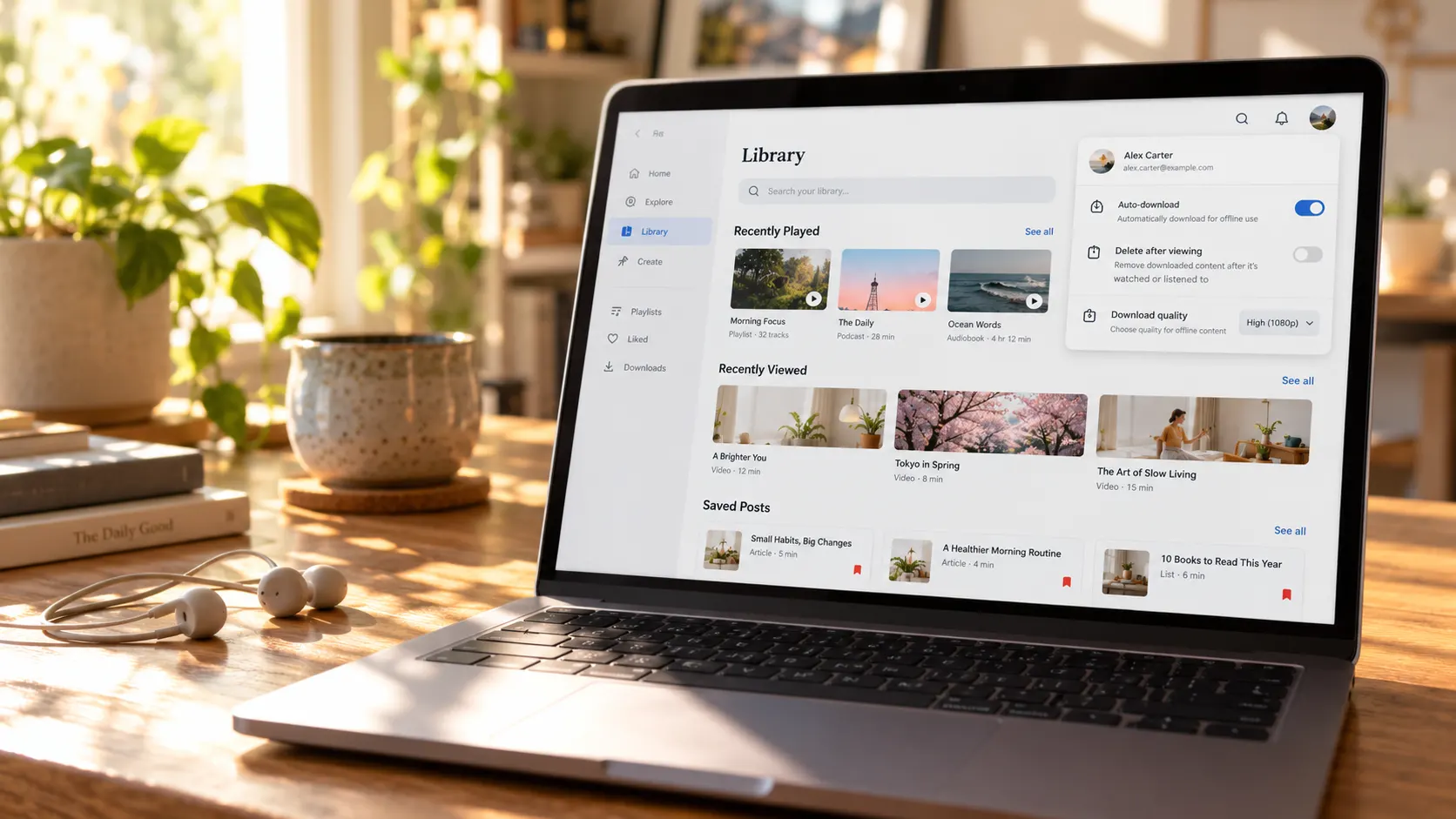
Library पेज ऐप के सारे ऑफ़लाइन कॉन्टेंट का घर है, हाल में चलाए गए, हाल में देखे गए और सेव किए गए पोस्ट के तीन कॉलम में बँटा हुआ; ऊपर दाईं तरफ़ का अकाउंट एंट्री वे तीन सेटिंग एक साथ रखता है जो ऑफ़लाइन अनुभव तय करते हैं।ऑफिशियल गाइड के मुताबिक़: हाल में चलाए गए समय के हिसाब से दिखाते हैं आप क्या सुन रहे हैं और देख रहे हैं, हाल में देखे गए वे पोस्ट हैं जो आपने हाल में खोले, और सेव किए गए वे हैं जो आपने बाद के लिए अलग रखे।
तीनों सेटिंग, ऑफिशियल शब्दों के मायने में खोलें तो:
- ऑटोमैटिक डाउनलोड: चालू करने पर आपके फ़ॉलो किए क्रिएटर्स की ऑडियो और वीडियो पोस्ट अपने-आप डिवाइस पर आ जाती हैं, ऑफ़लाइन सुनने-देखने के लिए। पॉडकास्ट-टाइप क्रिएटर्स का पीछा करने वालों के लिए यही एक स्विच काफ़ी है।
- देखने के बाद हटाएँ: चालू करने पर पूरा सुना-देखा कॉन्टेंट डिवाइस से अपने-आप निकल जाता है; ऑफिशियल फ़्रेमिंग स्टोरेज मैनेजमेंट की है।
- वीडियो डाउनलोड क्वालिटी: कम क्वालिटी कम जगह लेती है, ऊँची अच्छी लगती है; ऑफिशियल रुख़ यह चुनने का हक़ आपको देने का है।
हर स्विच एक हिस्सा सँभालता है: ऑटोमैटिक डाउनलोड तय करता है सेव होगा या नहीं, देखने के बाद हटाएँ तय करता है कितनी देर रहेगा, क्वालिटी तय करती है कितनी जगह लेगा। रोज़ के पॉडकास्ट का पीछा और हफ़्ते के लंबे वीडियो का पीछा, दोनों के स्विच-कॉम्बिनेशन बिल्कुल अलग होते हैं।
फ़ोन के फ़ाइल मैनेजर में न मिलना सामान्य बात है
ऐप से डाउनलोड हुआ ऑफ़लाइन कॉन्टेंट होस्टेड ऑफ़लाइन एक्सेस है, कोई साधारण वीडियो फ़ाइल नहीं जो आप मनमर्ज़ी से कॉपी कर सकें।इसीलिए गैलरी और फ़ाइल मैनेजर में ढूँढने पर भी नहीं मिलता: कॉन्टेंट ऐप के अपने डेटा डायरेक्टरी में रहता है, वही उसे मैनेज करता है और चलाता है; सिस्टम प्लेयर और दूसरे ऐप उसे नहीं खोलते।
थर्ड-पार्टी रिव्यू बिल्कुल साफ़-साफ़ कहते हैं: यह न मान लें कि ऑटो डाउनलोड हुआ वह एपिसोड कोई साधारण MP3 या MP4 है जो कंप्यूटर या दूसरे प्लेयर में कॉपी हो जाएगा। जो लोग ऑफ़लाइन सिर्फ़ फ़ोन पर देखते हैं उनके लिए होस्टिंग सुविधाजनक है; कमज़ोर जगह ले जाने की है: कॉन्टेंट अकाउंट और डिवाइस से बँधा है, फ़ोन बदलने के बाद बचेगा या नहीं, सदस्यता हटने के बाद चलेगा या नहीं, इसका फ़ैसला आपके हाथ में नहीं। और आम डाउनलोड टूल इन सब्सक्रिप्शन प्लेटफ़ॉर्म के वीडियो क्यों नहीं पकड़ पाते, इसकी जड़ Patreon वीडियो डाउनलोड गाइड में खोली जा चुकी है, यहाँ नहीं दोहराया जाएगा।
ऑडियो ऐप से बाहर ले जाने के लिए ऑफिशियल तरफ़ से एक रास्ता छूटा है: प्राइवेट RSS
पॉडकास्ट-टाइप कॉन्टेंट के लिए ऑफिशियल विकल्प प्राइवेट RSS है: क्रिएटर की प्राइवेट फ़ीड अपने रोज़ के पॉडकास्ट ऐप में जोड़ें, और योग्य ऑडियो व वीडियो पोस्ट वहीं डाउनलोड होकर सुने जा सकते हैं।यह ऑफिशियल दस्तावेज़ में लिखा फ़ीचर है, और ऐप के होस्टेड सिस्टम के बाहर के चंद सही निकासों में से एक।
दो सीमाएँ पहले जान लें। एक, दायरा: ऑफिशियल नोट कहता है कि इस फ़ीड में RSS चालू किए पॉडकास्ट की योग्य ऑडियो-वीडियो पोस्ट आती हैं; आम फ़ाइल अटैचमेंट और Vimeo जैसे थर्ड-पार्टी होस्टिंग की ओर जाते लिंक इस चैनल में नहीं। दो, यह लिंक आपकी सदस्य कॉन्टेंट तक पहुँच का हक़ है; ऑफिशियल सलाह है शेयर न करें, असामान्य एक्सेस पर रीसेट हो सकता है, और तब दोबारा जोड़ना पड़ेगा।
कंप्यूटर पर Patreon वीडियो MP4 में सेव करने का तरीका
ऐप के अंदर का ऑफ़लाइन जब-तब देखने का काम करता है; लंबे समय के लिए एक कॉपी रखने और दूसरे डिवाइस पर देखने के लिए आख़िर में कंप्यूटर पर आना पड़ता है। कौन-से पोस्ट टाइप सेव होते हैं और कौन-से नहीं, Patreon पोस्ट टाइप गाइड में सूची बन चुकी है; वीडियो पोस्ट की सेविंग कुछ क़दम की है:
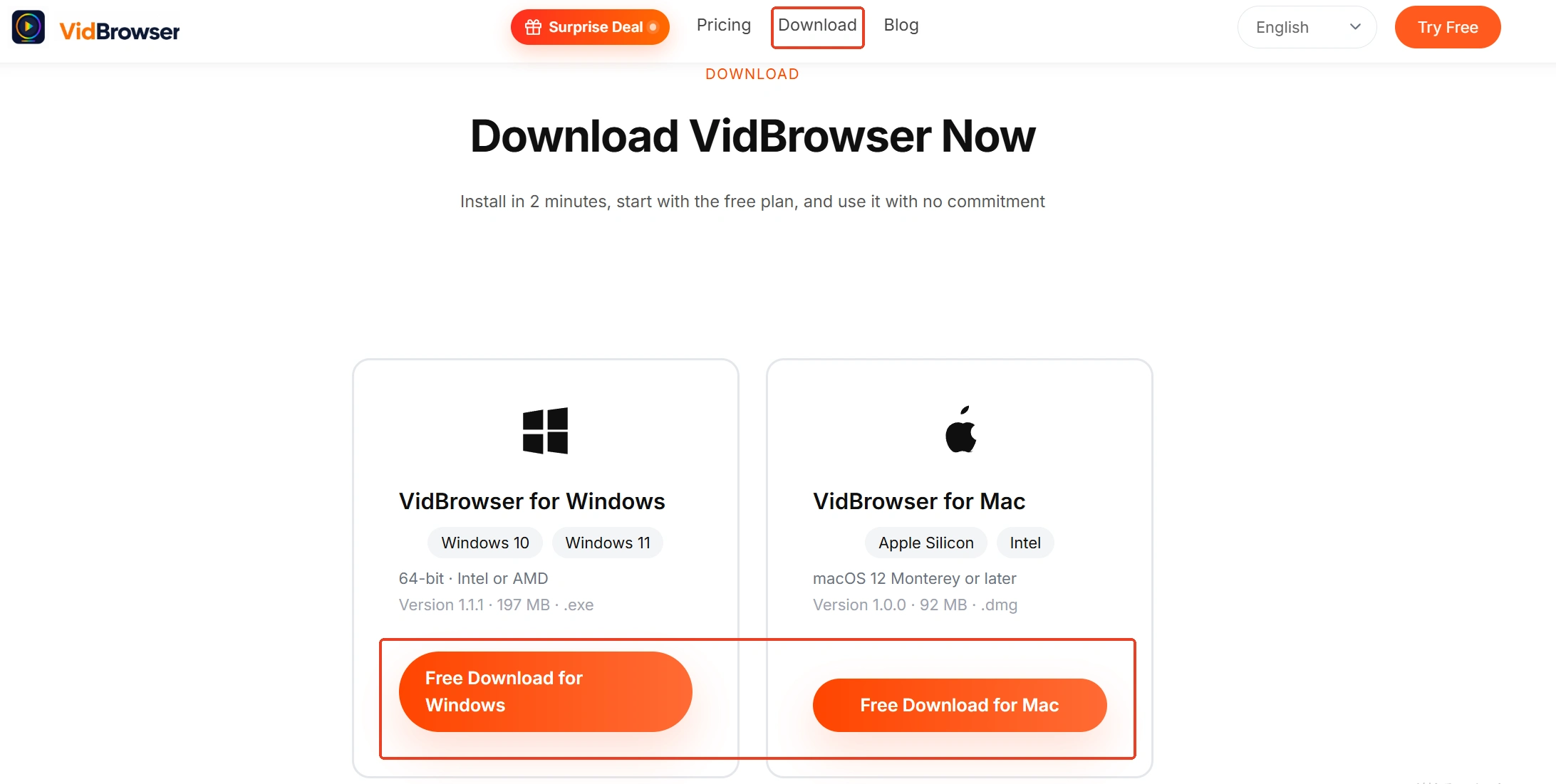
चरण 1: VidBrowser डाउनलोड और इंस्टॉल करें
VidBrowser एक डेस्कटॉप वीडियो ब्राउज़र है, Windows और Mac पर वीडियो देखने, क्लिप काटने और लोकल सेव करने के लिए, डाउनलोड और रिकॉर्डिंग दोनों फ़ीचर अंदर, इंस्टॉल कुछ मिनट में हो जाता है।
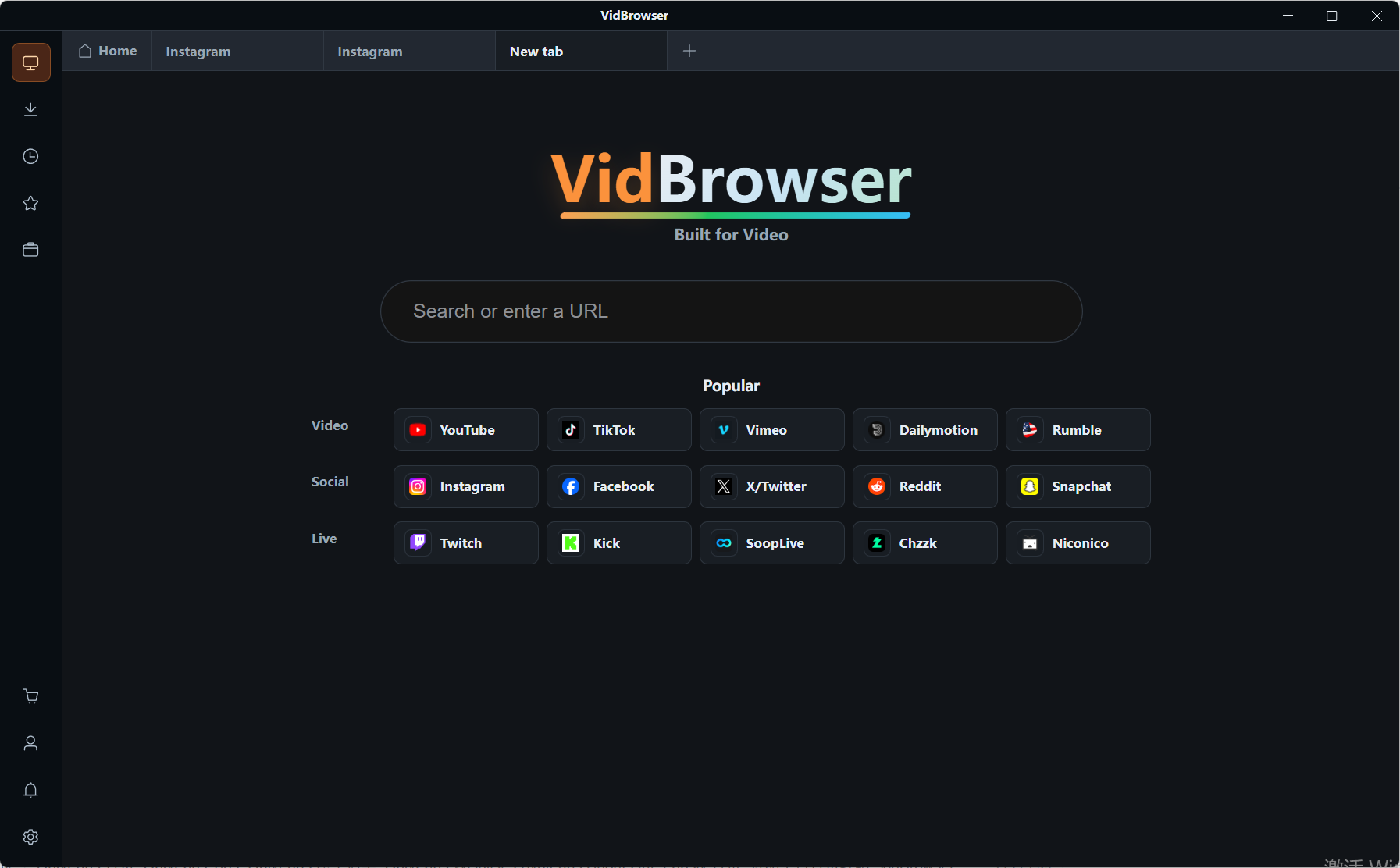
चरण 2: VidBrowser में patreon.com खोलकर लॉगिन करें
सार में यह एक ब्राउज़र है, लॉगिन के बाद पेज रोज़ वाले जैसे ही दिखते हैं; जो वीडियो पोस्ट सेव करनी है वह ढूँढें।
चरण 3: मक़सद वाली पोस्ट खोलें, प्लेयर को पूरा लोड होने दें
काम शुरू करने से पहले पिक्चर पूरी तरह आ जाने दें।
चरण 4: रिकॉर्डिंग से सेव करें (सुरक्षित कॉन्टेंट के लिए पहली पसंद)
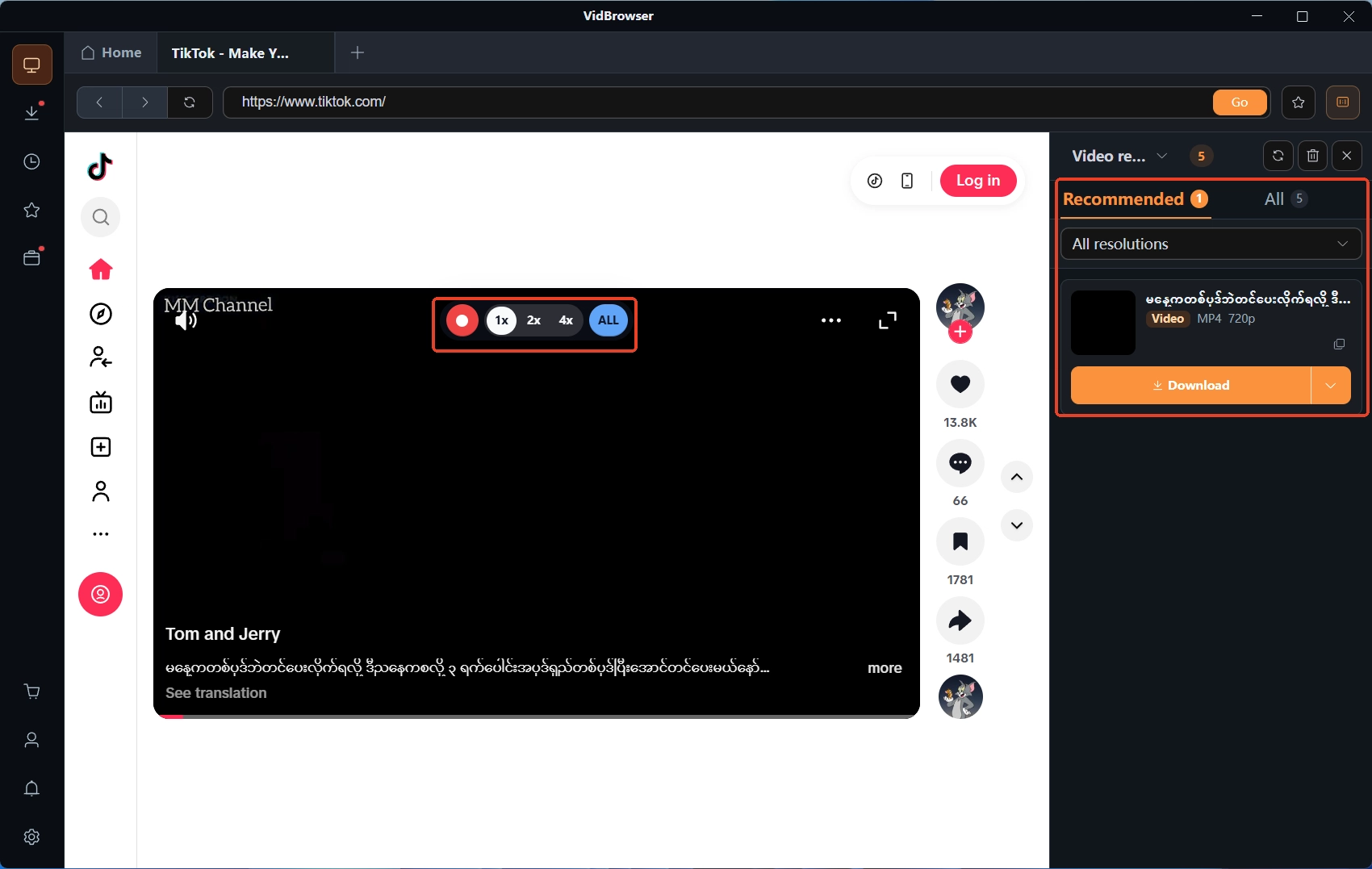
Patreon जैसे सब्सक्रिप्शन प्लेटफ़ॉर्म के ज़्यादातर वीडियो कॉपीराइट से सुरक्षित हैं, आम डाउनलोड टूल नहीं पकड़ पाते, इसलिए रिकॉर्डिंग सबसे भरोसेमंद रास्ता है: माउस वीडियो पर ले जाएँ, रिकॉर्डिंग कंट्रोल ऊपर छा जाते हैं; रिकॉर्डिंग स्पीड चुनें (1x रीयल टाइम, 2x या 4x से जल्दी पूरा होगा), ऑल रिकॉर्ड दबाकर पूरा वीडियो कैप्चर करें, बाईं ओर का रिकॉर्ड बटन कभी भी शुरू या रुक सकता है — जो चलता है, वह रिकॉर्ड होता है। अगर वीडियो सीधे डाउनलोड हो सकता है, तो दाईं ओर का वीडियो मीडिया लाइब्रेरी पैनल भी नारंगी डाउनलोड बटन वाली एंट्री दिखाता है; एक क्लिक में MP4 सेव, चाहें तो पहले रेज़ोल्यूशन चुन लें। सेव की गई फ़ाइलें सब डाउनलोड हिस्ट्री में मिलती हैं, और फ़ाइलों का ठिकाना और आर्काइविंग में और बारीक़ी से लिखा है।
सारांश
ऑफिशियल ऐप का ऑफ़लाइन काम का है, पर वह देता होस्टेड एक्सेस है, फ़ाइल नहीं। दो वाक्यों में बाँधें तो: फ़ोन पर ऑडियो और रोज़ के अपडेट के पीछे चलना हो तो ऑटोमैटिक डाउनलोड साथ में देखने के बाद हटाएँ काफ़ी है; लंबे समय की कॉपी और कई डिवाइस पर देखने के लिए कंप्यूटर पर आइए, और रिकॉर्डिंग व डाउनलोड दोनों को अपना-अपना लेन दे दीजिए।
अक्सर पूछे जाने वाले सवाल
ऐप का ऑफ़लाइन कॉन्टेंट MP4 में निकाला जा सकता है
नहीं। ऐप के अंदर की ऑफ़लाइन कॉपी ऐप खुद सँभालता है, सिस्टम स्तर पर कोई कॉपी होने वाली फ़ाइल नहीं। असली MP4 के लिए डेस्कटॉप जाएँ; दोनों रास्ते ऊपर चरण 4 में हैं।
मेरी Library में ऑटोमैटिक डाउनलोड स्विच क्यों नहीं है
पहले पक्का करें कि ऐप नए वर्ज़न पर अपडेट है; सेटिंग एंट्री Library पेज के ऊपर दाईं तरफ़ अकाउंट एरिया में है। बहुत पुराने वर्ज़न या कम स्टोरेज पर कुछ विकल्प नहीं दिख सकते, पोस्ट में जाकर एक-एक करके सेव करना पक्का विकल्प है।
ऐप में वीडियो बार-बार घूमती रहती है, क्या करें
ज़्यादातर नेटवर्क और सेशन की बात है; पहले नेटवर्क बदलें और फिर से लॉगिन करें। Patreon वीडियो न खुलने का इलाज में पूरी चेकलिस्ट है, उससे होकर चलिए।


