
eスポーツの試合アーカイブを探す方法|完全な対戦を見つけて保存するガイド
昨日の試合を見返したくてチーム名で検索すると、上位に並ぶのは数分のハイライト切り抜きばかり。eスポーツの試合アーカイブは一箇所に集まっていないのが、普通の動画との最大の違いです。試合は始まったその瞬間からいくつものチャンネルに同時に住み着きます。公式大会サイトのスケジュールに一つ、主催側のチャンネルのアーカイブに一つ、共同配信権を取ったストリーマーのところにもう一つ。完全な対戦を見つけるには、どの層に眠っているかを先に押さえる方が、キーワードを替えながら探し回るよりずっと早くたどり着けます。
eスポーツの試合アーカイブはどこで見られる?まず四大ソースを押さえる
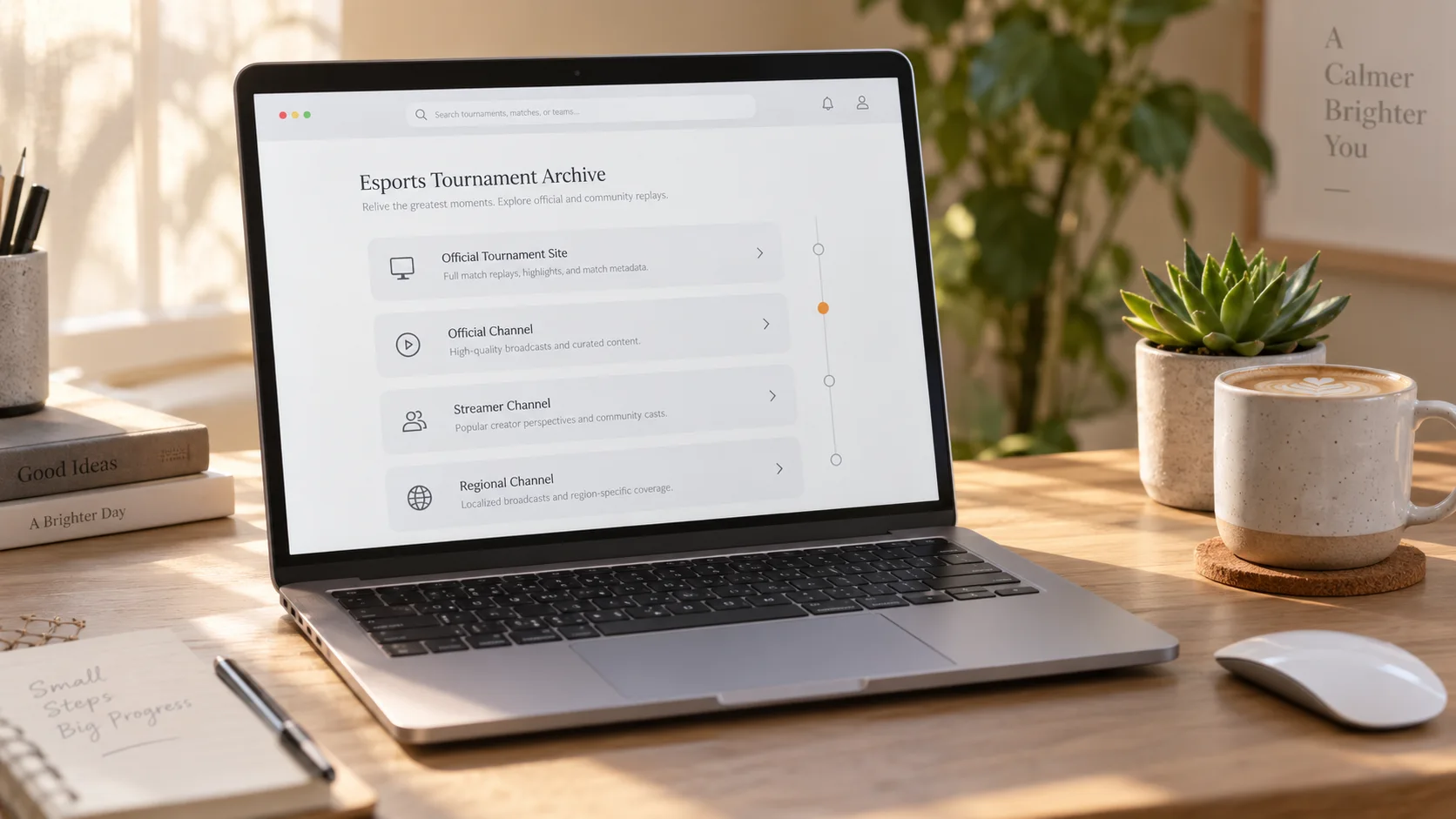
完全な対戦のアーカイブは、ふつう四つの層のどこかにあります。公式大会サイト、主催側の公式チャンネル、共同配信ストリーマーのチャンネル、そして言語別に分かれた地域チャンネルです。 各層で保存のルールが違い、見つけた本がどれだけ残るかも変わります。数秒のソロキルや名場面がほしいなら、その道は別物です。公式クリップとコミュニティ切り抜きチャンネルについては公式切り抜きとコミュニティ編集チャンネルの記事で扱ったので、ここでは試合全体を扱います。
公式大会サイトで完全な試合アーカイブを見つけるには?
最初に向かうべきは公式大会サイトです。スケジュールは日付ごとにグループ分けされ、終わった対戦には順に VOD への入り口が付きます。 League of Legends リーグの公式サイトを例に取ると、トップページがそのままスケジュールで、Today と Yesterday に日付別で分かれ、終わった試合はセルの中にスコアが置かれ、その横に VOD リンクが付きます。VALORANT の公式大会サイトも同じ構造です。チーム名でネット全体を探すより、試合の日付でセルを特定する方がずっと正確です。
注意したい細部が一つ。どちらのスケジュールページにも、スコアは記録されているのに VOD の入り口がないセルがあります。公式は終わったすべての対戦にアーカイブを残すわけではありません。そういうセルに当たったら、スケジュールを更新し続けるのをやめて、公式チャンネルのアーカイブへ向かいましょう。次のセクションで扱います。
公式チャンネルと共同配信ストリーマーのアーカイブは何が違う?
映像は同じ試合でも、違うのは誰が保存し誰が実況するかです。公式チャンネルが長期アーカイブを担い、共同配信のアーカイブはストリーマー自身のチャンネルに残り、それぞれ別のルールが適用されます。 主催側の公式チャンネルは主要プラットフォームで試合全体をアーカイブし、一つの大会に言語別の公式チャンネルが複数あることも珍しくありません。探すときは認証バッジを頼りに。毎年リーグはストリーマーのグループにも共同配信を許可し、実況はそれぞれの色が出ます。このタイプのアーカイブはストリーマーのチャンネルに残り、残存期間はその人のアカウントに紐づきます。Twitch の三段階の期限はVOD 保存ガイドで詳しく分解しています。
YouTube で配信される大会にはもう一つ注意が要ります。ライブ終了後の自動アーカイブには独自のルールがあり、長時間の配信が必ず残るとは限りません。アーカイブが消えるパターンはYouTube Gaming アーカイブ保存の記事に一覧にしてあります。
eスポーツのアーカイブが見つからない?二つの探し方を試す
一つ目は「大会名+チーム名+日付」の組み合わせで検索する方法。二つ目は公式スケジュールに戻って日付で目的の試合を特定する方法です。 チーム名だけの検索では、上位はほぼ二次創作で埋まります。タイトルにチーム名、長さ数分、字幕と BGM 付き。あれは切り抜きであって原試合ではありません。本物のアーカイブの見分け方はシンプルで、長さが実際の試合と一致し、最短でも三、四十分からです。この二つの動作を最初のセクションの四層の帰属と組み合わせ、まず層を定めてから探せば、二分でその試合にたどり着けます。
eスポーツのアーカイブはどれくらい残る?無効化を防ぐには?
アーカイブがどれだけ残るかに単一の答えはありません。プラットフォームごとの保存ポリシー、大会側の運用、チャンネル所有者の設定次第で、一つのプラットフォームの経験を別に当てはめてはいけません。 主催チャンネルのアーカイブは比較的長く残る傾向がありますが、シーズンの区切りで整理されます。共同配信のアーカイブはさらにストリーマーのアカウント次第で、期限が来れば消えます。リンクのブックマークは保存ではありません。スケジュールに入り口のない試合、整理で下ろされた過去の大会は、ブックマークフォルダでも取り戻せません。残すと決めた試合は、アクセスが続いているうちにローカルファイルに落とすのが、「後で見よう」と記憶しておくよりずっと確実です。共同配信の陣容は毎シーズン入れ替わり、今年実況してくれたチャンネルが来季もそこにいるとは限りません。
eスポーツの試合アーカイブをダウンロードして保存するには?
公開アーカイブの多くは直接ダウンロードできますが、できるか、どんな形式で保存されるかは、各プラットフォームのページ設定と動画のソース次第です。場合によっては録画に切り替えます。
ステップ 1:VidBrowser をダウンロードしてインストール
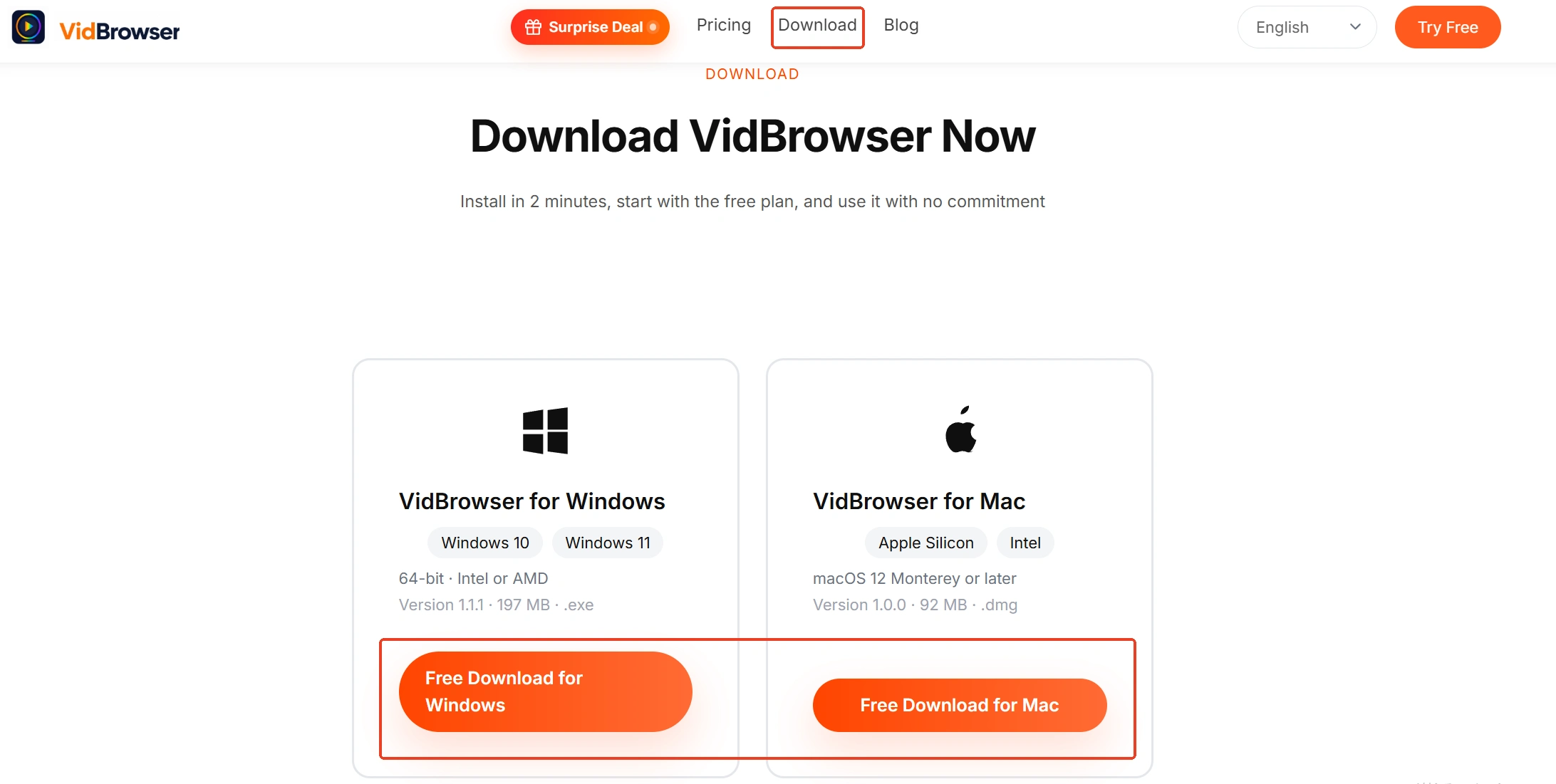
VidBrowser は Windows と Mac に対応したデスクトップ動画ブラウザで、ダウンロードと録画の二つの機能を内蔵し、インストールは数分で終わります。
ステップ 2:VidBrowser でアーカイブのページを開く
アドレスバーに公式大会サイトの VOD ページ、またはチャンネル内のそのアーカイブのアドレスを入力します。公開アーカイブなら通常ログインは不要です。ログインが必要なプラットフォームや地域制限のある試合は、まず権限のある環境で開いてください。
ステップ 3:動画メディアライブラリから直接ダウンロード
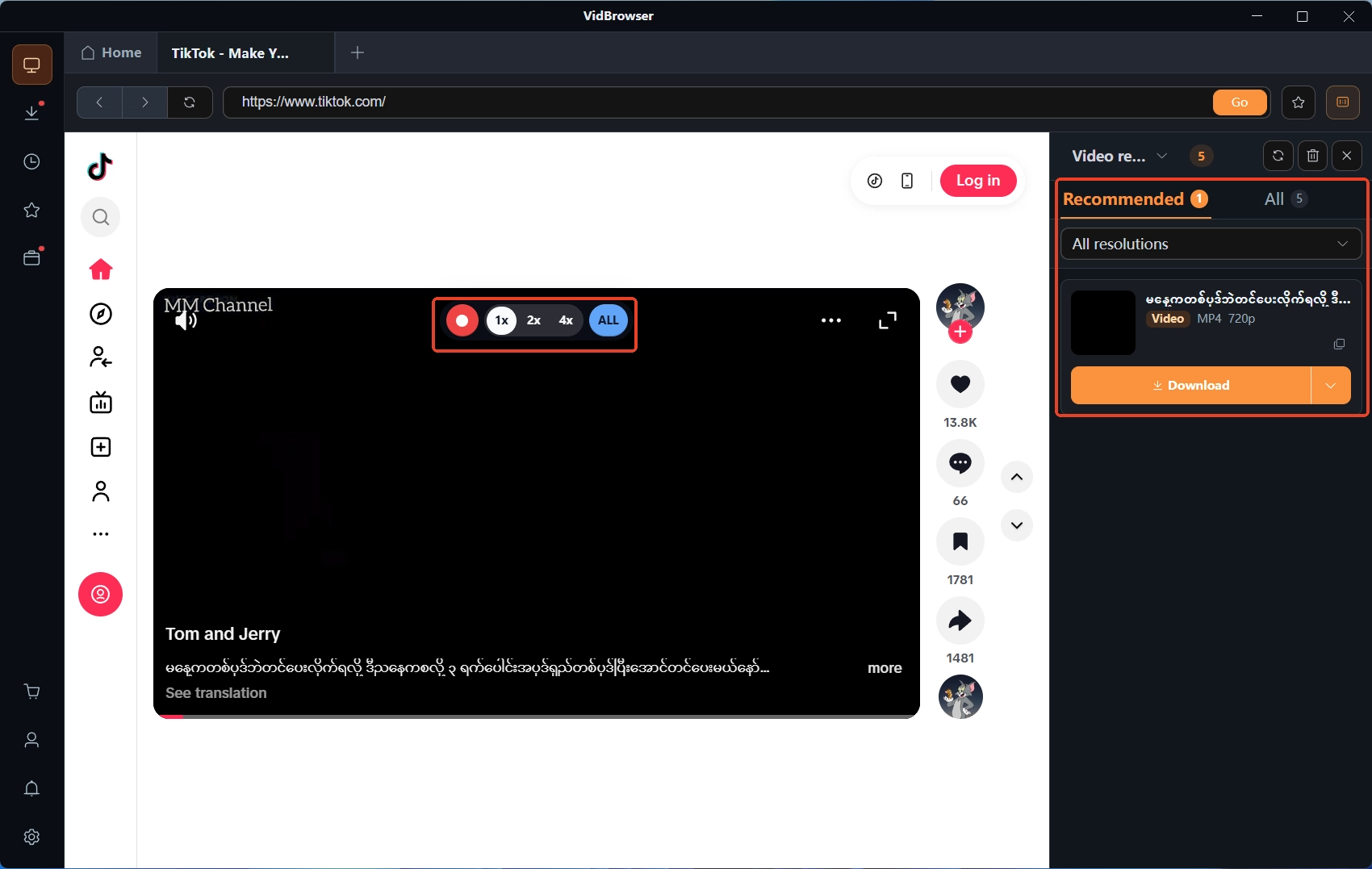
アーカイブの再生が始まると、右側の動画メディアライブラリに検出された項目が並び、それぞれにオレンジのダウンロードボタンが付きます。クリックするだけで MP4 として保存できます。ファイルサイズを抑えたいときは、ダウンロードの前に解像度フィルタで段階を選んでおきましょう。
ステップ 4:ダウンロードできないときは録画に切り替え
一部のアーカイブページは保護されたコンテンツで、直接ダウンロードできる動画ストリームがページにないこともあります。ダウンロードボタンが反応しないときは録画に切り替えます。マウスを映像に乗せると録画コントロールが重なって表示され、録画速度を選び(1x はリアルタイム、2x と 4x はより速く録り終えられます)、全録画を押せば最初から最後まで録れます。左側の録画ボタンはいつでも一時停止できます。保存後は左のナビゲーションの時計アイコンからダウンロード履歴を開けば、ファイル名・サイズ・保存先が一覧できます。
eスポーツ アーカイブのよくある質問
公式スケジュールで一部の試合のアーカイブが開けないのはなぜ?
二つの公式サイトのスケジュールには、試合は終わっているのに VOD リンクの付いていないセルがあります。公式はすべての試合に入り口を残すわけではありません。代替ルートは順に試します。主催側の公式チャンネルのアーカイブ、言語別の地域チャンネル、共同配信権を持ったストリーマーのチャンネル。少なくとも一箇所には試合が残っています。
共同配信ストリーマーのアーカイブと公式アーカイブの違いは?
映像は同じ試合でも、違うのは実況です。言語、カメラの視点、広告を挟むかどうかはストリーマーが決め、ハーフタイムを切って短縮版にする人もいます。完全な対戦がほしいなら公式アーカイブが基準です。共同配信版は、特定の実況を聴きたいときに向いています。
試合が今ライブ配信中で、全部残したいときは?
それは進行中の別の手順で、後からアーカイブを探すのとは発想が違います。ライブには終わりを待てるファイルがなく、配信されながら保存するしかありません。Twitch の配信中の保存方法はTwitch ライブ保存の記事で扱っています。そちらの手順に従ってください。


