
ライブ配信は巻き戻せる? Twitch と YouTube でルールが大きく違う
ライブを見ながら水を取りに行き、戻ってきたらシークバーへ — すぐ巻き戻る配信もあれば、びくともしない配信もあります。差はデバイスのせいではなく、各プラットフォームがライブのタイムシフトに課した条件の違いです。Twitch も YouTube も巻き戻しを許していますが、ウィンドウの開き方、届く範囲、閉じるタイミングは、二社のルールでまったく様子が違います。
巻き戻しの仕組みは DVR:一時的なバッファであってファイルではない
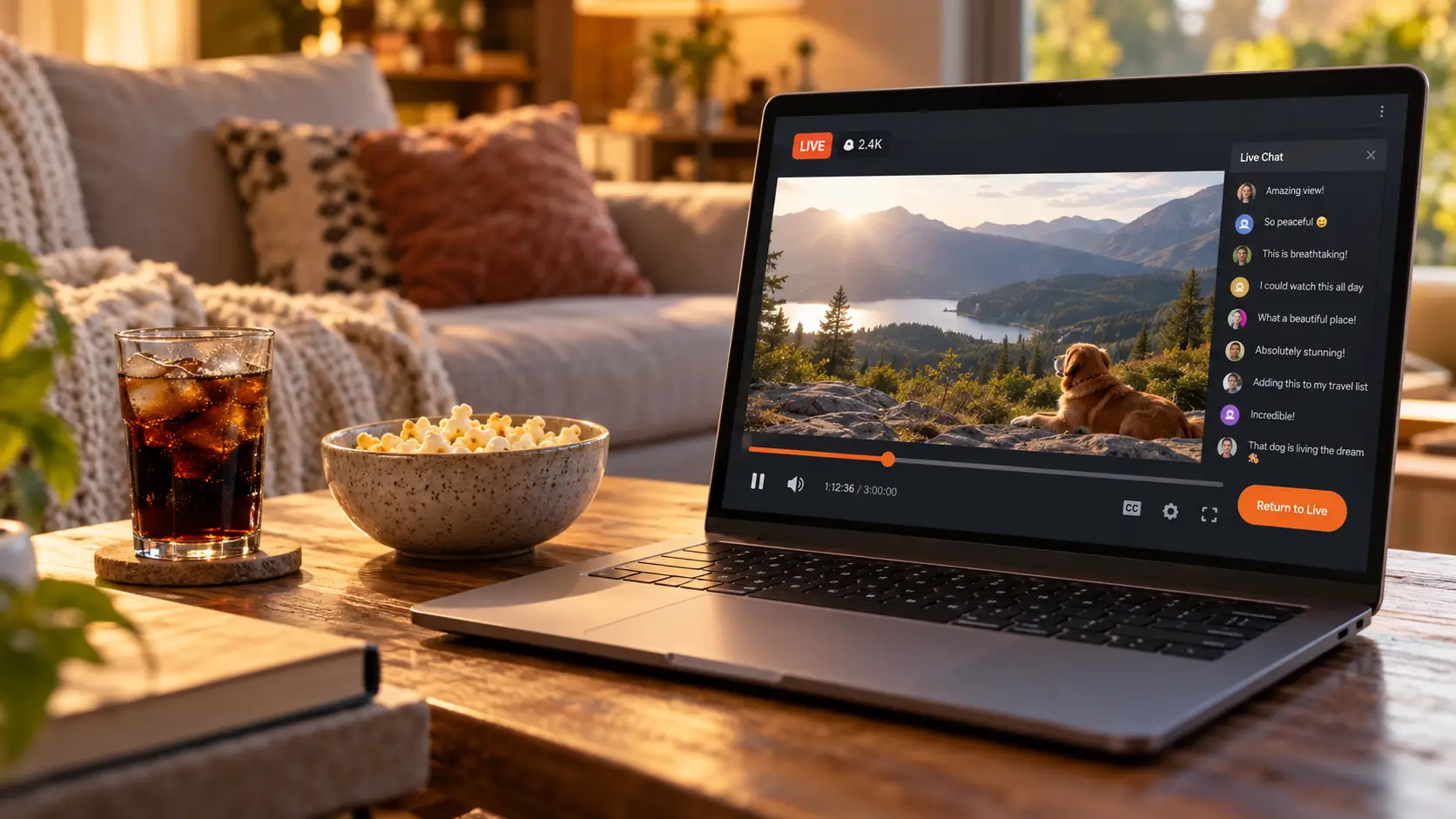
巻き戻せます。Twitch も YouTube もライブのタイムシフト(DVR)に対応していますが、渡し方が違い、ウィンドウは常に一時的なものです。DVR とは、プレイヤーが「今この一秒」のほかに keep している、ドラッグできる履歴の区間のこと。引き戻せば同じ配信の中の直前の場面を見直せ、配信に戻るボタンを押せば映像はまた最新へ追いつきます。
バッファであってファイルではないからこそ、見られるけれど残せません。配信終了後に現れる再生(VOD)は別の線で — 有効期限とダウンロードの経路はTwitch VOD ダウンロードガイドですでに書き切っています。
YouTube の DVR は作成者スイッチ:切られたら誰も巻き戻せない
YouTube のライブが巻き戻せるかは、まず作成者が DVR を有効にしたかで決まります。公式ヘルプに入口が書かれています:YouTube Studio → ライブ設定 → その他の設定 → DVR を有効にする。オンにしていれば、視聴者はライブの最中に一時停止・見直しができ、停止した場所から再開もできます。
覚えておきたい細部が二つ。一つは、カメラ配信とモバイル配信では DVR を無効化できないこと — この二つの道で配信すれば、巻き戻しバーは必ず付いてきます。もう一つは、配信途中でも設定を変えられますが、公式の文言では変更は「変更後に視聴を始めた視聴者」にだけ影響すると明記されています。DVR を切っても録画には影響しません:配信後も完全なアーカイブは通常どおり作られます。
YouTube の巻き戻しウィンドウには三本の線:超長時間は制限、古い端末はさらに短く、配信開始前には届かない
DVR がオンでも、公式は無制限のウィンドウを約束していません。YouTube 公式ヘルプによれば、配信が長くなりすぎると(12 時間超)、DVR は制限されたり使えなくなったりする可能性があり、Apple TV・AirPlay・旧バージョンのアプリでは届く範囲がさらに縮み、一時停止からの再開にも制約があります。最も基本の線:配信が始まる前の映像は、どれだけ引っ張っても届きません。
アーカイブと再生が消える五つの局面は、YouTube Gaming アーカイブガイドに一覧があります — あちらは「終わったあと再生はどこにあるか」、こちらは「配信中どれだけ巻き戻せるか」を扱います。
Twitch の Stream Rewind:チャンネル資格と視聴者特権、両方が要る
Twitch がライブ巻き戻しを追いつけたのは 2025 年 9 月になってからで、条件がもう一段積み上げられています。Stream Rewind は 2025 年 9 月 25 日、公式サポートアカウントから発表されました。配信者側のハードルは Twitch 公式ヘルプに明記されています:チャンネルは Affiliate または Partner であることに加え、VOD 設定で Store past broadcasts と Always publish VODs を有効にする — 二つを常時オンにしているチャンネルは自動的に使え、途中で有効化した場合は次の配信から効きます。
視聴者側のハードルが今回の論点です:初期は「広告なし特権つきのチャンネル登録者」と Twitch Turbo ユーザーに開放、まずは Web のみ。Dexerto の報道で CEO の Dan Clancy は、この集団から始めたのは広告との両立がまだ解けていなかったからだと説明しています — 再生が広告回避の道具になってはいけない、という線引きです。DJ カテゴリは丸ごと対象外 — この種の配信は VOD を出せず、巻き戻しには支えがありません。統一された最大巻き戻し幅の公表はありません。
三つの共通の境界:チャットは巻き戻さない、ウィンドウは縮む、終わったら消える
二社のルールを並べると、境界線は驚くほど揃います。
- チャットは戻らない:映像が五分前に戻っても、チャットは今の話を続けています — Twitch はこれを設計上の意図としています(Clancy の言葉:部屋に留まってもらうため)、代償はログのネタバレです。
- ウィンドウは縮む:遡るほど最初の部分は届かなくなり、古い端末ではウィンドウがさらに短くなります。
- 終わったら消える:配信が止まった瞬間、DVR ウィンドウはその場で消えます — 後から見返せるかはアーカイブの再生次第で、Twitch 側は 7 日・14 日・60 日の三段階です。
巻き戻しは見せるだけ、残すは録画:ライブをローカルに保存する四ステップ
ウィンドウがどれだけ広くても、コンテンツはプラットフォームのもの。ローカル保存こそがゴールです。
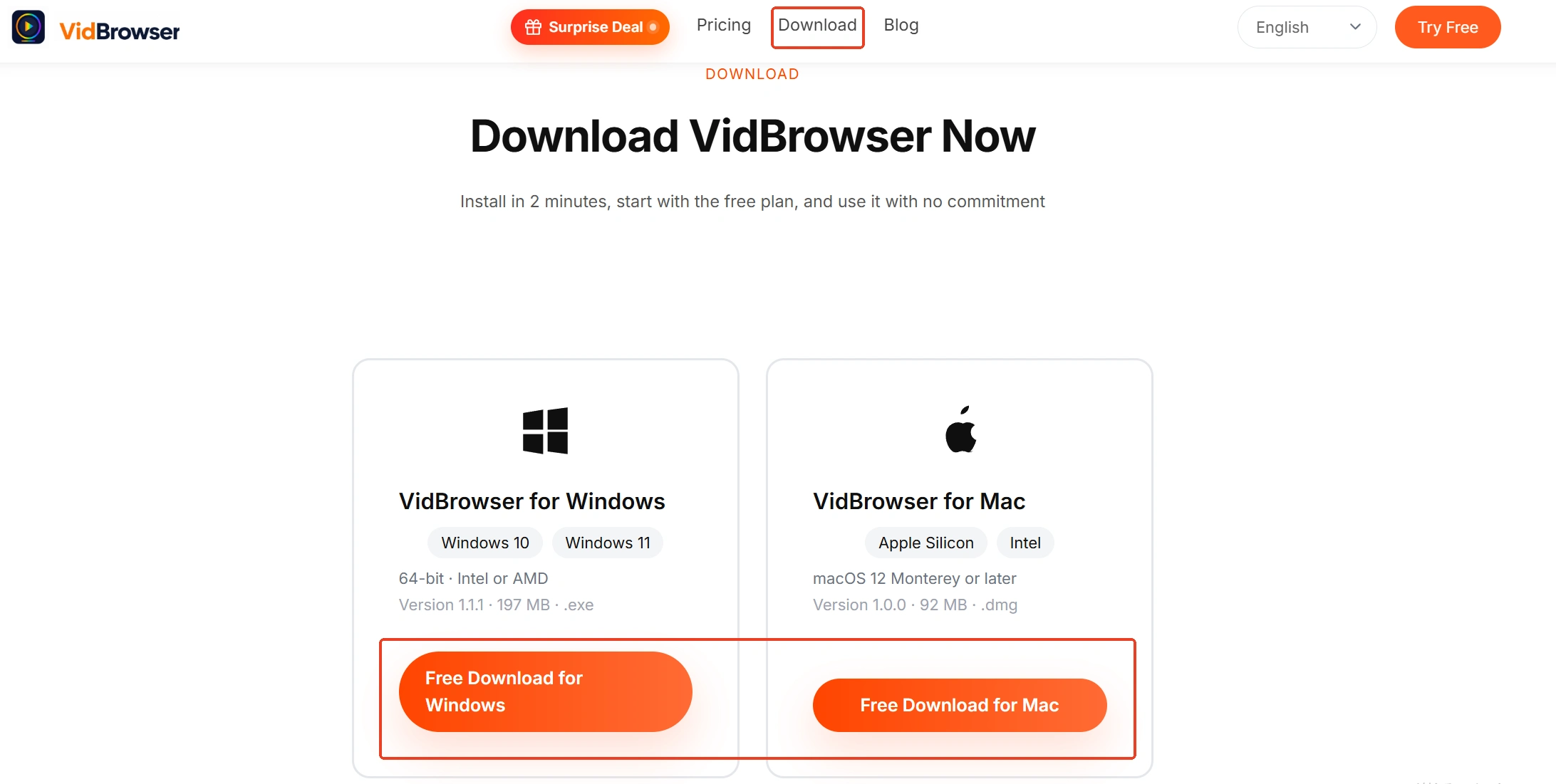
ステップ 1:VidBrowser をダウンロードしてインストール
VidBrowser は Windows と Mac 向けのデスクトップ型ビデオブラウザ。動画の視聴、クリップの切り出し、ローカル保存に対応し、ダウンロードと録画を内蔵しています。インストールは数分で終わります。
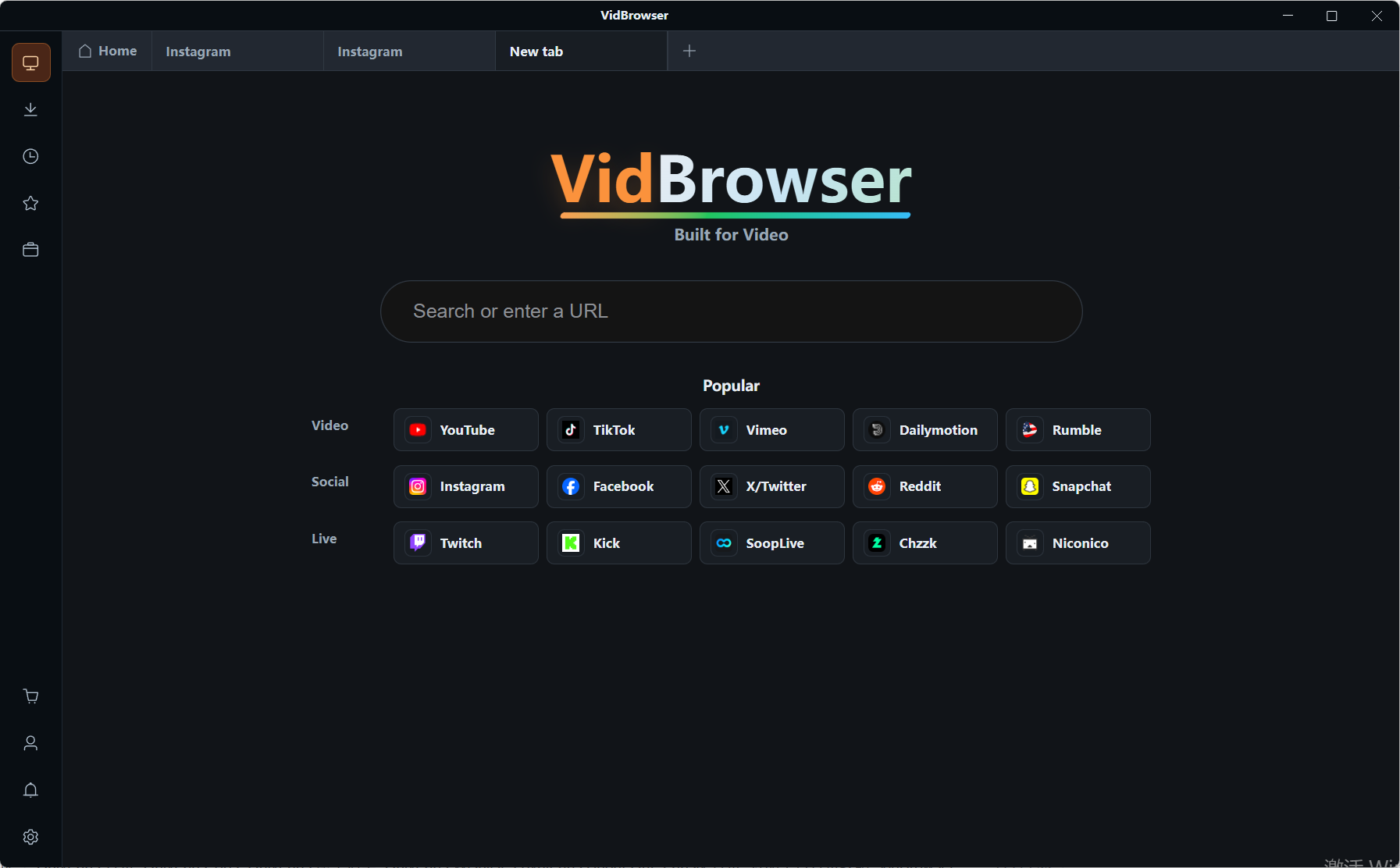
ステップ 2:VidBrowser で配信ルームを開き、ログイン
内蔵ブラウザで配信ルームに入り、アカウントにログインします。Twitch と YouTube のライブページはどちらも直接開けます。
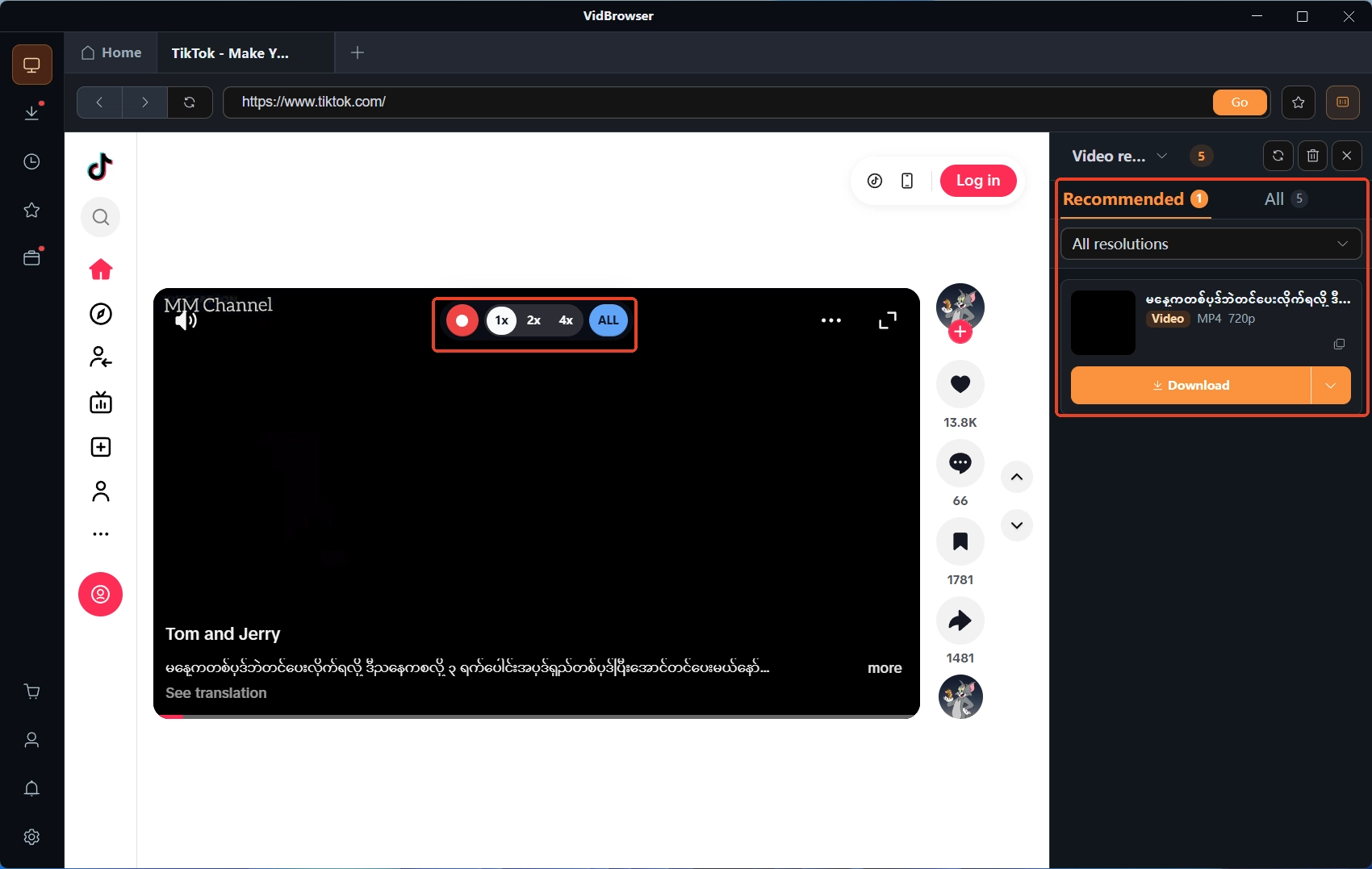
ステップ 3:再生と配信中のライブは分けて扱う
終了済みの再生(VOD)なら、右側のビデオライブラリパネルに検出された動画が並び、オレンジのダウンロードボタンで保存できます。今まさに放送中のライブには、映像にマウスを重ねると録画コントロールが重なって表示されます — 録画速度を選び(1x はリアルタイム、2x と 4x はより速く完了)、全て録画で配信全体を捉え、左の録画ボタンでいつでも一時停止できます。この種のライブ映像には完成済みのファイルがないため、録画のほうが確実な道です。
ステップ 4:ダウンロード履歴で結果を確認
左ナビの時計アイコンにすべてのダウンロードタスクが並び、ファイル名・進捗・サイズ・状態がひと目で分かります。見ながら保存の完全な手順はTwitch ライブ保存ガイドにあります。
よくある質問
配信が終わったあとも巻き戻せますか?
できません。DVR ウィンドウは配信が走っている間だけ存在し、終わった瞬間に消えます。あとから見返せるかは再生次第です:YouTube は DVR を切っていても完全な録画を作り、Twitch は配信者がアーカイブしたか、有効期限が残っているか次第です。
一部の配信でシークバーが動かないのはなぜ?
三層で照らし合わせます:YouTube は作成者が DVR を切っていないか;Twitch はチャンネルが Stream Rewind を有効にしているか、あなたのアカウントが条件を満たすか(広告なし特権つきの当該チャンネル登録か Turbo、Web で視聴);さらに DJ カテゴリの配信は Twitch 側で巻き戻し対象から丸ごと外れています。
巻き戻している間、チャットは何を話していますか?
今の話です。チャットは映像に合わせて遡らず、リアルタイムで流れ続けるため先の展開を先に見せてしまいます — Twitch の公式ドキュメントがこの点を明記しています。


