
多集影片怎麼下載?避免漏集、重複下載的操作方法
追一部幾十集的劇,或者攢了一個幾十條的合集,想一口氣存到本地——不少人的做法是打開第一集就點下載,下到一半發現亂成一團:有的集下了兩遍,有的集壓根沒下,資料夾裡的檔案名東一個西一個。多集內容用 VidBrowser 這類桌面影片瀏覽器保存時,效率不來自批次按鈕,來自把每一集的進度記清楚:辨識了沒有、下成了沒有、檔案落在哪。
先把能力邊界說清楚:影片媒體庫會列出目前頁面偵測到的影片,下載是逐條點的,沒有全選按鈕,整張播放清單也不能一次匯入。所以這篇不談批次功能,講的是逐條處理多集內容時,怎麼少漏集、少重複、少翻找。
多集影片下載,漏集和重複大多出在任務記錄上
數量一多,問題往往不在單條影片存不下來,而在任務記錄和檔案管理跟不上。逐條下載的過程中,哪些已經完成、哪些還在進行、哪些失敗了,如果沒有及時記下來,很容易出現兩種結果:想看某一集時才發現沒下,或者同一集下了兩遍白佔空間。再加上幾十個檔案混在同一個資料夾裡,下載時的預設檔案名又常常是一串看不出集數的字符,找某一集得一個個點開看,亂是這麼滾起來的。
還有一層形態差異要先知道:同一部劇裡各集的來源可能不一樣,有的集能偵測到影片條目、直接下載保存,有的集偵測不到條目,得換錄製路徑去存。動手前先分清這一集屬於哪種,後面每一步才有的放矢。

用 VidBrowser 處理多集影片,按這四步走
次序是先摸清每一集的形態,再逐條保存,最後用下載歷史收尾核對。具體流程如下:
第 1 步:下載並安裝 VidBrowser
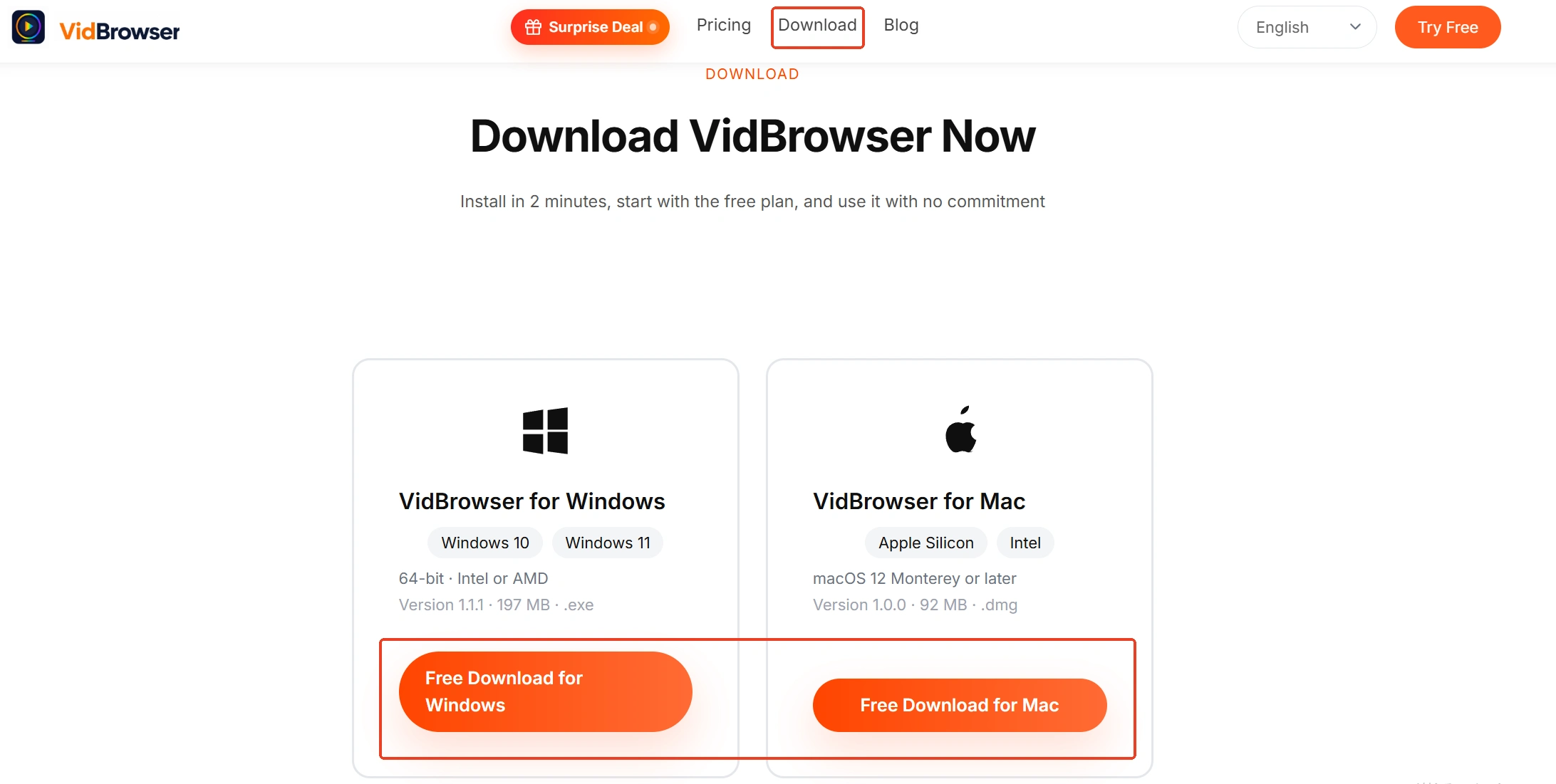
造訪 VidBrowser 官網,下載適用於 Windows 或 Mac 的版本並完成安裝,幾分鐘即可。
第 2 步:逐集點開,檢查每一集的辨識情況
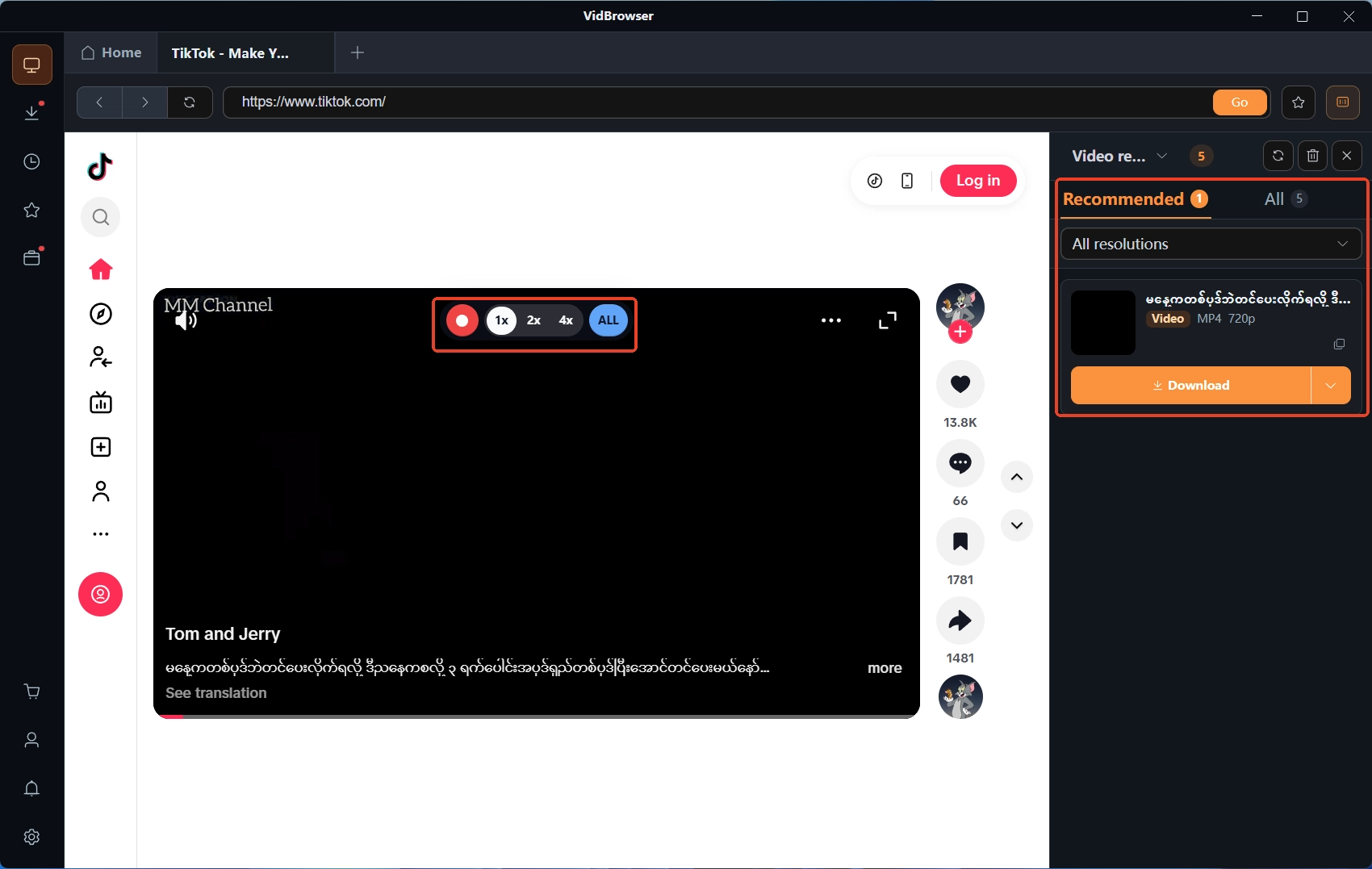
用內建瀏覽器打開劇集頁面,一集一集點開,看右側「影片媒體庫」有沒有列出條目。先別急著下載,把哪些集有條目、哪些集是空的記下來,全集的底牌一次摸清,後面就不會邊下邊猜。
第 3 步:逐條下載,辨識不到的換錄製
回到有條目的集數,逐條點橙色「下載」按鈕保存;對畫質有要求,先在解析度篩選裡選好一檔再下。辨識不到條目的集數,把滑鼠移到播放畫面上,錄製控制項會疊加顯示——選擇錄製速度(1x 即時、2x 或 4x 倍速更快錄完),點「全錄」把整集錄下來,左側的錄製按鈕可隨時開始或暫停。
第 4 步:用下載歷史核對補漏
點左側導覽列的時鐘圖示打開下載歷史,按檔案名和下載時間把全集排一遍:缺哪一集、哪條任務失敗了,一眼就能看出,補下即可。下載歷史的用法站裡寫得細,核對多集內容時它就是一份現成的任務清單。
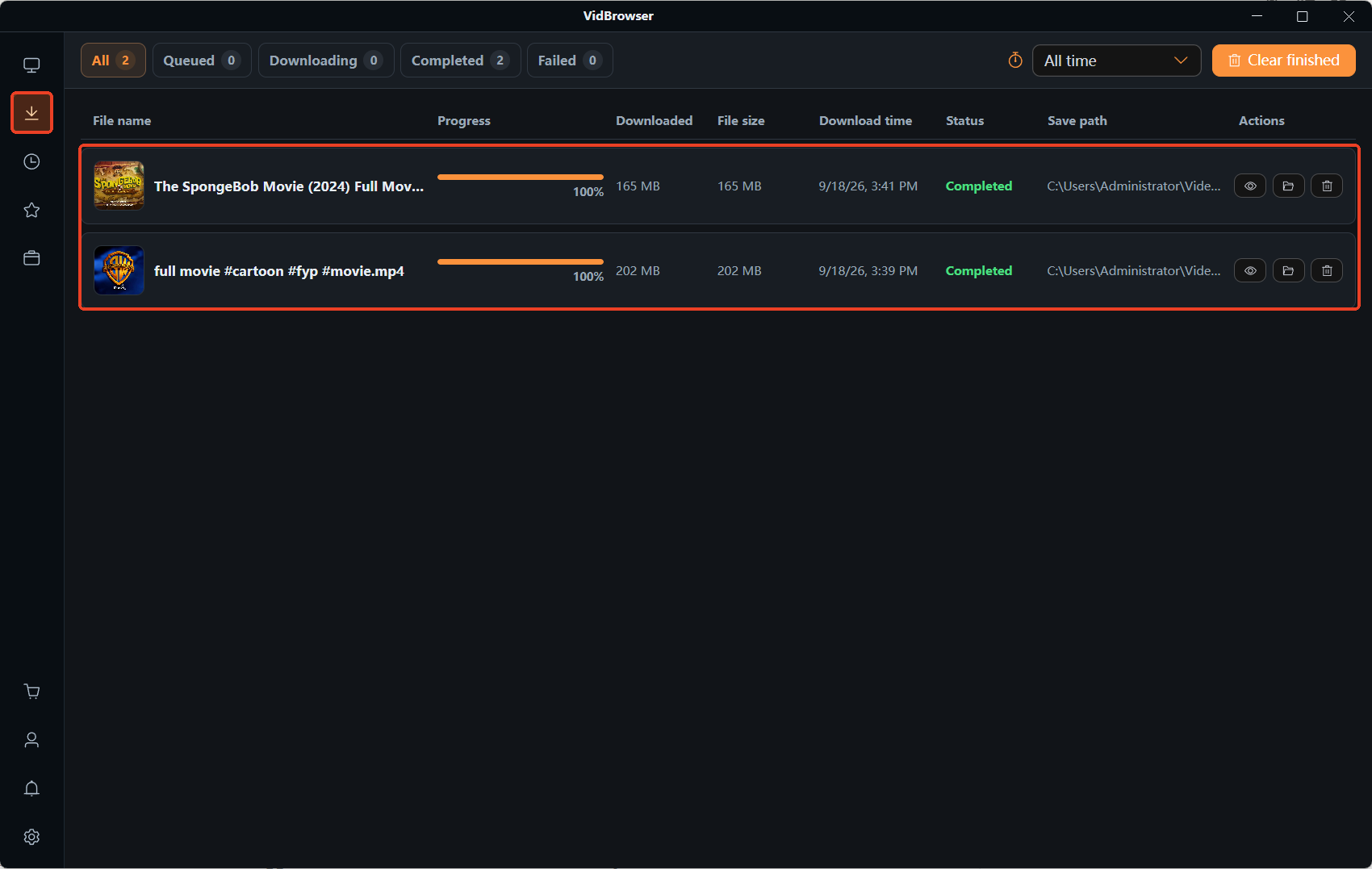
四步走完,哪怕內容有幾十集,每一步的進度都有據可查,不會下到一半變成一筆糊塗帳。
多集影片一次下載完還是分批處理,看這四件事
決定下載節奏的是磁碟空間、任務數量、網路穩定性和後續查找的需要,不是工具。適合一次下齊的:內容可能下架或修改、訂閱快到期、接下來要出差或長途沒網——這時寧可多花些時間把全集收齊。適合分批處理的:檔案體積大、磁碟吃緊,或者本來就邊下邊看,沒必要一口氣占滿硬碟。
無論選哪種節奏,存下來的檔案都值得當場歸置:按劇名或季數建資料夾,改掉預設檔案名,把集數寫進檔案名裡。這些動作每集多花十幾秒,換來的是日後隨手就能定位到某一集,不用再靠播放器挨個打開確認。
還有一層背景值得知道:即便走官方路徑,離線內容也不等於永久本地檔案——以 YouTube 為例,官方說明寫明離線下載有有效期、需要定期連網驗證,官方說明頁原文如此。真想把整張播放清單變成常駐檔案,是另一條技術路線,YouTube 播放清單下載那篇講全了;至於傳輸環節的排隊與續傳,屬於傳統下載管理器的強項,與影片獲取是兩回事,影片下載管理器一篇裡拆過分工。
常見問題
VidBrowser 能批次下載影片嗎?
影片媒體庫裡沒有全選按鈕,下載是逐條點的;工具箱裡的「圖片批次下載」有全選能力,但那是給圖片用的。多集內容的效率來自按步驟推進和及時核對,而不是某個批次按鈕。
下載遺漏了怎麼查?
打開下載歷史,按檔案名和下載時間對一遍:已完成的任務帶著狀態和保存位置,對不上號的集數回頁面補下。每集下完順手核一眼,比全部下完再翻省力得多。
有些影片辨識不到怎麼辦?
先確認該集能正常播放、需要登入的已經登入;仍然沒有條目,說明這一集不適合直接下載,換錄製路徑:滑鼠移到畫面上,用錄製控制項把整集錄下來。同一部劇裡兩種形態並存很常見,這也是第 2 步要先摸底的原因。


