
龜速下載卡在 99%,先別急著換工具,慢的那一段可能不在軟體上
下載一條影片,進度條走得像蝸牛:半小時還在 40%,或者衝到 99% 就不再動。第一反應通常是"軟體不行,換一個"——換完還是慢。
影片下載慢從來不是一個原因。"一直穩定地慢"和"越下越慢"指向完全不同的地方,卡在 99% 甚至壓根不是速度問題。這篇按速度曲線的形狀先分診,再順著鏈路找拖後腿的那一環。
影片下載太慢先分清四種慢法,原因各不一樣
影片下載太慢可以按速度曲線的形狀分成四種:穩定低速、一路掉速、最後卡住、忽快忽慢——認出是哪一種,排查範圍縮掉一半。
- 穩定低速:從頭到尾都慢,數字還整齊,比如一直貼著 400 KB/s——這種"整齊"多意味著某一環在按固定額度放行。
- 一路掉速:開頭幾秒很快,隨後越來越慢。多見於快取或寫盤跟不上,也可能源側換了台更遠的節點。
- 最後卡住:前半段很快,到 99% 附近停下。
- 忽快忽慢:速度來回跳,多半是同一網路裡有別的東西在搶頻寬。
如果速度一開始就是 0 或直接失敗,更接近"下載器拿不到完整檔案",可看下載器報「未偵測到影片」時怎麼排查。

測速顯示很快,下載卻很慢:差在"測速點到影片源"這一段
測速測的是"你的出口到就近測速節點"這條最短的路,下載測的是"你的出口到影片源那台伺服器"的路——兩條不是同一條,測速快不等於下載快。
按 FCC 的寬頻速度指南,單純的檔案下載約需 10 Mbps。注意單位是 Mbps:不少人把它和下載器上的 MB/s 當成一回事,兩者差 8 倍——顯示 2 MB/s 就是 16 Mbps,已越過參考線。先換算,別把正常數字當成故障。
換算過還不匹配,就要看源這一側。按 CDN 的臨近快取機制,網站會把內容快取到離使用者更近的節點,資料少走一段路。但節點鋪得密不密取決於平台規模:小平台可能整片區域共用一兩個,你連上的那台也許很遠。再加上不少站點對單條連線設了速率上限,本地頻寬再寬也用不滿——單連線為什麼被限速、多連線為什麼能繞開,下載管理器那篇講過原理。
判斷這一段做一次對照就夠:換來源——同一個工具去下一個無關的大檔案,別的能跑滿、唯獨這部影片慢,瓶頸就在源側;換時段——同一個源隔幾小時再下一次。
下手前先排掉三處本地拖累:落碟、背景任務、無線頻段
在懷疑網路和平台之前,先排掉本機三樣:檔案往哪寫、什麼在搶頻寬、無線怎麼連。
- 落碟側:目標碟剩餘空間緊張時寫入會明顯變慢,下到行動硬碟或網路碟更是如此,特徵是速度穩定地低。換成機身內的固態碟再試。
- 背景任務:同步盤、雲端備份、系統更新、遊戲平台自動更新都在佔用頻寬,不報錯、不佔螢幕,安靜地把出口攤薄。下大檔案前先掃一眼。
- 無線頻段:2.4GHz 繞得過牆、傳得遠,但同頻設備多、易擁堵;5GHz 更快更乾淨,代價是穿牆差。所以"連 5GHz 一定更快"並不成立——隔兩堵牆時反而可能更慢。想知道是不是訊號問題,把設備挪到路由器旁再下一次。
進度條卡在 99%:這不是速度問題,是收尾這一段在做什麼
卡在 99% 停一會兒,多數不是卡死,而是最後那 1% 在等三件事做完:等最後一個分片返回、把分片按順序拼起來核對完整性、把檔案寫到磁碟——都不產生可見的進度變化。
處理方式跟著變:先等,收尾要合併幾百個分片,檔案越大越久;看任務狀態,別急著強制退出——退出會讓合併白做,到下載歷史裡核對任務狀態比盯著百分比有用;長時間不動多是源側不再返回最後一段,先取消重試,兩次都卡住就換源。
換下載工具能不能提速,要看瓶頸落在哪一段
同一個瓶頸,換個工具有的能解決、有的解決不了——分界線是"瓶頸在工具手裡,還是在工具外面"。
工具側有用的三種:源支援分段、但工具一連線到底,多連線並行明顯更快;任務被排成一隊逐個下,多檔案同時下時整體時間翻幾倍;落碟粗糙,先寫暫存檔、下完再整塊搬一遍。
工具管不到兩種:瓶頸在你的出口(本機頻寬、電信商、無線訊號),換什麼軟體都一樣;瓶頸在源側(平台給單條連線的額度、CDN 節點太遠、源站高峰扛不住)。
順序是先做完那兩條對照,確認瓶頸不在自己這邊也不在源那邊,再考慮升級工具。
把該留的影片下載並儲存到本機,一次做完
如果結論是"平台不給足速度",更省事的做法是換條路:直接從頁面把完整檔案拿下來,不跟串流比速度。
按這個思路做的是 VidBrowser 這類桌面影片瀏覽器——它本身就是完整瀏覽器,打開網站、正常播放,儲存順帶完成。
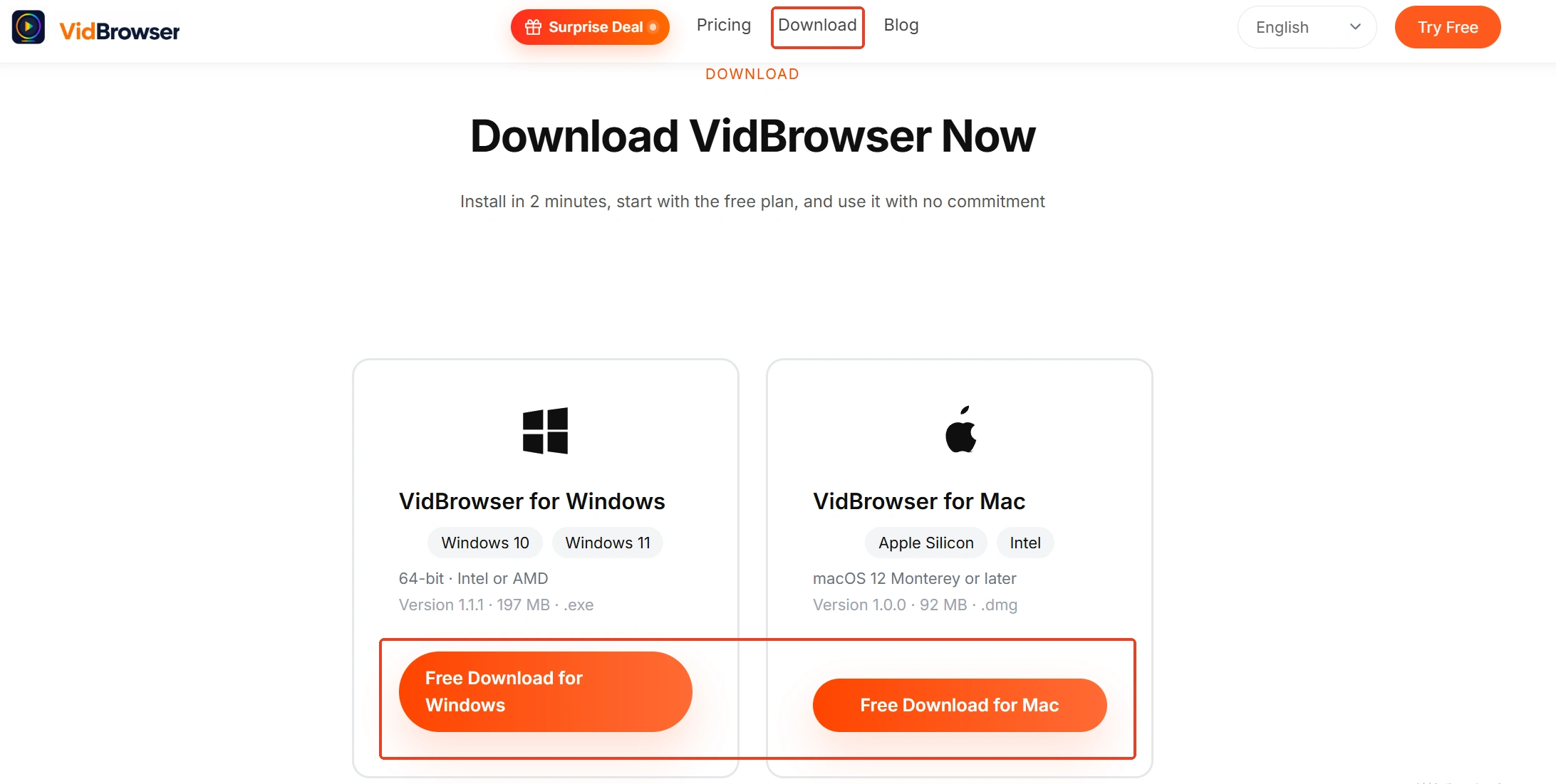
第 1 步:下載並安裝 VidBrowser
VidBrowser 是一款桌面影片瀏覽器,內建下載與錄製兩大功能,Windows 和 Mac 都支援,幾分鐘即可完成安裝。
第 2 步:在 VidBrowser 中打開影片頁面並播放
登入你要用的站點,讓想儲存的影片進入播放狀態,右邊的"影片媒體庫"面板會自動列出偵測到的影片。
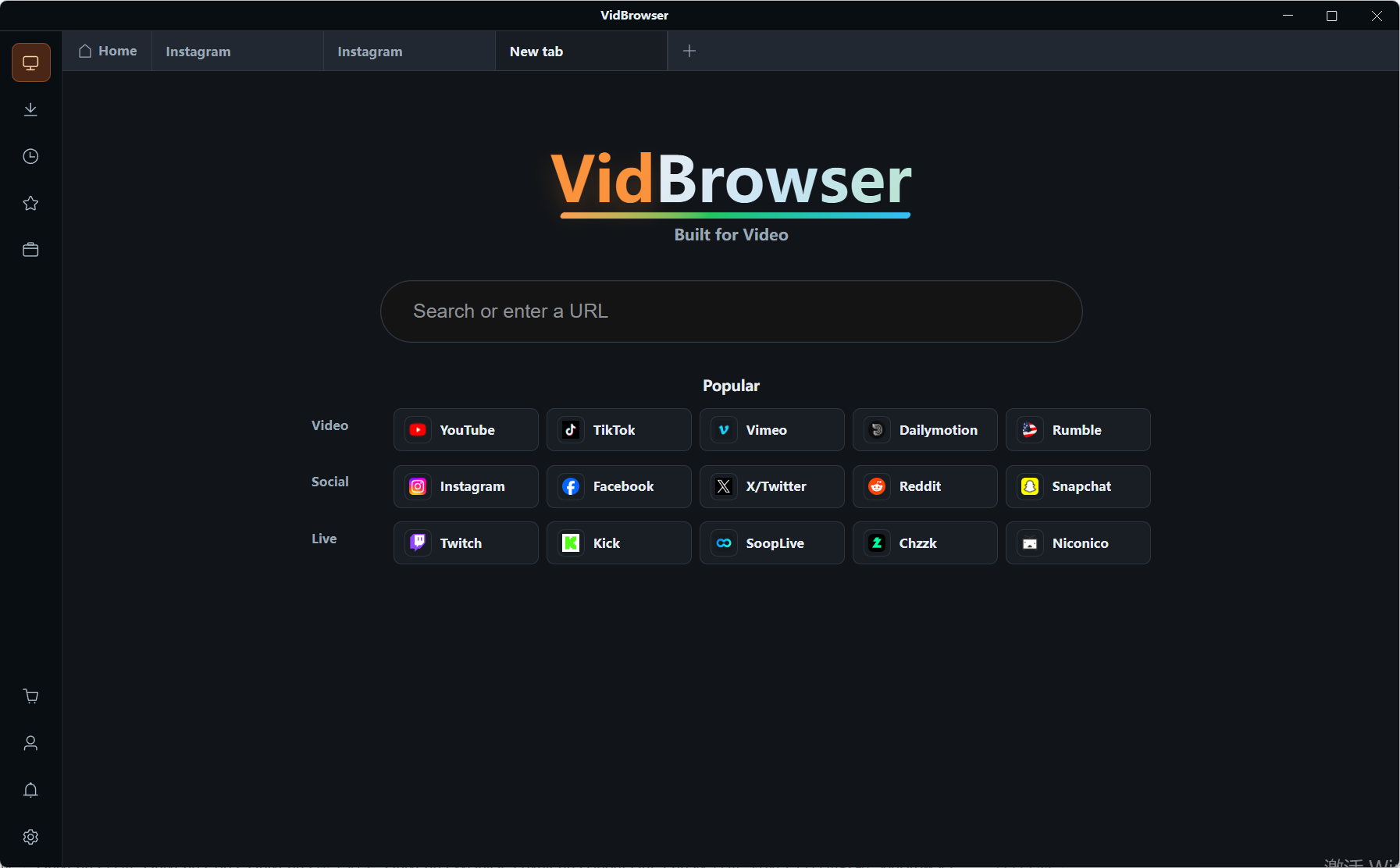
第 3 步:能直接下載的,先選好解析度再點下載
面板裡每條影片都帶一枚橙色的"下載"按鈕,前面還有解析度下拉——先定檔位再點,省得下完才發現畫質不對。拿的是完整檔案,不是邊播邊取的串流,基本不用等。
第 4 步:受保護內容用錄製功能儲存
有些內容沒有可下載的獨立檔案,那就用錄製:滑鼠移到影片畫面上會疊加顯示錄製控制項——選擇錄製速度(1x 即時、2x 或 4x 倍速更快錄完),點"全錄"錄製整部影片,左側錄製按鈕可隨時開始或暫停。錄完的檔案一樣落在本機,不再受網路和平台狀態影響。
儲存完想核對落點,左側導航的時鐘圖示就是下載歷史。
常見問題
下載速度顯示 2 MB/s,到底算慢嗎?
先換算:MB/s 乘以 8 才是 Mbps,2 MB/s 約 16 Mbps,按 FCC 的 10 Mbps 參考線不算慢。真正要比的是方案——辦的是 300 Mbps 卻跑到 16 Mbps,瓶頸在源側或本機落碟。
同一部影片,早上快、晚上慢,是平台在限速嗎?
兩種可能:你家出口在晚間被自家設備或鄰居攤薄,或者源側節點在高峰壓力太大。分辨方法:同一個晚上下另一個無關的大檔案——那個也慢是你的出口,唯獨這個慢是源側。
換了下載工具還是慢,還有必要再換嗎?
先做一次換源對照。同一個工具下別的來源很快、唯獨這一個慢,說明瓶頸在源側,再換工具也一樣;所有來源都慢,就查本機落碟和背景任務。


