
StreamFab 瀏覽器版是什麼?與桌面版有什麼區別?
最近打開 StreamFab 官網,可能會注意到一個新入口:Video Downloader for Browser。已經買了桌面版的人,難免冒出幾個疑問:這個瀏覽器版是幹嘛的?是不是裝個小外掛就能直接下載影片?原來的會員還能接著用嗎?
先說結論:瀏覽器版不是桌面版換了個門面,而是「瀏覽器擴充功能 + 電腦輔助程式」搭配著用的下載工具,安裝步驟和授權規則都是自己的一套——錢不通用,買了桌面版不等於瀏覽器版能用。下面按怎麼用、和桌面版差在哪、有哪些限制、各類下載工具怎麼挑的順序說清楚。
StreamFab for Browser 怎麼使用?
要裝兩個東西:先在瀏覽器裡裝擴充功能(小外掛),Chrome 或 Edge 都行,裝完固定在工具列、登入帳號;再裝一個叫 CoApp 的電腦輔助程式,它負責處理下載任務,點擴充功能裡的 Install CoApp 就能帶出安裝器。
之後就是日常用法:打開影片網頁正常播放,擴充功能發現影片會給出下載選項,點一下就存進電腦。官方%s標註目前僅支援 Windows,Mac 用戶暫時裝不了。
StreamFab 瀏覽器版和桌面版有什麼區別?
被問得最多的就是「我買過桌面版了,還要再買一份嗎」。先看對照:
| 對比項 | 瀏覽器版 | 桌面版 |
|---|---|---|
| 裝什麼 | 瀏覽器擴充功能 + 電腦輔助程式 | 一個桌面應用 |
| 能做什麼 | 下載網頁影片,可選畫質和格式 | 官方標註支援 1000+ 網站,含訂閱平台的專屬路線 |
| 會員 | 與桌面版互不通用 | 與瀏覽器版互不通用 |
| 適合誰 | 偶爾存普通網頁影片 | 經常下載、包括訂閱平台內容的人 |
簡單說就是錢不通用:官方原文「不應視為同一套授權」,兩邊功能分開算、授權分開算,買了一份不代表另一份能用。
StreamFab 瀏覽器版有哪些使用限制?
三個坑提前知道:
商店版和官網版不一樣。按 Chrome 應用商店政策,商店裡裝的版本不能下載 YouTube;從官網直接裝的版本才有完整功能。想下 YouTube,認準官網直裝。
免費版有數量和畫質限制。官方口徑:免費檔 YouTube 畫質限在 720p,30 天試用期內每個網站可下 3 條,試用不綁卡。
要登入才能看的影片,別想當然。官方指南提到訂閱平台的內容走桌面版的 VIP Services 路線通常更清楚——主要需求是存登入後才能看的影片,就不要盯著瀏覽器版的支援網站數量,先確認具體平台、影片類型和對應版本支不支援。桌面版的功能與定價口徑,%s裡有完整對照。
瀏覽器外掛、下載軟體和內建瀏覽器,哪種更適合你?
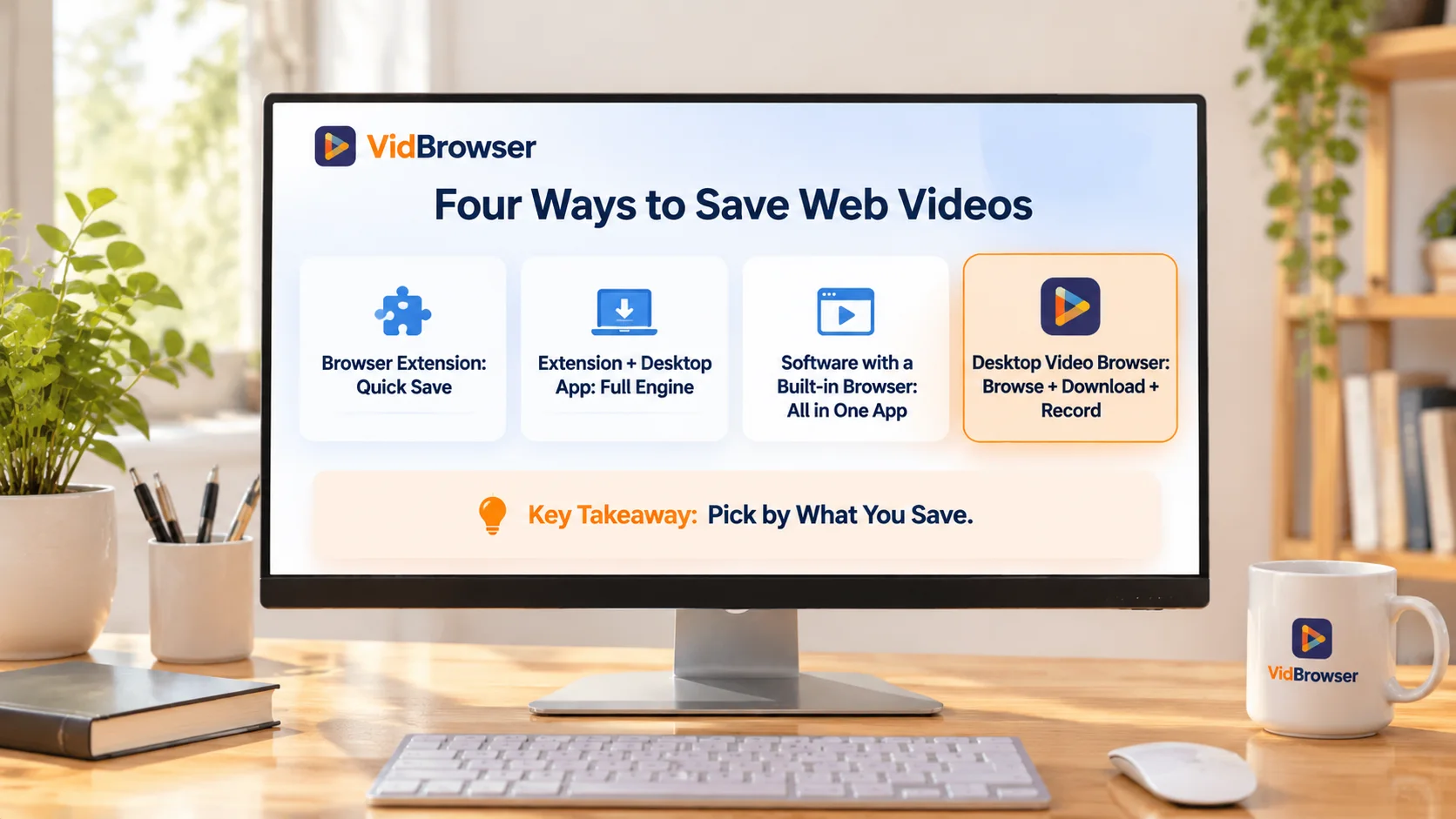
市面上存影片的工具大致分四類:
| 工具類型 | 代表產品 | 怎麼用 | 特點 |
|---|---|---|---|
| 純瀏覽器外掛 | CocoCut | 裝個擴充功能就能用 | 上手快,適合偶爾存個影片 |
| 外掛 + 電腦軟體 | StreamFab 瀏覽器版、Video DownloadHelper | 外掛找影片,軟體存影片 | 有桌面級下載能力 |
| 軟體裡自帶瀏覽器 | 4K Video Downloader Plus | 在軟體裡逛網頁、登入、下載 | 瀏覽和下載集中在一個應用 |
| 桌面影片瀏覽器 | VidBrowser | 軟體本身就是瀏覽器 | 看網頁、存影片、錄屏都在一個視窗 |
這幾種類型各有各的合適場景:偶爾存個普通網頁影片,裝個外掛就夠;想要桌面級的下載能力,看外掛加軟體的搭配;希望瀏覽和下載都在一個應用裡完成,可以看後兩類。
提醒一處容易誤會的點:同為「外掛加軟體」的搭配,StreamFab 瀏覽器版和 Video DownloadHelper 的支援網站、登入能力並不相同,選之前各自核對。外掛找影片、軟體存影片的分工,%s裡寫得更細。
如果需要下載和錄製,VidBrowser 能做什麼?
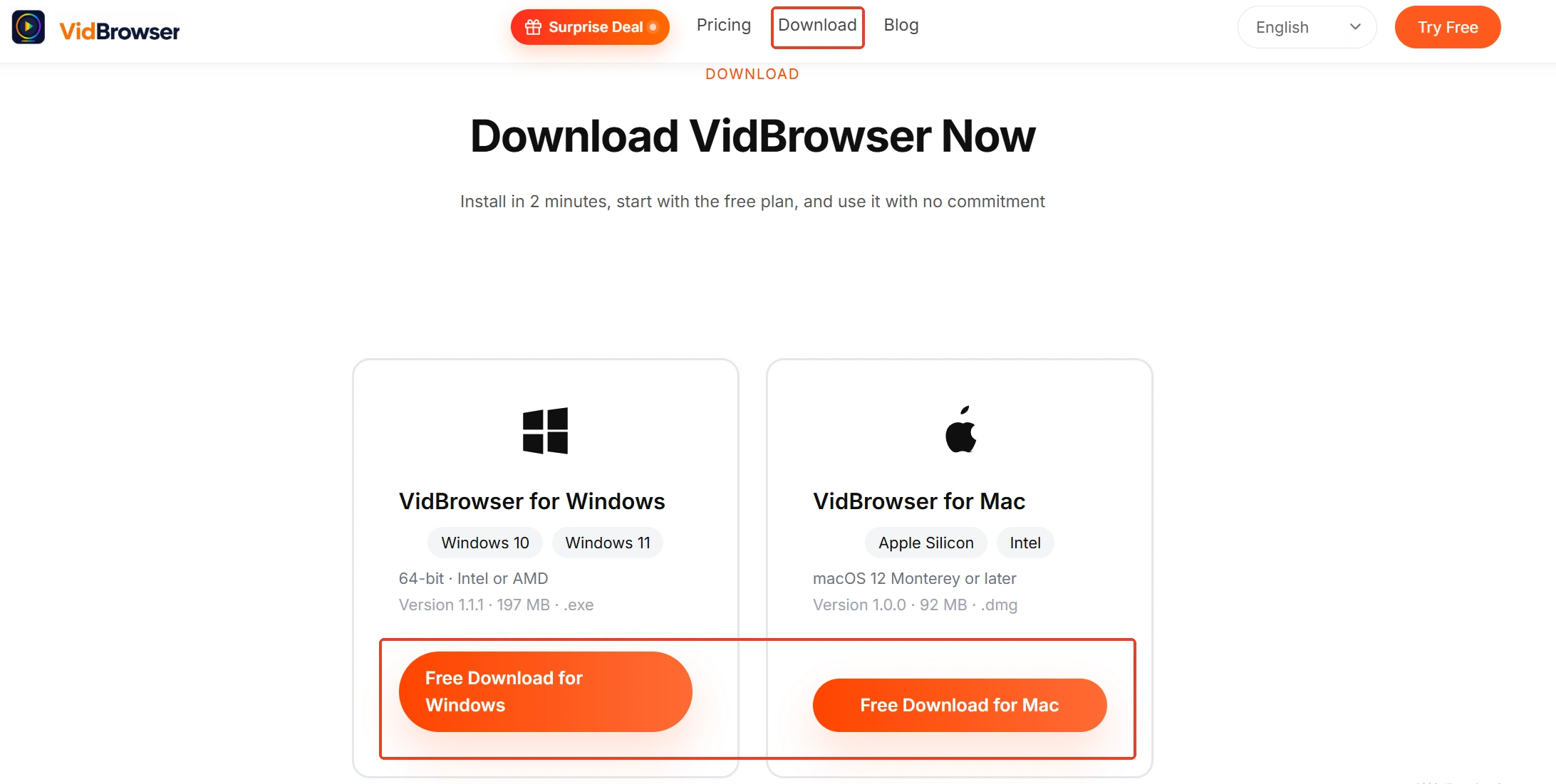
VidBrowser是一款支援 Windows 和 Mac 的桌面影片瀏覽器,把網頁瀏覽、影片檢測、下載和錄製整合在同一個應用裡,不用在瀏覽器擴充功能和幾個下載軟體之間來回切換(%s有完整介紹)。
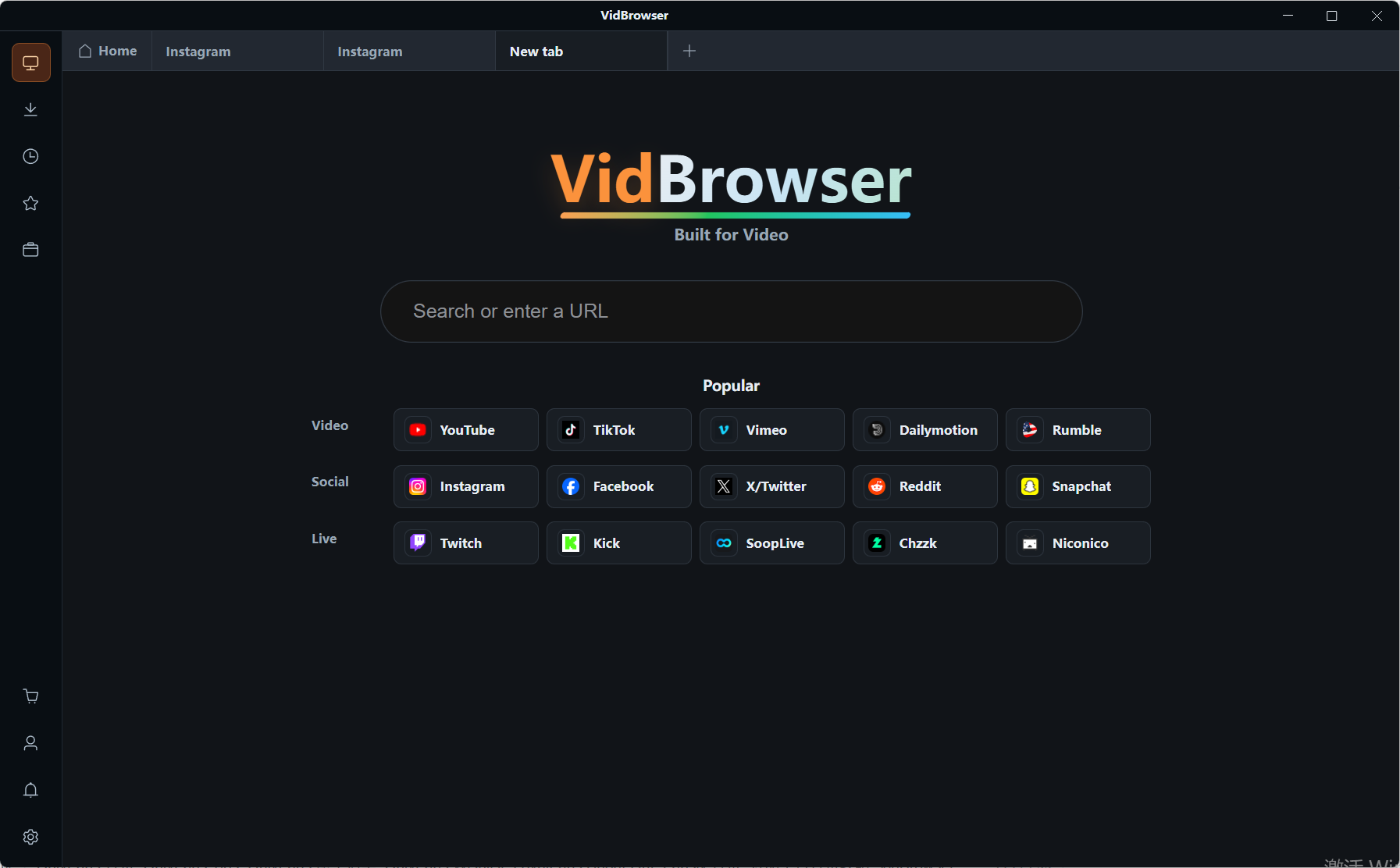
第 1 步:打開 VidBrowser,進入影片所在的網站
用軟體自帶的瀏覽器訪問網頁,正常登入、正常播放。
第 2 步:查看檢測到的影片
頁面裡能直接下載的影片會顯示在右側「影片媒體庫」,選中條目和畫質,點橙色「下載」按鈕,存成 MP4。
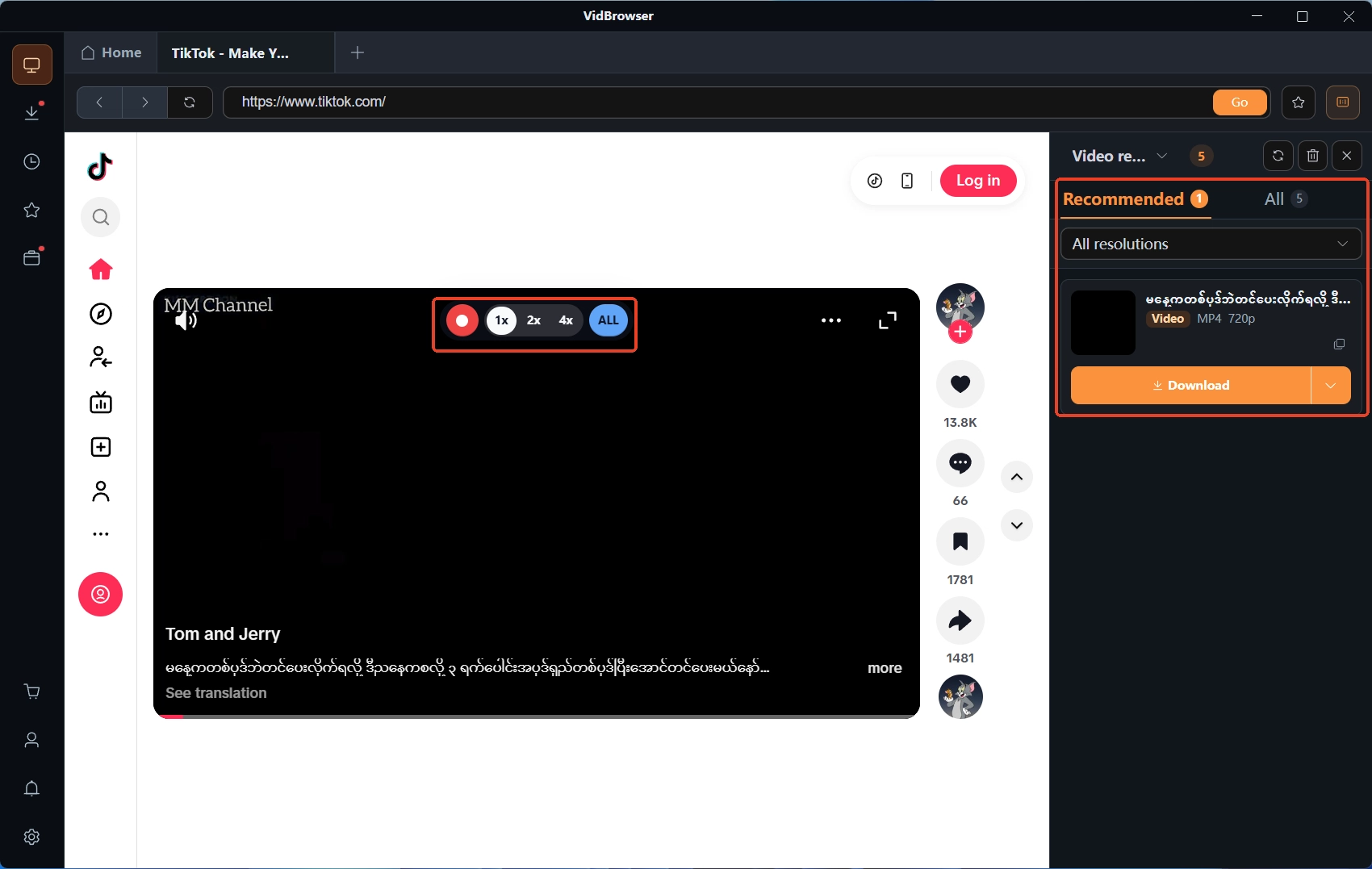
第 3 步:用錄製功能保存可錄製的影片
拿不到影片檔案的頁面,在符合平台規則和內容授權的前提下,可以用內建錄製:滑鼠移到畫面上,錄製控件會疊在影片上方,支援 1x、2x、4x 速度,也能中途暫停。
第 4 步:在下載歷史裡管理檔案
錄完下完,從下載歷史查看檔案名、大小和保存位置,後續整理不用翻資料夾。
寫在最後:按要存的內容挑下載工具
挑工具前先問自己存什麼:偶爾存個普通網頁影片,裝個瀏覽器外掛就夠了;想要更強的下載能力,看外掛加電腦軟體的搭配;想在一個軟體裡完成看網頁、存影片、管檔案,桌面影片瀏覽器最省事。至於 StreamFab 瀏覽器版,記住兩點——和桌面版的錢不通用,目前僅支援 Windows。先想清楚自己主要存哪類影片,再對照支援範圍挑,基本不會買錯。
常見問題
StreamFab 瀏覽器版免費嗎?
有免費檔:YouTube 可下 720p,30 天試用期內每個網站 3 條,不綁卡。要放開限制得升級瀏覽器版自己的套餐。
買了桌面版還需要購買瀏覽器版嗎?
按需求。官方寫明兩邊「不應視為同一套授權」——桌面版買過不代表瀏覽器版能用,兩邊功能分開算、授權分開算。
瀏覽器外掛下載和錄製有什麼區別?
下載是網頁直接把影片檔案交出來,快,畫質和網頁播放一致;錄製是把播放中的畫面和聲音存下來,慢一些,適合拿不到檔案的影片。前提一樣:在符合平台規則和內容授權的前提下使用。


