Trovo 直播關停之後,你想回看的那場錄影該去哪找
隔了半年想回看以前在 Trovo 追過的一場直播,在搜尋框敲下 trovo vod download,翻了幾頁結果才反應過來:這個平台的直播服務已經整體關停,你想找的那場回放,官方伺服器大概率幫不上忙了。別急著關頁面——官方副本指望不上,不代表錄影本身無處可尋。這篇按排查順序把還能下手的地方講清楚,再補上找到之後怎麼把檔案穩穩存進本機。
Trovo 回放下載通道已關:官方副本的去向先弄清
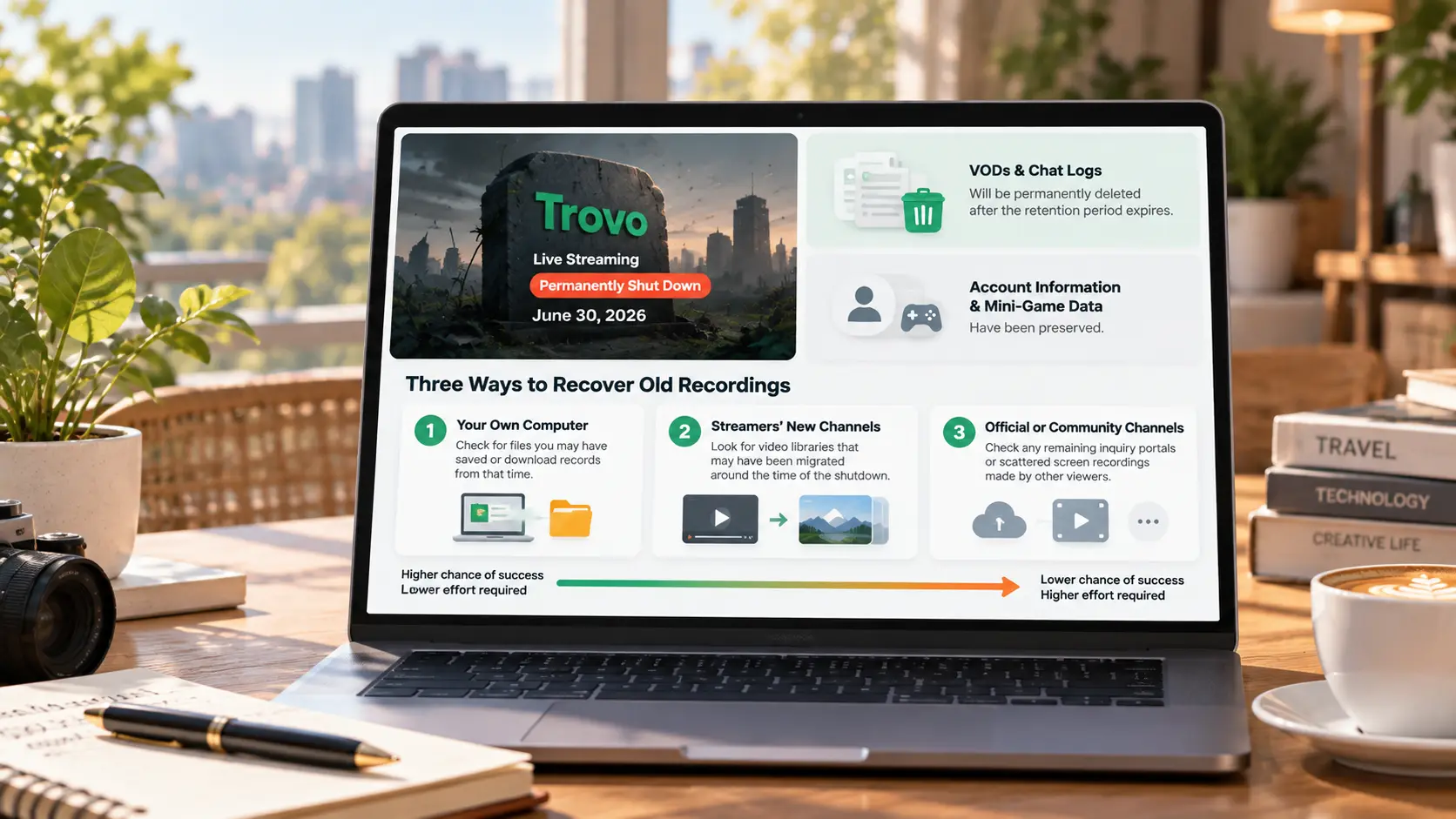
Trovo 的直播模組已於 2026 年 6 月 30 日永久關閉,VOD 與聊天紀錄會在法定保留期結束後刪除,官方當時就要求使用者在關停前自行下載。
據 Trovo 官方支援中心公告,直播相關資料(錄影 VOD、歷史紀錄、聊天紀錄)的處理已經定案:保留期結束後永久刪除;帳號與小遊戲資料則保留至今。保留期具體多久,官方沒有公布過——現在打開 Trovo,直播入口已經撤下。平台的興衰始末與關停時間線,Trovo 興衰與關停複盤裡拆得足夠細,本篇不重複。
官方那份沒了之後,找回舊回放的現實路徑集中在三處:
- 自己的電腦——當時順手存過的檔案與下載紀錄;
- 主播的新頻道——關停前後搬走的錄影庫;
- 官方與社區渠道——還開著的詢問窗口和散落的觀眾錄屏。
三處的成功率依次遞減,排查成本恰好也從低到高,按這個順序來最省時間。
第一處先翻自己的電腦:下載歷史和舊檔案別漏查
當時邊看邊存過的人,最快的找回路徑就在自己硬碟裡,這一步幾分鐘就能排除完畢。
排查動作按順序做:
- 打開 VidBrowser 左側導航的時鐘圖示,下載歷史裡逐條列著檔案名、檔案大小、下載時間、下載狀態和保存位址——Trovo 關停前那段時間的紀錄,就是當年搶救成果的清單;
- 瀏覽器預設的下載資料夾按日期排一遍,重點翻 2026 年 3 月到 6 月底這段窗口;
- 全碟搜尋主播的 ID 或直播標題裡的關鍵詞,檔案名裡常帶著當時改過的名字。
還有一個容易漏的角落:下載歷史裡的紀錄還在、檔案卻被清理了,紀錄上留著的來源位址照樣有用——位址指向哪位主播,正好給第二處排查當線索。檔案找到了卻想不起來存在哪,下載檔案查找攻略裡有一套按系統走的完整辦法。
第二處去主播的新頻道:搬走的錄影庫大多落在那裡
從這輪關停潮的公開討論看,主播換平台時把舊錄影整批搬走,是被反覆提及的做法——你的目標回放,相當一部分還躺在主播的新頻道裡。
Trovo 的主播大多在關停公告前後就選好了新家,搬家流程裡通常有兩件事:在社媒發新頻道位址,把值得留的舊錄影傳到新平台。YouTube 是最常見的落腳點——直播結束自動存檔、也支援整批上傳,歸檔規則見 YouTube 直播歸檔的存續規則;Twitch 與 Kick 頻道的影片區是另一類去處。
具體這樣找:
- 直接搜主播的原 Trovo 使用者名,搬家後沿用舊 ID 的情況占多數;
- 翻你當時關注主播的社媒帳號,搬家公告一般都帶新頻道連結;
- 主播的粉絲群或 Discord 裡問一句,搬家帖通常置頂過一陣。
找到了也別拖:搬過去的歸檔同樣有變數,刪除、改可見性、版權掃描都可能讓它消失,越老的場次越該儘早處理。
第三處是官方與社區:還開著的詢問窗口別浪費
前兩處都空手而歸,剩下的是詢問和碰運氣,兩件事都值得做。
官方側,關停公告裡留了詢問信箱 trovo@trovo.live——帳號、餘額這類問題走這個通道;VOD 的刪除進度官方沒有公開口徑,某一場錄影還在不在,問了才知道,以回覆為準。社區側,主播的粉絲群、Reddit 的 Trovo 版塊、當年的直播觀眾群裡,散落著別人當時錄屏留下的本機檔案——發文說明日期和場次,值得問一句。這兩條路沒有時間表,但窗口收窄是確定的:社區的記憶和群組活躍度都會隨時間衰減。
從哪條路找回,都用四步把錄影存進本機
無論檔案來自主播的新頻道還是社區翻錄,保存動作是同一套,四步完成。
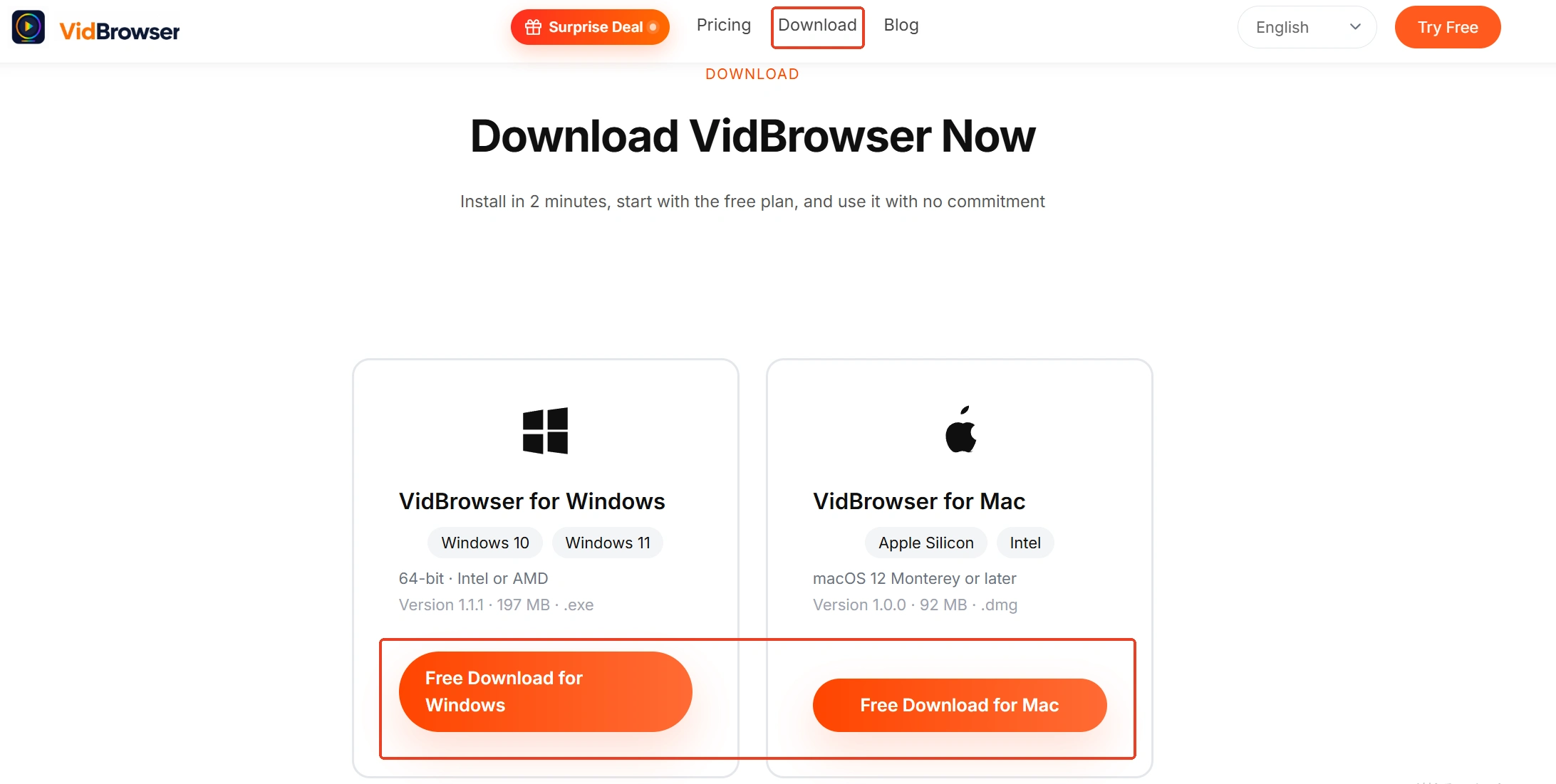
第 1 步:下載並安裝 VidBrowser
桌面影片瀏覽器 VidBrowser 適合在 Windows 和 Mac 上觀看並保存直播與影片,內建下載與錄製兩大功能,幾分鐘裝好。
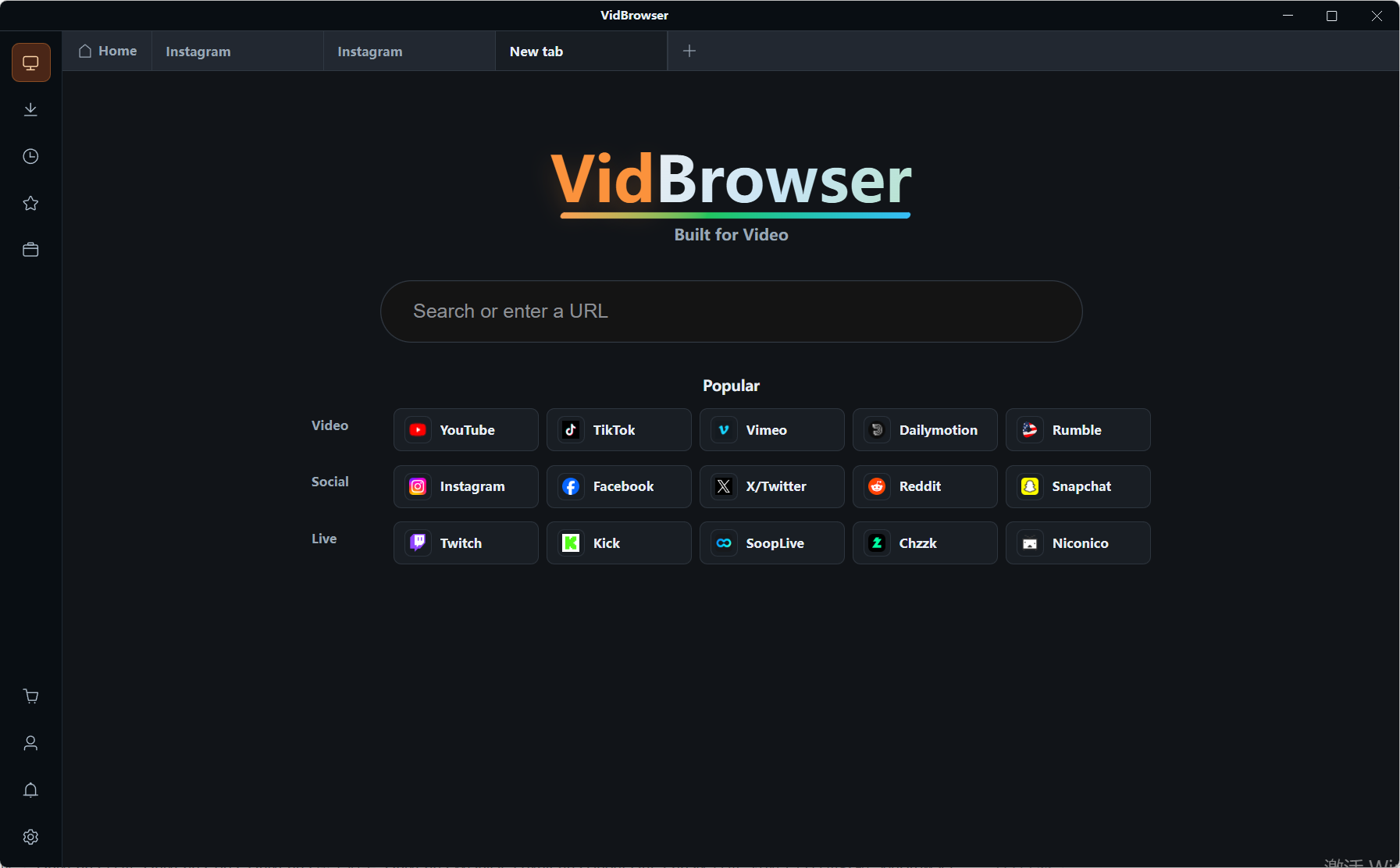
第 2 步:在 VidBrowser 裡打開主播的新頻道頁
把第二處排查時記下的頻道位址貼進網址欄,等頁面載入完整再往下走。
第 3 步:在影片列表裡定位當年的那場直播
翻影片區的存檔列表,按發布日期或原直播標題的關鍵詞找——歸檔上傳時通常沿用原標題,關鍵詞命中率不低。
第 4 步:回放直接下載,個別打不開的源用錄製
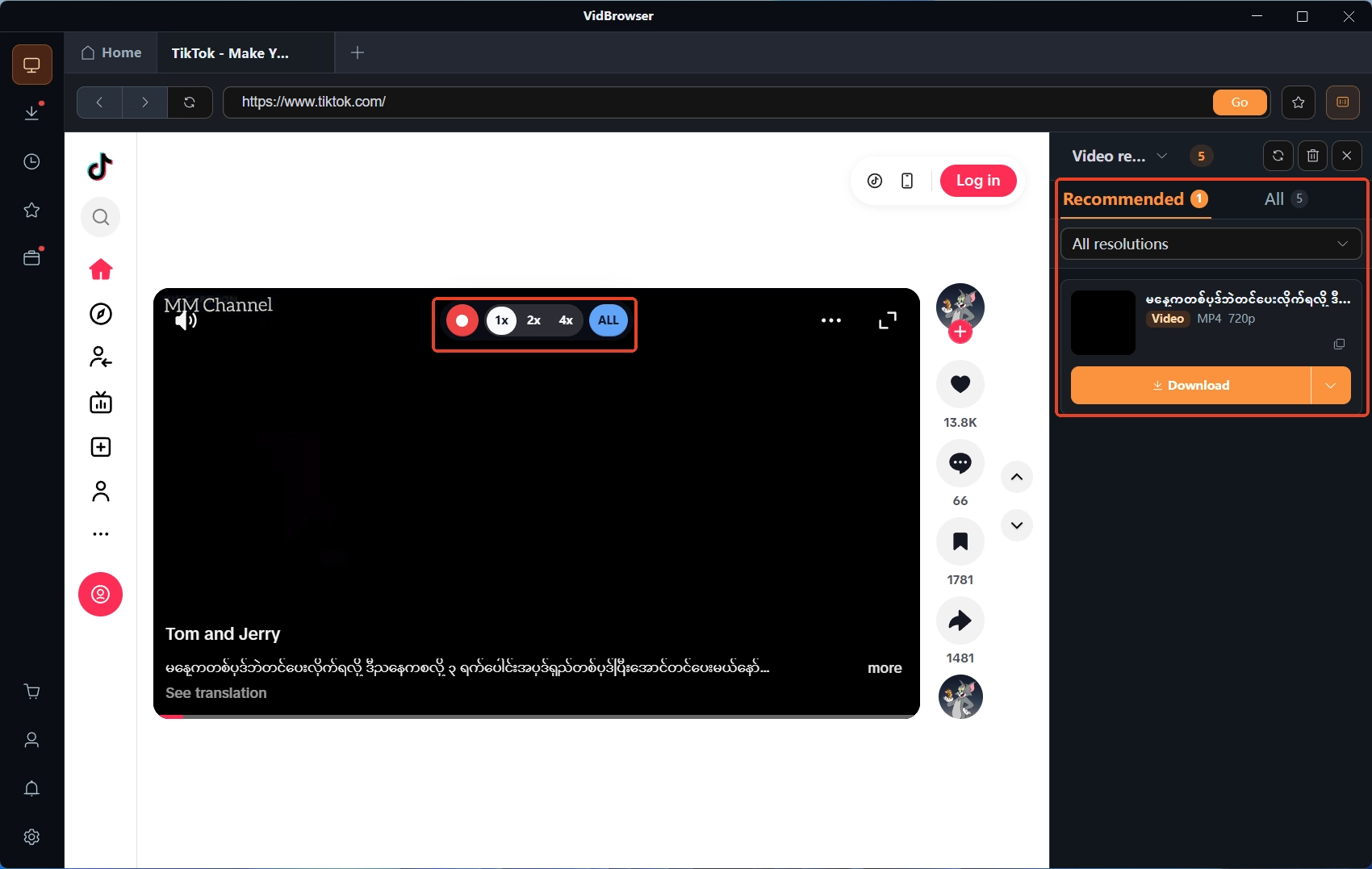
右側「影片媒體庫」面板會列出偵測到的影片,每條帶橙色「下載」按鈕,點一下即可保存為 MP4,多檔畫質時先選好解析度再存;個別歸檔載入異常或偵測不到可保存的源,就把滑鼠移到畫面上,會疊加顯示錄製控制項——選擇錄製速度(1x 即時、2x 或 4x 倍速更快錄完),點「全錄」從當前進度開始錄製整條,左側錄製按鈕可隨時開始或暫停。
存完去左側導航的時鐘圖示核對下載歷史,檔案名、大小和保存位址都在列表裡,確認無誤再關頁面。
總結
找舊回放,排查順序比排查動作本身更重要:自己的電腦、主播的新頻道、官方與社區,成功率遞減,越靠前越省時間。兩條可以帶走的結論:翻到檔案先核對日期和場次,再決定要不要處理;確定要留的內容,按第 4 節的四步當場存進本機——官方副本的去向不以任何人的進度為準,本機那份才由你說了算。
常見問題
Trovo 的回放還有可能重新開放嗎?
官方口徑是不回歸。關停公告寫明直播功能永久停用,理由是聚焦遊戲業務,沒有給回放服務留任何重啟的口子。把希望押在重新開放上,不如把上面三處的線索翻完。
法定保留期是多久,為什麼官方不公布?
官方沒有公布過具體期限,也沒有說明不公布的原因。能確認下來的是方向本身:保留期結束後刪除是終局安排。某一場錄影還在不在,以實際連結和官方回覆為準,別按任何天數倒數計時來安排行動。
主播搬走後,舊錄影會在新平台一直留著嗎?
不保證。傳到 YouTube 的歸檔同樣受主播刪除、可見性調整和版權掃描的影響,Twitch 的影片區還有檔期限制。找到之後儘早按第 4 節的四步存進本機,比反覆確認它還在不在更有用。