
الفيديو وحده، دون بقية الشاشة
التقط كامل مساحة تشغيل الفيديو المدعوم مباشرة. لا تحتاج إلى تسجيل سطح المكتب أو تحديد منطقة يدويًا. افتح البث واضغط زر التسجيل للبدء.
تسجيل بث TWITCH · WINDOWS وMAC
التقطها مباشرة. سجّلها بوضوح. احفظها على جهازك.
لعبة حاسمة أو عرض لا يُنسى: افتح بث Twitch واضغط تسجيل. يلتقط VidBrowser الفيديو نفسه بكامل مساحة تشغيله، وليس سطح المكتب كله. لا حاجة لتحديد منطقة من الشاشة. سجّل البث المدعوم بجودة HD المتاحة واحفظه مباشرة على حاسوبك.
تجربة مجانية لسطح المكتب · حدود التسجيل حسب الخطة · الجودة حسب المصدر
 VidBrowsertwitch.tv
 مباشر
VidBrowser × Twitch
سجّل الفيديو نفسه بخطوات بسيطة على الحاسوب. افتح بثًا مدعومًا واضغط تسجيل واحفظ النتيجة محليًا، دون إعداد التقاط الشاشة كاملة.
التقط كامل مساحة تشغيل الفيديو المدعوم مباشرة. لا تحتاج إلى تسجيل سطح المكتب أو تحديد منطقة يدويًا. افتح البث واضغط زر التسجيل للبدء.
سجّل بث HD المدعوم للحفاظ على وضوح اللعب والتعبيرات وتفاصيل المسرح. تعتمد الجودة النهائية على المصدر والاتصال وإعدادات التسجيل.
أوقف التسجيل واحتفظ بالفيديو على Windows أو Mac. راجع اللقطات وأدخل المواد المسموح باستخدامها في عملية المونتاج.
أفكار للاستخدام
ألعاب وبطولات وعروض وحوارات: اجمع المواد التي تملك إذنًا بتسجيلها دون انتظار انتهاء البث.
التقط حركة حاسمة أو استراتيجية جديدة أو رد فعل مميز للمراجعة الشخصية ومونتاج اللقطات المصرح به.
 مباشر
احتفظ بالجولات المهمة والتعليق وتفاعل الجمهور من بطولات الرياضات الإلكترونية المسموح بتسجيلها، وراجعها محليًا.
 مباشر
بإذن المشاركين وأصحاب الحقوق، احتفظ بطاقة العرض المباشر أو الغناء أو الجلسة الإبداعية.
 مباشر
احفظ اللحظات المفيدة من المقابلات وحوارات المبدعين والعروض التوضيحية للرجوع إليها عند تطوير فكرة جديدة.
ميزات التسجيل
افتح المباراة أو العرض أو بثك مبكرًا وتحقق من التشغيل. سجّل تجربة قصيرة وراجع الملف قبل تسجيل الجلسة المطلوبة. أبقِ التطبيق قيد التشغيل، والاتصال مستقرًا، ومساحة التخزين كافية.
كيفية التسجيل
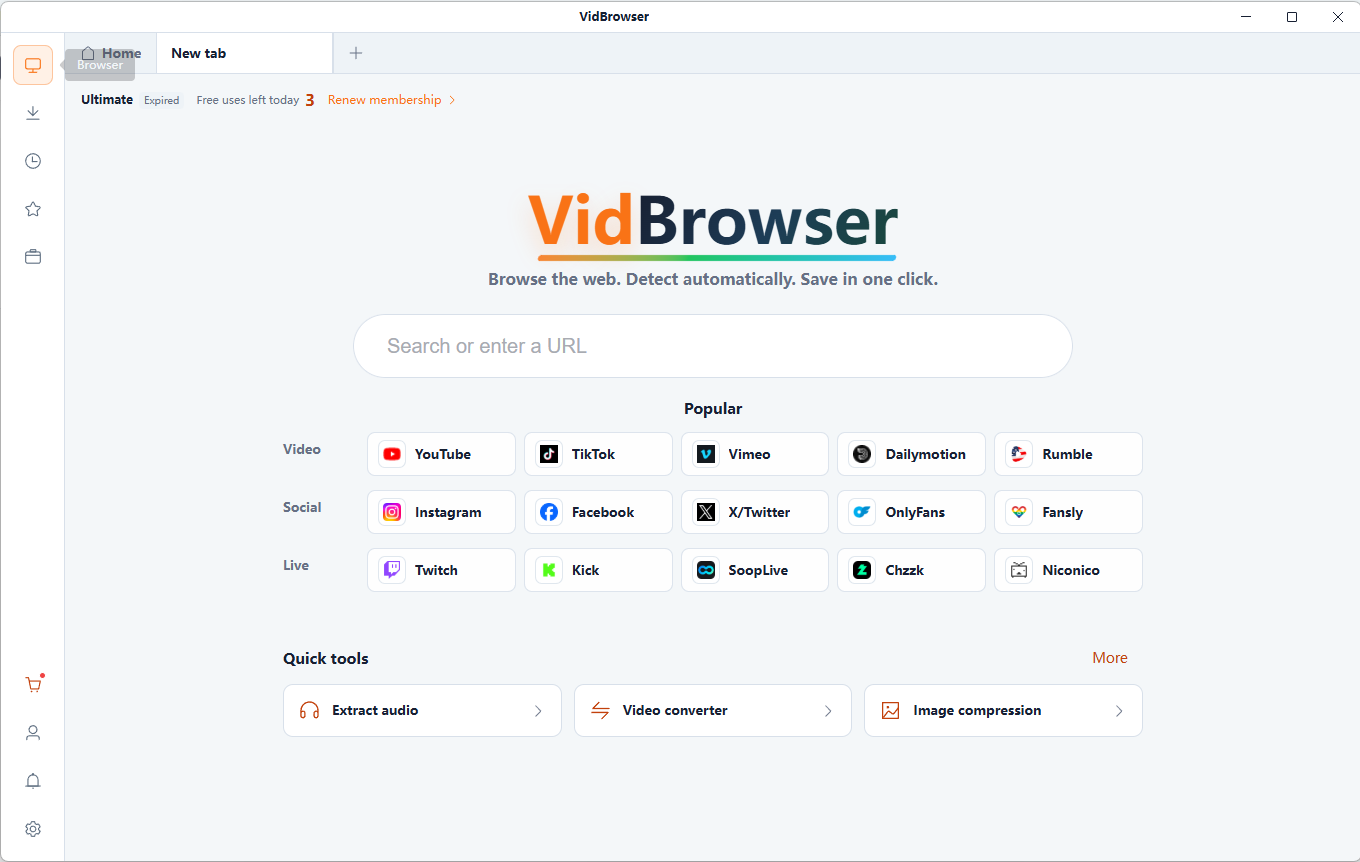
ثبّت VidBrowser على Windows أو Mac وافتح Twitch وشغّل بثًا مسموحًا لك بتسجيله. سجّل الدخول بحسابك إذا لزم الأمر.
اضغط تسجيل في البث المدعوم لالتقاط الفيديو نفسه. لا حاجة لرسم منطقة على الشاشة أو تسجيل سطح المكتب. أبقِ VidBrowser قيد التشغيل أثناء التسجيل.
أوقف التسجيل بعد الحصول على اللقطات المطلوبة. ابحث عن الملف على حاسوبك وتحقق من تشغيله واستخدمه ضمن نطاق الأذونات التي تملكها.
يبدأ التسجيل عند تشغيله، ولا يستعيد اللحظات السابقة التي لم تُسجّل. لا توجد وعود بالجدولة التلقائية أو التسجيل دون متابعة.
يجري التسجيل في الوقت الفعلي. راجع حد المدة في خطتك والمساحة المتاحة واستقرار الشبكة قبل مباراة أو عرض طويل.
سجّل بثك أو المحتوى الذي يُسمح لك بحفظه وإعادة استخدامه. إمكانية المشاهدة لا تمنح تلقائيًا حق نشر اللقطات.
نعم. يتيح VidBrowser تسجيل مصادر البث المدعومة أثناء تشغيلها. افتح البث في تطبيق الحاسوب وابدأ عند توفر خيار التسجيل. قد يختلف التوافق حسب البث.
لا. يلتقط هذا المسار الفيديو المدعوم نفسه بكامل مساحة تشغيله، وليس سطح المكتب. لا تحتاج إلى تحديد منطقة يدويًا. افتح البث المباشر واضغط زر التسجيل للبدء.
نعم عندما يدعمها المصدر وخيارات التسجيل. تعتمد الدقة والسلاسة أيضًا على الاتصال والجهاز. لا يضيف التسجيل تفاصيل غير موجودة في المصدر.
يُحفظ محليًا على Windows أو Mac. تحقق من الوجهة في التطبيق وتأكد من وجود مساحة كافية قبل التسجيل الطويل.
يمكن استخدام المواد التي تملكها أو تملك إذنًا لازمًا لإعادة استخدامها. راجع حقوق بث الآخرين والبطولات والموسيقى والعروض قبل التسجيل أو نشر المونتاج.
لا. يُلتقط البث النشط من وقت بدء التسجيل. أبقِ الحاسوب مستيقظًا وVidBrowser قيد التشغيل. لا توجد وعود بالتسجيل السحابي أو الجدولة أو استعادة اللحظات الفائتة.
تشمل الخطة المجانية الحالية للحاسوب 3 استخدامات يوميًا إجمالًا للتنزيل والتسجيل والأدوات، وبحد أقصى 5 دقائق لكل تسجيل. راجع صفحة الأسعار للمزايا والحدود الحالية. تجربة مجانية لسطح المكتب · حدود التسجيل حسب الخطة · الجودة حسب المصدر
تحقق من استمرار البث وسلامة التشغيل وثبات الاتصال ومساحة التخزين ورصيد خطتك. قد تمنع تغييرات المنصة أو قيود الوصول أو الصيغ غير المدعومة التسجيل. لا يتجاوز VidBrowser وسائل الحماية التقنية.
VidBrowser × Twitch
حوّل اللعبة أو المباراة أو العرض القادم إلى تسجيل محلي للمراجعة والإبداع. ابدأ مع VidBrowser على Windows وMac.
VidBrowser منتج مستقل، غير تابع لـ Twitch ولا معتمد منها. سجّل وأعد استخدام المحتوى المصرح لك فقط. يعتمد الدعم والجودة ومدة التسجيل على المصدر والجهاز والخطة.
