
Само видео, без остального экрана
Захватывайте всю область воспроизведения поддерживаемого видео напрямую. Не нужно записывать рабочий стол или вручную выделять область экрана. Откройте эфир и нажмите кнопку записи, чтобы начать.
ЗАПИСЬ TWITCH · WINDOWS И MAC
Смотрите вживую. Записывайте чётко. Храните локально.
Решающий ход или незабываемое выступление: откройте эфир Twitch и нажмите «Записать». VidBrowser захватывает само видео целиком, а не весь рабочий стол. Выделять область экрана не нужно. Записывайте поддерживаемые эфиры в доступном HD-качестве и сохраняйте материал прямо на компьютер.
Бесплатная проба на компьютере · Лимиты зависят от тарифа · Качество зависит от источника
 VidBrowsertwitch.tv
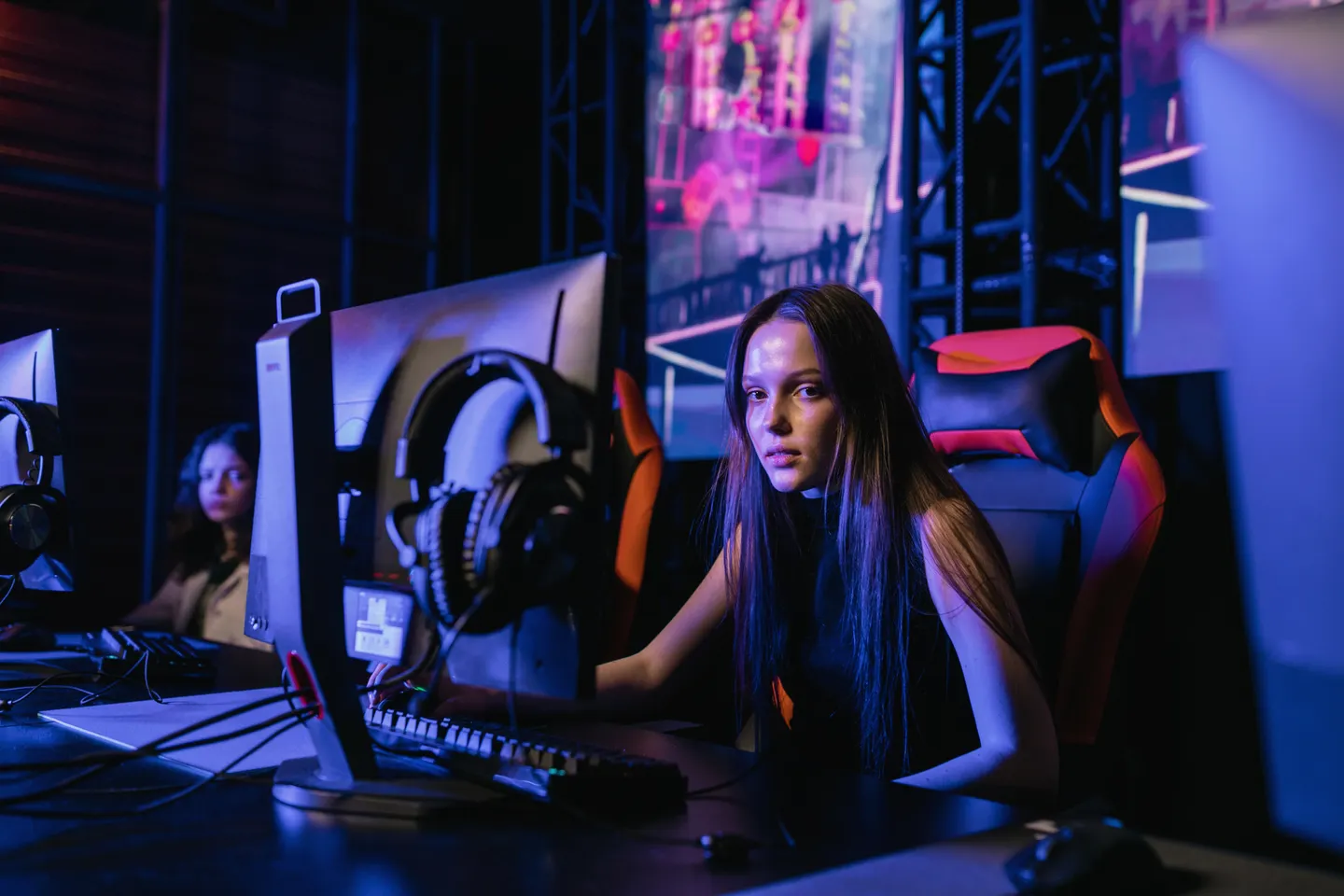 В ЭФИРЕ
VidBrowser × Twitch
Записывайте само видео с помощью простого процесса на компьютере. Откройте поддерживаемый эфир, нажмите «Записать» и сохраните результат локально без настройки захвата всего экрана.
Захватывайте всю область воспроизведения поддерживаемого видео напрямую. Не нужно записывать рабочий стол или вручную выделять область экрана. Откройте эфир и нажмите кнопку записи, чтобы начать.
Записывайте поддерживаемые HD-эфиры с чёткими игровыми сценами, реакциями и деталями выступлений. Итоговое качество зависит от источника, соединения и настроек.
Остановите запись и сохраните видео на Windows или Mac. Проверьте материал и используйте разрешённые фрагменты в монтаже.
Идеи из эфиров
Игры, турниры, выступления и беседы: собирайте материал, который разрешено записывать, не дожидаясь окончания эфира.
Запишите решающий ход, новую стратегию или яркую реакцию для анализа своей игры и разрешённых подборок лучших моментов.
 В ЭФИРЕ
Сохраняйте важные раунды, комментарии и реакции публики из киберспортивных эфиров, которые можно записывать. Пересматривайте решающие эпизоды локально.
 В ЭФИРЕ
Сохраните энергию шоу, вокального выступления или творческой сессии с разрешения участников и правообладателей.
 В ЭФИРЕ
Сохраняйте полезные фрагменты интервью, бесед с авторами и живых демонстраций. Возвращайтесь к ним при разработке следующей идеи.
Возможности записи
Заранее откройте эфир и проверьте воспроизведение. Сделайте короткую пробную запись, проверьте файл и затем запишите нужную сессию. Оставьте приложение работающим, обеспечьте стабильное соединение и достаточно места на диске.
Как записать
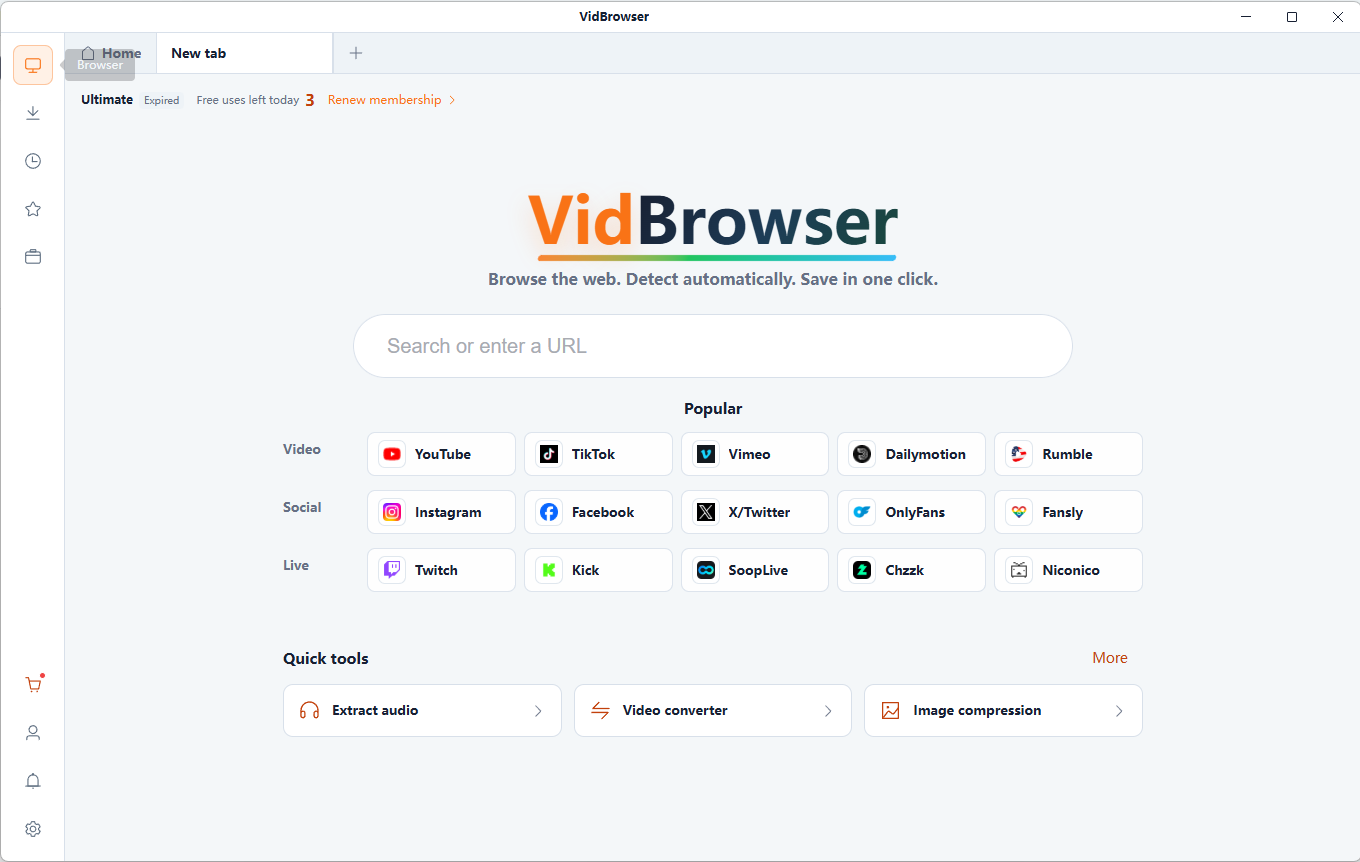
Установите VidBrowser на Windows или Mac, откройте Twitch и включите эфир, который вам разрешено записывать. При необходимости войдите в свой аккаунт.
В поддерживаемом эфире нажмите «Записать», чтобы захватить само видео. Не нужно выделять рамкой область экрана или записывать рабочий стол. Оставьте VidBrowser работающим во время записи эфира.
Завершите запись, когда получите нужный материал. Найдите файл на компьютере, проверьте воспроизведение и используйте его в разрешённых проектах.
Запись начинается после запуска. Она не восстанавливает пропущенные эпизоды и не обещает автоматическое расписание или работу без наблюдения.
Запись идёт в реальном времени. Перед долгим матчем или шоу проверьте лимит тарифа, свободное место и стабильность сети.
Записывайте свои эфиры или контент, который разрешено сохранять и использовать повторно. Доступ к трансляции не даёт автоматически права публиковать её кадры.
Да. VidBrowser записывает поддерживаемые источники прямого видео во время воспроизведения. Откройте эфир в приложении и начните запись, если функция доступна. Совместимость зависит от трансляции.
Нет. Этот процесс захватывает само поддерживаемое видео, включая всю область его воспроизведения, а не рабочий стол. Вручную выделять область экрана не нужно. Откройте прямой эфир и нажмите кнопку записи, чтобы начать.
Да, если источник и поддерживаемые настройки это позволяют. Разрешение и плавность также зависят от соединения и устройства. Запись не добавляет деталей, которых нет в исходном видео.
Локально на компьютер Windows или Mac. Проверьте папку назначения в приложении и наличие места перед долгой записью.
Используйте собственный материал или контент с разрешением на повторное использование. Перед записью или публикацией монтажа проверьте права на чужие трансляции, турниры, музыку и выступления.
Нет. Захват активной сессии начинается после запуска записи. Не переводите компьютер в спящий режим и оставьте VidBrowser открытым. Облачная запись, расписание и восстановление пропущенного не обещаются.
Бесплатный тариф для компьютера сейчас включает суммарно 3 использования загрузки, записи или инструментов в день и до 5 минут на одну запись. Актуальные возможности и лимиты указаны на странице тарифов. Бесплатная проба на компьютере · Лимиты зависят от тарифа · Качество зависит от источника
Убедитесь, что эфир продолжается, видео воспроизводится, соединение стабильно и хватает места и лимита тарифа. Изменения платформы, ограничения доступа и неподдерживаемые форматы могут мешать записи. VidBrowser не обходит техническую защиту.
VidBrowser × Twitch
Превратите следующую игру, матч или выступление в локальную запись для просмотра и творчества. Начните с VidBrowser для Windows и Mac.
VidBrowser — независимый продукт, не связанный с Twitch и не одобренный им. Записывайте и повторно используйте только разрешённый контент. Поддержка, качество и длительность зависят от источника, устройства и тарифа.
