
Sam film, bez reszty ekranu
Przechwytuj bezpośrednio cały obszar odtwarzania obsługiwanego filmu. Nie musisz nagrywać pulpitu ani ręcznie zaznaczać fragmentu ekranu. Otwórz transmisję i kliknij przycisk nagrywania, aby zacząć.
NAGRYWANIE TWITCH · WINDOWS I MAC
Oglądaj na żywo. Nagrywaj wyraźnie. Przechowuj lokalnie.
Zwycięskie zagranie lub niezapomniany występ: otwórz transmisję Twitch i kliknij Nagraj. VidBrowser przechwytuje cały film, a nie cały pulpit. Nie musisz zaznaczać obszaru ekranu. Nagrywaj obsługiwane transmisje w dostępnej jakości HD i zapisuj materiał bezpośrednio na komputerze.
Bezpłatny test na komputerze · Limity zależą od planu · Jakość zależy od źródła
 VidBrowsertwitch.tv
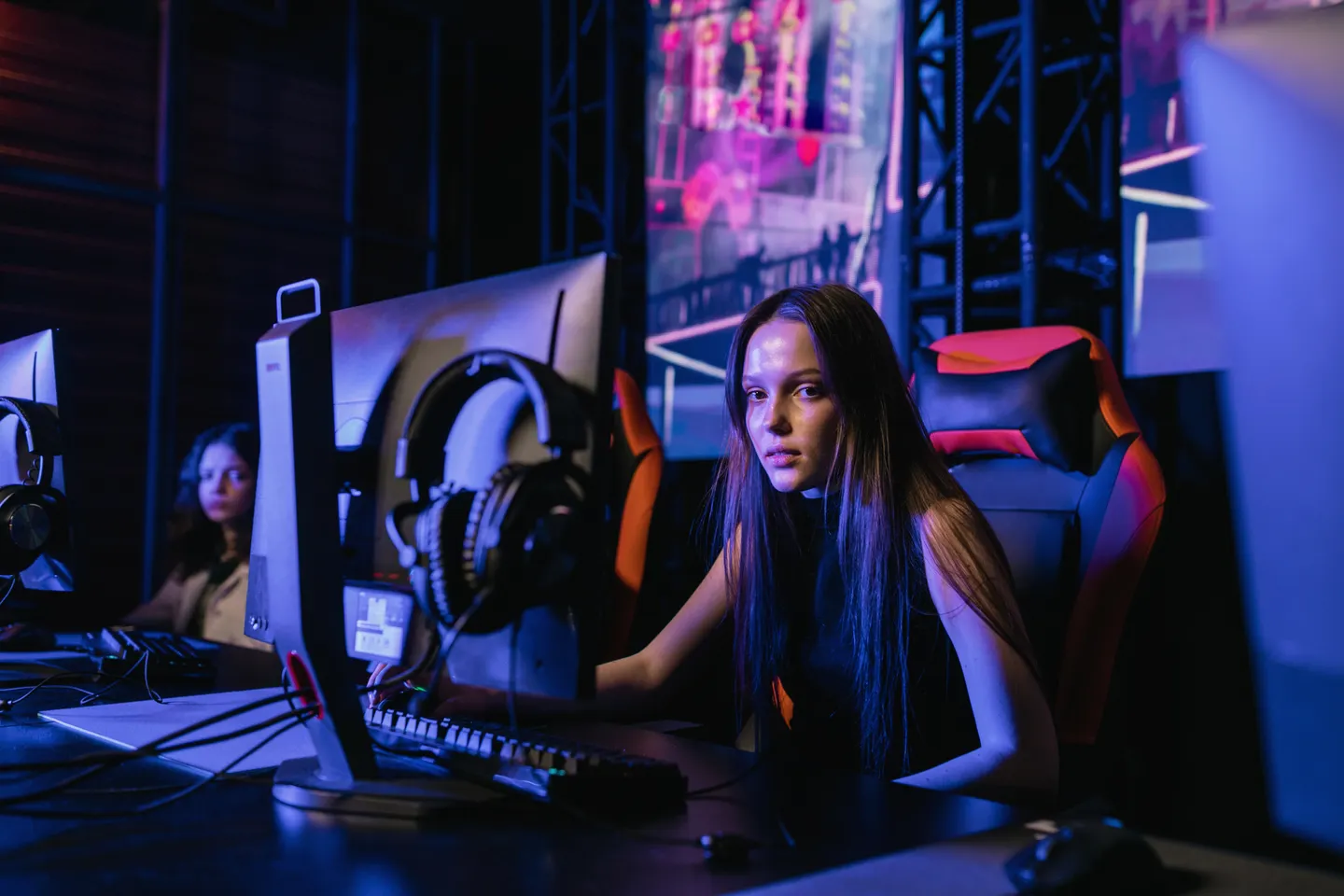 NA ŻYWO
VidBrowser × Twitch
Nagrywaj sam film w prosty sposób na komputerze. Otwórz obsługiwaną transmisję, kliknij Nagraj i zapisz wynik lokalnie, bez konfigurowania przechwytywania całego ekranu.
Przechwytuj bezpośrednio cały obszar odtwarzania obsługiwanego filmu. Nie musisz nagrywać pulpitu ani ręcznie zaznaczać fragmentu ekranu. Otwórz transmisję i kliknij przycisk nagrywania, aby zacząć.
Nagrywaj obsługiwane transmisje HD z wyraźnymi scenami gry, reakcjami i detalami sceny. Źródło, połączenie i ustawienia decydują o końcowej jakości.
Zatrzymaj nagrywanie i zachowaj film na PC lub Macu. Sprawdź materiał i wykorzystaj dozwolone fragmenty w swoich montażach.
Inspiracje na żywo
Gry, turnieje, występy i rozmowy: zbieraj materiał, który wolno Ci nagrywać, jeszcze przed końcem transmisji.
Uchwyć decydującą akcję, nową strategię lub pamiętną reakcję do analizy własnej gry i dozwolonych zestawień najlepszych momentów.
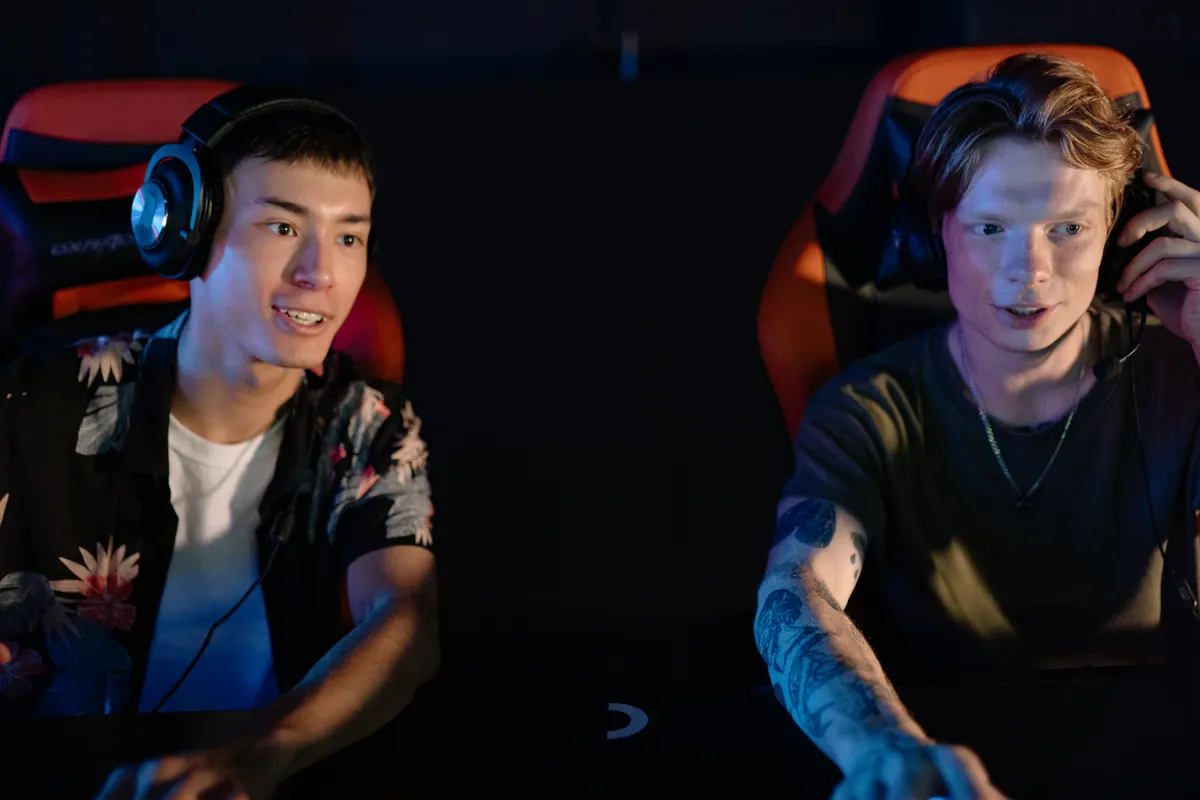 NA ŻYWO
Zachowaj ważne rundy, komentarze i reakcje publiczności z transmisji esportowych, które możesz nagrywać. Oglądaj rozstrzygające chwile lokalnie.
 NA ŻYWO
Zapisz atmosferę pokazu, występu wokalnego lub sesji twórczej za zgodą uczestników i właścicieli praw.
 NA ŻYWO
Zachowaj przydatne fragmenty wywiadów, rozmów twórców i pokazów na żywo. Wracaj do nich podczas rozwijania kolejnego pomysłu.
Funkcje nagrywania
Otwórz transmisję wcześniej i sprawdź odtwarzanie. Zrób krótkie nagranie próbne, sprawdź plik, a potem nagraj potrzebną sesję. Pozostaw aplikację uruchomioną, zadbaj o stabilne połączenie i wolne miejsce.
Jak nagrywać
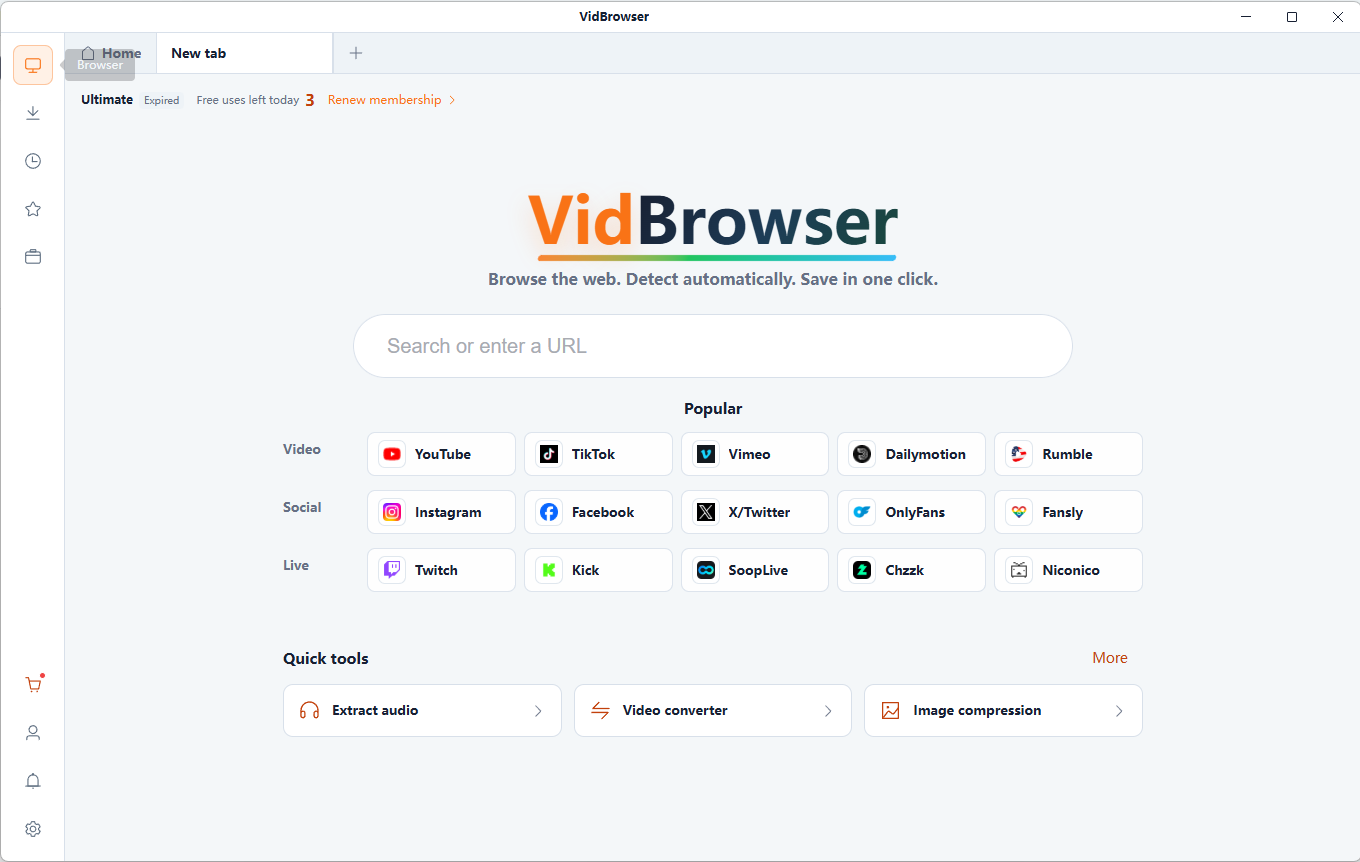
Zainstaluj VidBrowser na Windows lub Macu, otwórz Twitch i uruchom transmisję, którą możesz nagrywać. W razie potrzeby zaloguj się na własne konto.
W obsługiwanej transmisji kliknij Nagraj, aby przechwycić sam film. Nie trzeba rysować obszaru ekranu ani nagrywać pulpitu. Pozostaw VidBrowser uruchomiony podczas nagrywania transmisji.
Zakończ nagranie, gdy masz potrzebny materiał. Znajdź plik na komputerze, sprawdź odtwarzanie i użyj go w dozwolonych projektach.
Nagrywanie zaczyna się po uruchomieniu. Nie odzyskuje wcześniejszych chwil i nie obiecuje automatycznego harmonogramu ani pracy bez nadzoru.
Nagranie powstaje w czasie rzeczywistym. Przed długim meczem lub występem sprawdź limit planu, wolne miejsce i stabilność sieci.
Nagrywaj własne transmisje albo treści, które wolno zapisać i ponownie wykorzystać. Dostęp do transmisji nie daje automatycznie prawa do publikacji jej fragmentów.
Tak. VidBrowser nagrywa obsługiwane źródła wideo na żywo podczas odtwarzania. Otwórz transmisję w aplikacji i zacznij nagrywać, jeśli opcja jest dostępna. Zgodność zależy od transmisji.
Nie. Ten proces przechwytuje sam obsługiwany film, obejmując cały obszar jego odtwarzania, zamiast pulpitu. Nie musisz ręcznie zaznaczać fragmentu ekranu. Otwórz transmisję i kliknij przycisk nagrywania, aby zacząć.
Tak, jeśli źródło i obsługiwane opcje oferują HD. Rozdzielczość i płynność zależą też od połączenia i urządzenia. Nagrywanie nie dodaje szczegółów nieobecnych w źródle.
Lokalnie na komputerze Windows lub Macu. Sprawdź folder docelowy w aplikacji i wolne miejsce przed długim nagraniem.
Używaj własnych materiałów lub treści z pozwoleniem na ponowne wykorzystanie. Sprawdź prawa do cudzych transmisji, turniejów, muzyki i występów przed nagraniem lub publikacją montażu.
Nie. Rejestruje aktywną sesję od chwili uruchomienia nagrywania. Nie usypiaj komputera i pozostaw VidBrowser otwarty. Nagrywanie w chmurze, automatyczny harmonogram i odzyskiwanie pominiętych chwil nie są obiecywane.
Bezpłatny plan komputerowy obejmuje obecnie łącznie 3 użycia dziennie dla pobierania, nagrywania i narzędzi, z limitem 5 minut na jedno nagranie. Aktualne korzyści i limity znajdziesz w cenniku. Bezpłatny test na komputerze · Limity zależą od planu · Jakość zależy od źródła
Sprawdź, czy transmisja trwa, odtwarzanie działa, połączenie jest stabilne oraz masz miejsce i dostępny limit planu. Zmiany platformy, ograniczenia dostępu i nieobsługiwane formaty mogą uniemożliwić nagrywanie. VidBrowser nie omija zabezpieczeń technicznych.
VidBrowser × Twitch
Zamień kolejną grę, mecz lub występ w lokalne nagranie do przeglądania i tworzenia. Zacznij z VidBrowser na Windows i Macu.
VidBrowser jest niezależnym produktem, niepowiązanym z Twitch i przez niego niezatwierdzonym. Nagrywaj i wykorzystuj tylko dozwolone treści. Obsługa, jakość i czas zależą od źródła, urządzenia i planu.
