VidBrowser
Gratis proberen

TWITCH-STREAMRECORDER · WINDOWS EN MAC

Live gebeurt maar één keer. Bewaar het moment.

Volg het live. Neem het helder op. Bewaar het lokaal.

Een winnende actie of een onvergetelijk optreden: open de Twitch-stream en klik op Opnemen. VidBrowser legt de volledige video zelf vast, in plaats van je hele bureaublad. Je hoeft geen schermgebied te selecteren. Neem ondersteunde livestreams op in de beschikbare HD-kwaliteit en bewaar de beelden direct op je computer.

Gratis proberen op je computer · Opnamelimieten per abonnement · Kwaliteit afhankelijk van de bron

VidBrowsertwitch.tv
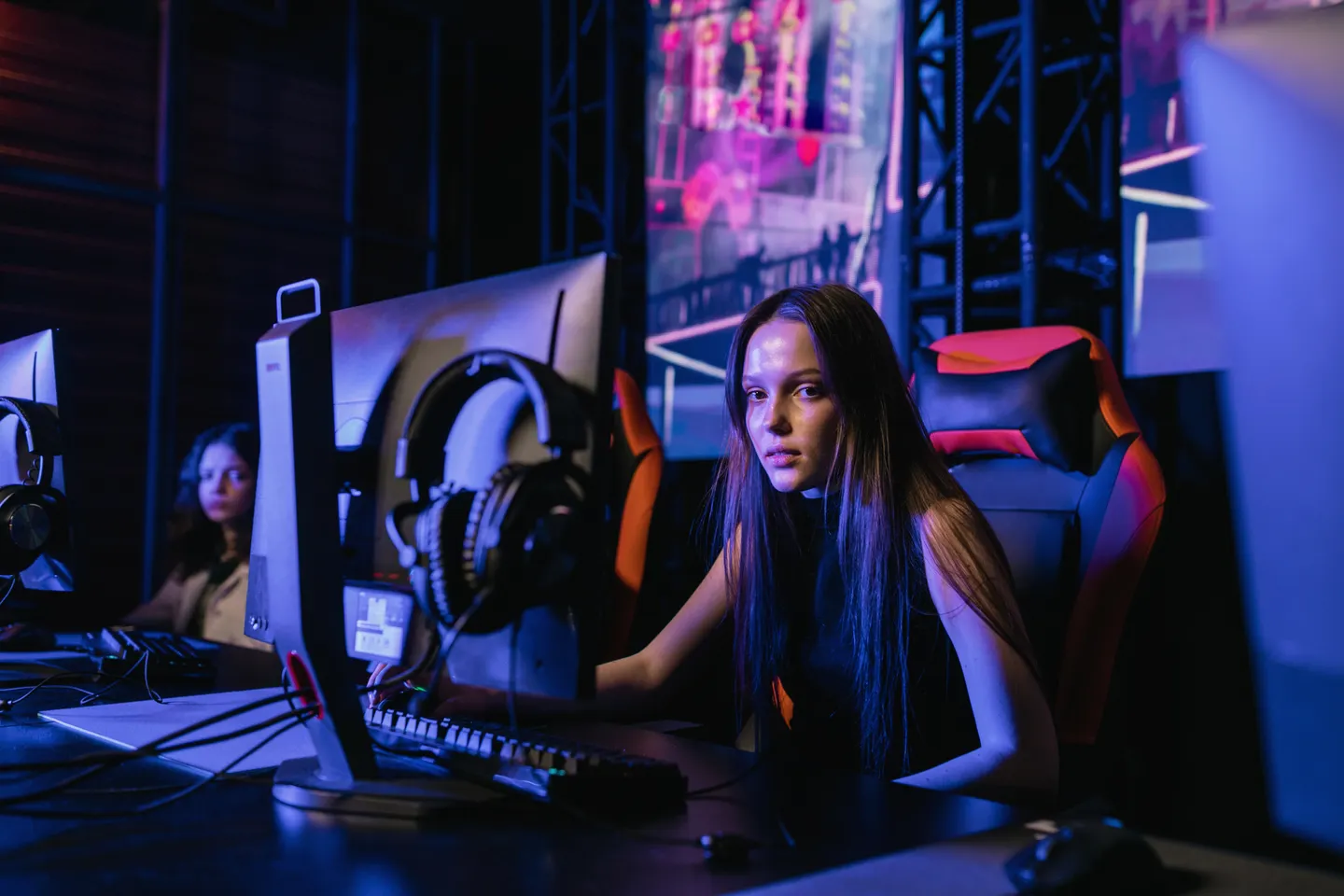
Gamingmaker bij een desktopopstelling voor livestreamsLIVE
Illustratieve opnameweergave met voorbeeldmateriaal, geen live Twitch-uitzending.
Start de opname met één klikHD als de bron het ondersteuntBewaar een lokaal videobestand

VidBrowser × Twitch

Van live moment naar je volgende montage

Neem de video zelf op met een eenvoudige desktopwerkwijze. Open een ondersteunde stream, klik op Opnemen en sla het resultaat lokaal op, zonder een opname van het volledige scherm in te stellen.

De video, zonder de rest van je scherm

Leg direct het volledige afspeelgebied van de ondersteunde video vast. Je hoeft je bureaublad niet op te nemen of handmatig een schermgebied te selecteren. Open de stream en klik op de opnameknop om te beginnen.

Behoud de beschikbare details

Neem ondersteunde HD-streams op voor heldere gameplay, reacties en podiumbeelden. Bron, verbinding en instellingen bepalen de uiteindelijke kwaliteit.

Bewaar op je computer

Stop de opname en bewaar de video op je pc of Mac. Bekijk de beelden en gebruik toegestaan materiaal in je montages.

Live-inspiratie

De momenten voor je volgende project

Gameplay, toernooien, optredens en gesprekken: verzamel materiaal dat je mag opnemen, zonder op het einde van de stream te wachten.

LIVE

Gameplay om terug te kijken

Leg een beslissende actie, nieuwe strategie of bijzondere reactie vast voor je eigen analyse en toegestane highlightmontages.

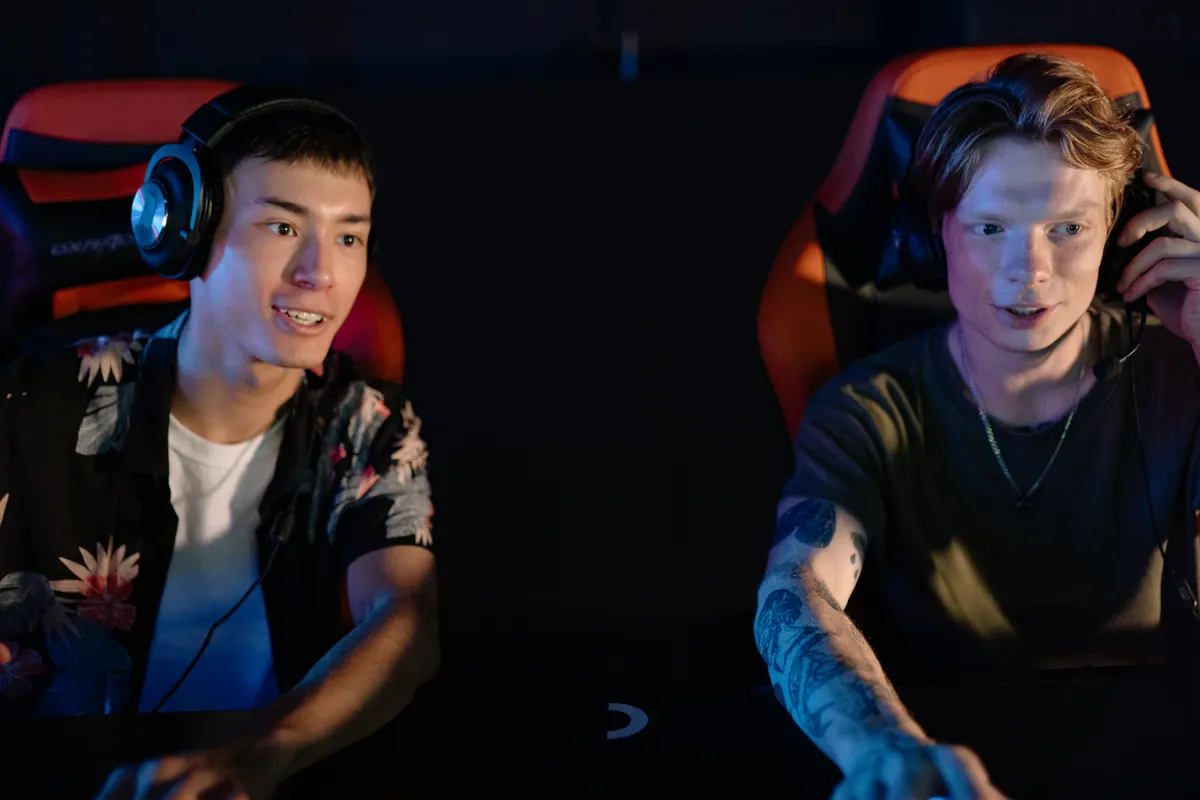
Twee esportspelers geconcentreerd op een computerspel LIVE

Elk keerpunt in de wedstrijd

Bewaar belangrijke rondes, commentaar en publieksreacties uit esports-uitzendingen die je mag opnemen. Kijk de beslissende momenten lokaal terug.

Artiest tijdens een liveoptreden LIVE

Optredens met uitstraling

Bewaar de energie van een show, zangoptreden of creatieve sessie met toestemming van betrokkenen en rechthebbenden.

Maker presenteert een livegesprek LIVE

Gesprekken die ideeën opleveren

Bewaar nuttige passages uit interviews, makersgesprekken en live demonstraties. Gebruik ze als referentie voor je volgende idee.

Opnamefuncties

Wees klaar voordat het hoogtepunt begint

Open de stream ruim op tijd en controleer de weergave. Maak een korte testopname, bekijk het opgeslagen bestand en neem daarna de gewenste sessie op. Houd de app open, je verbinding stabiel en genoeg opslag vrij.

Zo neem je op

Zo neem je een Twitch-livestream op

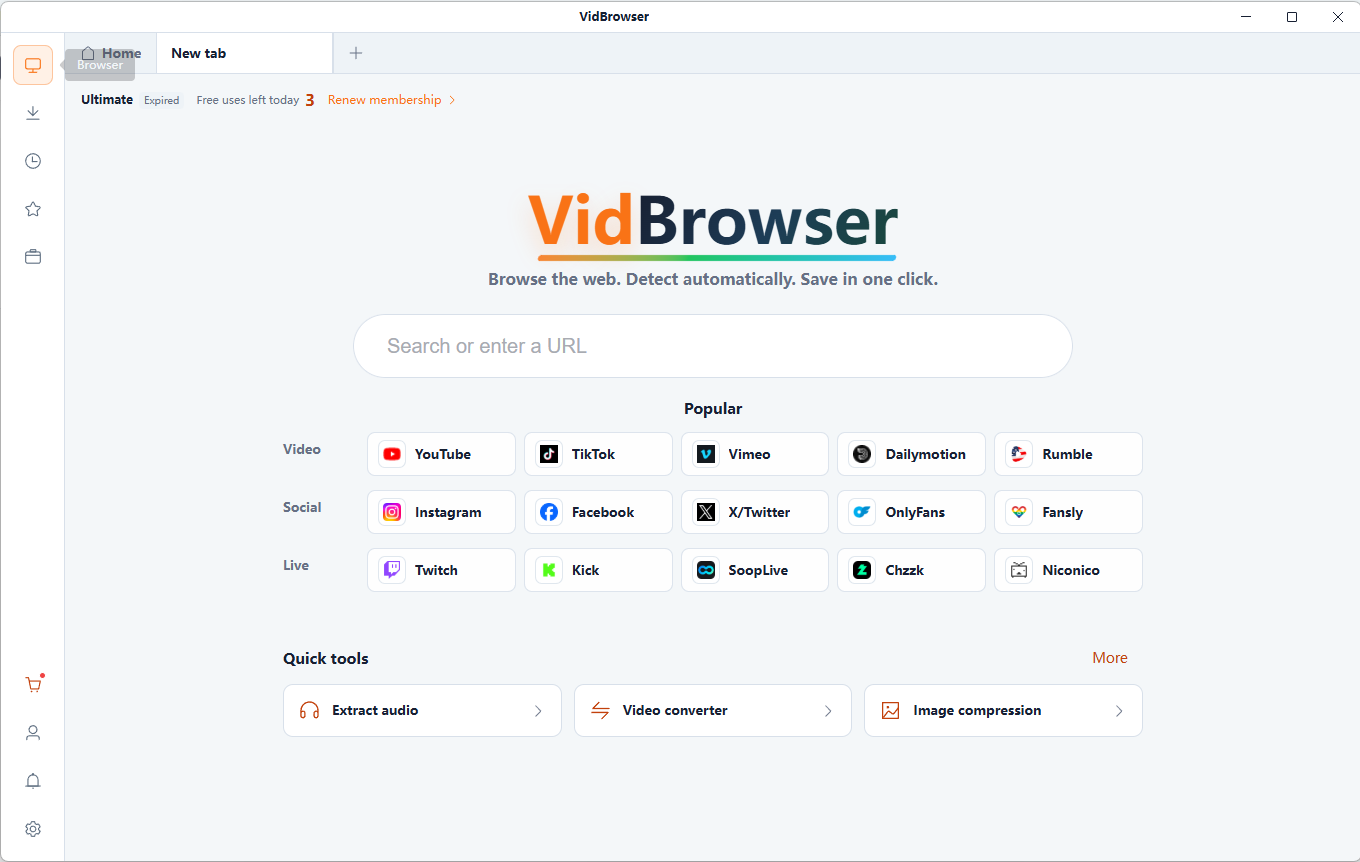
VidBrowser-desktopbrowser met websitesnelkoppelingen en mediatools
  1. 01

    Open de livestream

    Installeer VidBrowser op Windows of Mac, open Twitch en speel een stream af die je mag opnemen. Log indien nodig in met je eigen account.

  2. 02

    Klik op de opnameknop

    Klik bij een ondersteunde stream op Opnemen om de video zelf vast te leggen. Je hoeft geen schermgebied te tekenen of je bureaublad op te nemen. Laat VidBrowser draaien terwijl de livevideo wordt opgenomen.

  3. 03

    Stop, bewaar en maak

    Stop zodra je het gewenste materiaal hebt. Zoek het bestand op je computer, controleer de weergave en gebruik het in toegestane projecten.

Voorbereid op live video

Neem het huidige moment op

De opname begint wanneer jij start. Eerdere momenten worden niet teruggehaald. Automatisch plannen en onbeheerd opnemen worden niet toegezegd.

Plan langere sessies

Opnemen gebeurt in realtime. Controleer vóór een lange wedstrijd of show de tijdslimiet van je abonnement, vrije opslag en netwerkstabiliteit.

Maak met toestemming

Neem je eigen uitzendingen op of materiaal dat je mag bewaren en hergebruiken. Toegang tot een stream geeft niet automatisch publicatierechten.

Vragen over Twitch opnemen

Kan ik een Twitch-stream opnemen terwijl deze live is?

Ja. VidBrowser neemt ondersteunde livebronnen op tijdens het afspelen. Open de stream in de desktopapp en start zodra de opnameoptie beschikbaar is. Ondersteuning verschilt per stream.

Neemt VidBrowser mijn hele scherm op?

Nee. Deze werkwijze legt de ondersteunde video zelf vast, met het volledige afspeelgebied in plaats van je bureaublad. Je hoeft niet handmatig een schermgebied te selecteren. Open de livestream en klik op de opnameknop om te beginnen.

Kan ik Twitch in HD opnemen?

Ja, als de bron en ondersteunde opnameopties dit bieden. Resolutie en vloeiendheid hangen ook af van je verbinding en apparaat. Opnemen voegt geen ontbrekende details toe.

Waar wordt de video opgeslagen?

Lokaal op je Windows-pc of Mac. Controleer de doelmap in de app en zorg voor voldoende ruimte vóór een lange opname.

Mag ik de opnames gebruiken voor gamehighlights of evenementmontages?

Gebruik eigen beelden of materiaal waarvoor je toestemming tot hergebruik hebt. Controleer rechten op uitzendingen, toernooien, muziek en optredens van anderen vóór opname of publicatie.

Neemt het op vóór ik start of als mijn computer uitstaat?

Nee. De actieve sessie wordt vanaf het opnamemoment vastgelegd. Houd je computer wakker en VidBrowser open. Cloudopnames, automatisch plannen en gemiste momenten herstellen worden niet toegezegd.

Is Twitch opnemen gratis in VidBrowser?

Het gratis desktopabonnement biedt momenteel dagelijks 3 gecombineerde downloads, opnames of tooltoepassingen, met maximaal 5 minuten per opname. Bekijk de prijspagina voor actuele voordelen en limieten. Gratis proberen op je computer · Opnamelimieten per abonnement · Kwaliteit afhankelijk van de bron

Wat controleer ik als de opname stopt of niet beschikbaar is?

Controleer of de stream live is, de weergave werkt, je verbinding stabiel is en opslag en abonnement ruimte bieden. Platformwijzigingen, toegangsbeperkingen en ongeschikte formaten kunnen opname verhinderen. VidBrowser omzeilt geen technische beveiliging.

VidBrowser × Twitch

Wees er live bij. Bewaar het voor later.

Maak van de volgende game, wedstrijd of show een lokale opname om terug te kijken en mee te werken. Begin met VidBrowser voor Windows en Mac.