
ថតតែវីដេអូ មិនមែនផ្នែកផ្សេងនៃអេក្រង់
ចាប់យកតំបន់ចាក់វីដេអូដែលគាំទ្រទាំងមូលដោយផ្ទាល់។ មិនចាំបាច់ថតផ្ទៃតុ ឬជ្រើសតំបន់អេក្រង់ដោយដៃទេ។ បើកការផ្សាយ ហើយចុចប៊ូតុងថតដើម្បីចាប់ផ្តើម។
ថត TWITCH ផ្ទាល់ · WINDOWS និង MAC
ចាប់យកទាន់ពេល។ ថតច្បាស់។ រក្សាទុកក្នុងកុំព្យូទ័រ។
ចលនាឈ្នះហ្គេម ឬការសម្តែងមិនអាចបំភ្លេចបាន៖ បើកការផ្សាយ Twitch ហើយចុចថត។ VidBrowser ថតវីដេអូទាំងមូលដោយផ្ទាល់ មិនមែនផ្ទៃតុកុំព្យូទ័រទាំងមូលទេ។ មិនចាំបាច់ជ្រើសតំបន់អេក្រង់។ ថតការផ្សាយដែលគាំទ្រជាមួយគុណភាព HD ដែលមាន ហើយរក្សាទុកលើកុំព្យូទ័រដោយផ្ទាល់។
សាកល្បងឥតគិតថ្លៃលើកុំព្យូទ័រ · កម្រិតថតតាមគម្រោង · គុណភាពតាមប្រភព
 VidBrowsertwitch.tv
 ផ្សាយផ្ទាល់
VidBrowser × Twitch
ថតតែវីដេអូដោយជំហានងាយៗលើកុំព្យូទ័រ។ បើកការផ្សាយដែលគាំទ្រ ចុចថត ហើយរក្សាទុកក្នុងម៉ាស៊ីន ដោយមិនចាំបាច់រៀបចំការថតអេក្រង់ទាំងមូល។
ចាប់យកតំបន់ចាក់វីដេអូដែលគាំទ្រទាំងមូលដោយផ្ទាល់។ មិនចាំបាច់ថតផ្ទៃតុ ឬជ្រើសតំបន់អេក្រង់ដោយដៃទេ។ បើកការផ្សាយ ហើយចុចប៊ូតុងថតដើម្បីចាប់ផ្តើម។
ថតប្រភព HD ដែលគាំទ្រដើម្បីរក្សារូបភាពហ្គេម ទឹកមុខ និងឆាកច្បាស់។ គុណភាពចុងក្រោយអាស្រ័យលើប្រភព បណ្តាញ និងការកំណត់ថត។
បញ្ឈប់ការថត ហើយរក្សាវីដេអូលើ Windows ឬ Mac។ ពិនិត្យវីដេអូ និងយកផ្នែកដែលមានសិទ្ធិប្រើប្រាស់ទៅកាត់ត។
គំនិតពីការផ្សាយផ្ទាល់
ហ្គេម ការប្រកួត ការសម្តែង និងការសន្ទនារបស់អ្នកបង្កើត៖ ប្រមូលវីដេអូដែលអ្នកមានសិទ្ធិថត ដោយមិនចាំបាច់រង់ចាំការផ្សាយបញ្ចប់។
ថតចលនាសំខាន់ យុទ្ធសាស្ត្រថ្មី ឬប្រតិកម្មគួរចងចាំសម្រាប់វិភាគផ្ទាល់ខ្លួន និងកាត់តចំណុចលេចធ្លោដែលមានការអនុញ្ញាត។
 ផ្សាយផ្ទាល់
រក្សាវគ្គសំខាន់ ការអត្ថាធិប្បាយ និងប្រតិកម្មអ្នកទស្សនាពីការប្រកួតដែលអ្នកមានសិទ្ធិថត ដើម្បីពិនិត្យក្នុងម៉ាស៊ីន។
 ផ្សាយផ្ទាល់
ដោយមានការអនុញ្ញាតពីអ្នកពាក់ព័ន្ធនិងម្ចាស់សិទ្ធិ រក្សាបរិយាកាសនៃកម្មវិធីផ្ទាល់ ការច្រៀង ឬការបង្កើតស្នាដៃផ្ទាល់។
 ផ្សាយផ្ទាល់
រក្សាផ្នែកមានប្រយោជន៍ពីបទសម្ភាសន៍ ការជជែក និងការបង្ហាញផ្ទាល់ ដើម្បីយោងពេលអភិវឌ្ឍគំនិតថ្មី។
មុខងារថត
បើកការប្រកួត កម្មវិធី ឬការផ្សាយរបស់អ្នកជាមុន ហើយពិនិត្យការចាក់។ សាកថតខ្លី និងពិនិត្យឯកសារមុនថតវគ្គដែលត្រូវការ។ ទុកកម្មវិធីឱ្យដំណើរការ រក្សាបណ្តាញស្ថិរភាព និងទំហំផ្ទុកគ្រប់គ្រាន់។
របៀបថត
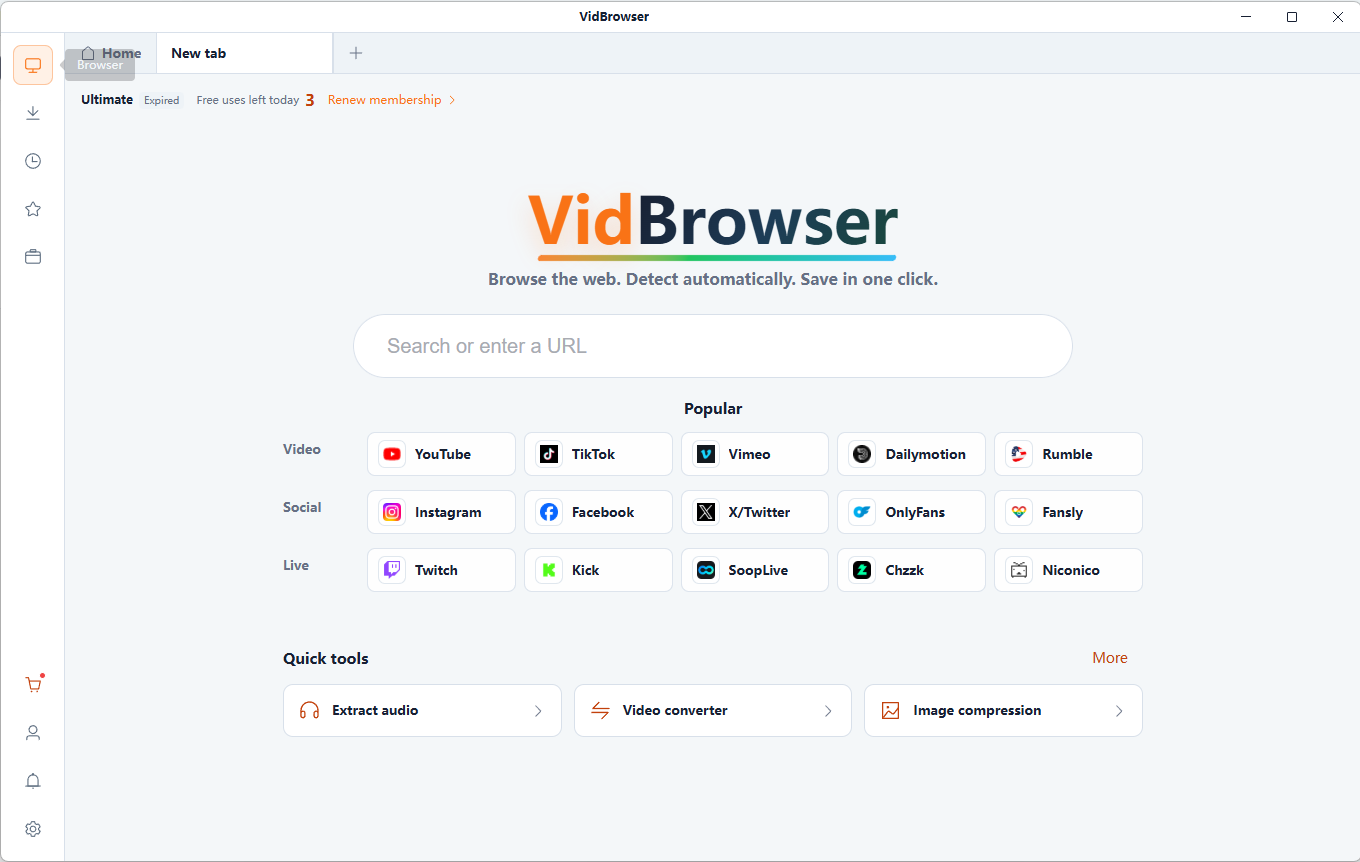
ដំឡើង VidBrowser លើ Windows ឬ Mac បើក Twitch និងចាក់ការផ្សាយដែលអ្នកមានសិទ្ធិថត។ ចូលគណនីរបស់អ្នកបើចាំបាច់។
សម្រាប់ការផ្សាយដែលគាំទ្រ ចុចថតដើម្បីចាប់យកវីដេអូដោយផ្ទាល់។ មិនចាំបាច់គូរតំបន់អេក្រង់ ឬថតផ្ទៃតុកុំព្យូទ័រទេ។ ទុក VidBrowser ឱ្យដំណើរការពេលថត។
បញ្ឈប់ពេលបានវីដេអូដែលត្រូវការ។ រកឯកសារលើកុំព្យូទ័រ ពិនិត្យការចាក់ និងប្រើក្នុងគម្រោងតាមសិទ្ធិដែលអ្នកមាន។
ការថតចាប់ផ្តើមពេលអ្នកបញ្ជា។ វាមិនអាចយកពេលវេលាមុនដែលមិនបានថតមកវិញ ហើយមិនធានាការកំណត់ពេលស្វ័យប្រវត្តិ ឬថតដោយគ្មានអ្នកត្រួតពិនិត្យទេ។
ការថតដំណើរការតាមពេលពិត។ ពិនិត្យកម្រិតរយៈពេលគម្រោង ទំហំថាស និងបណ្តាញមុនការប្រកួតឬកម្មវិធីវែង។
ថតការផ្សាយរបស់អ្នក ឬមាតិកាដែលមានសិទ្ធិរក្សាទុកនិងប្រើឡើងវិញ។ អាចមើលបានមិនមានន័យថាអាចផ្សព្វផ្សាយវីដេអូបានទេ។
បាន។ VidBrowser អាចថតប្រភពផ្ទាល់ដែលគាំទ្រពេលកំពុងចាក់។ បើកក្នុងកម្មវិធីកុំព្យូទ័រ ហើយចាប់ផ្តើមពេលមានជម្រើសថត។ ភាពឆបគ្នាអាចខុសតាមការផ្សាយ។
ទេ។ ដំណើរការនេះថតវីដេអូដែលគាំទ្រពេញតំបន់ចាក់ មិនមែនផ្ទៃតុកុំព្យូទ័រទេ។ មិនចាំបាច់ជ្រើសតំបន់អេក្រង់ដោយដៃ។ បើកការផ្សាយផ្ទាល់ ហើយចុចប៊ូតុងថតដើម្បីចាប់ផ្តើម។
បានពេលប្រភពនិងជម្រើសថតគាំទ្រ។ កម្រិតភាពច្បាស់និងភាពរលូនក៏អាស្រ័យលើបណ្តាញនិងឧបករណ៍។ ការថតមិនអាចបន្ថែមលម្អិតដែលគ្មានក្នុងប្រភពទេ។
ក្នុងកុំព្យូទ័រ Windows ឬ Mac របស់អ្នក។ ពិនិត្យទីតាំងក្នុងកម្មវិធី និងធានាថាមានទំហំគ្រប់គ្រាន់មុនថតយូរ។
អាចប្រើវីដេអូដែលអ្នកជាម្ចាស់ ឬមានការអនុញ្ញាតប្រើឡើងវិញ។ សម្រាប់ហ្គេម ការប្រកួត តន្ត្រី និងការសម្តែងរបស់អ្នកដទៃ សូមពិនិត្យសិទ្ធិមុនថតឬផ្សព្វផ្សាយ។
មិនបានទេ។ វាថតវគ្គសកម្មចាប់ពីពេលចាប់ផ្តើម។ ទុកកុំព្យូទ័រឱ្យភ្ញាក់និង VidBrowser ឱ្យដំណើរការ។ មិនធានាការថតលើពពក កំណត់ពេល ឬយកពេលវេលាខកខានមកវិញទេ។
គម្រោងកុំព្យូទ័រឥតគិតថ្លៃបច្ចុប្បន្នមានការទាញយក ថត និងប្រើឧបករណ៍សរុប 3 ដងក្នុងមួយថ្ងៃ និងថតបានអតិបរមា 5 នាទីក្នុងមួយលើក។ មើលទំព័រតម្លៃសម្រាប់អត្ថប្រយោជន៍និងកម្រិតថ្មីបំផុត។ សាកល្បងឥតគិតថ្លៃលើកុំព្យូទ័រ · កម្រិតថតតាមគម្រោង · គុណភាពតាមប្រភព
ពិនិត្យថាការផ្សាយនៅបន្ត ការចាក់ដំណើរការ បណ្តាញស្ថិរភាព និងមានទំហំផ្ទុកនិងកូតាគ្រប់គ្រាន់។ ការផ្លាស់ប្តូរវេទិកា ការរឹតបន្តឹងចូលប្រើ ឬទម្រង់មិនគាំទ្រអាចរារាំងការថត។ VidBrowser មិនរំលងការការពារបច្ចេកទេសទេ។
VidBrowser × Twitch
បម្លែងហ្គេម ការប្រកួត ឬការសម្តែងបន្ទាប់ទៅជាវីដេអូក្នុងម៉ាស៊ីនសម្រាប់មើលឡើងវិញនិងបង្កើត។ ចាប់ផ្តើមជាមួយ VidBrowser សម្រាប់ Windows និង Mac។
VidBrowser ជាផលិតផលឯករាជ្យ មិនមានទំនាក់ទំនងឬការគាំទ្រពី Twitch ទេ។ ថតនិងប្រើឡើងវិញតែមាតិកាដែលមានសិទ្ធិ។ ការគាំទ្រ គុណភាព និងរយៈពេលអាស្រ័យលើប្រភព ឧបករណ៍ និងគម្រោង។
