
只錄影片,不錄整個螢幕
直接捕捉受支援影片的完整播放區域。不用錄下桌面,也無需手動框選螢幕範圍。開啟直播,點選錄影按鈕即可開始。
TWITCH 直播錄影 · WINDOWS 與 MAC
及時捕捉 · 高畫質錄影 · 本機儲存
決勝的一擊,或令人難忘的表演:開啟 Twitch 直播,點選錄影即可。VidBrowser 直接錄影完整的影片本身,無需錄下整個桌面,也不用手動框選區域。以直播來源可用的高畫質錄影受支援的內容,直接儲存到本機電腦。
桌面版免費試用 · 錄影額度隨方案而定 · 畫質取決於直播來源
 VidBrowsertwitch.tv
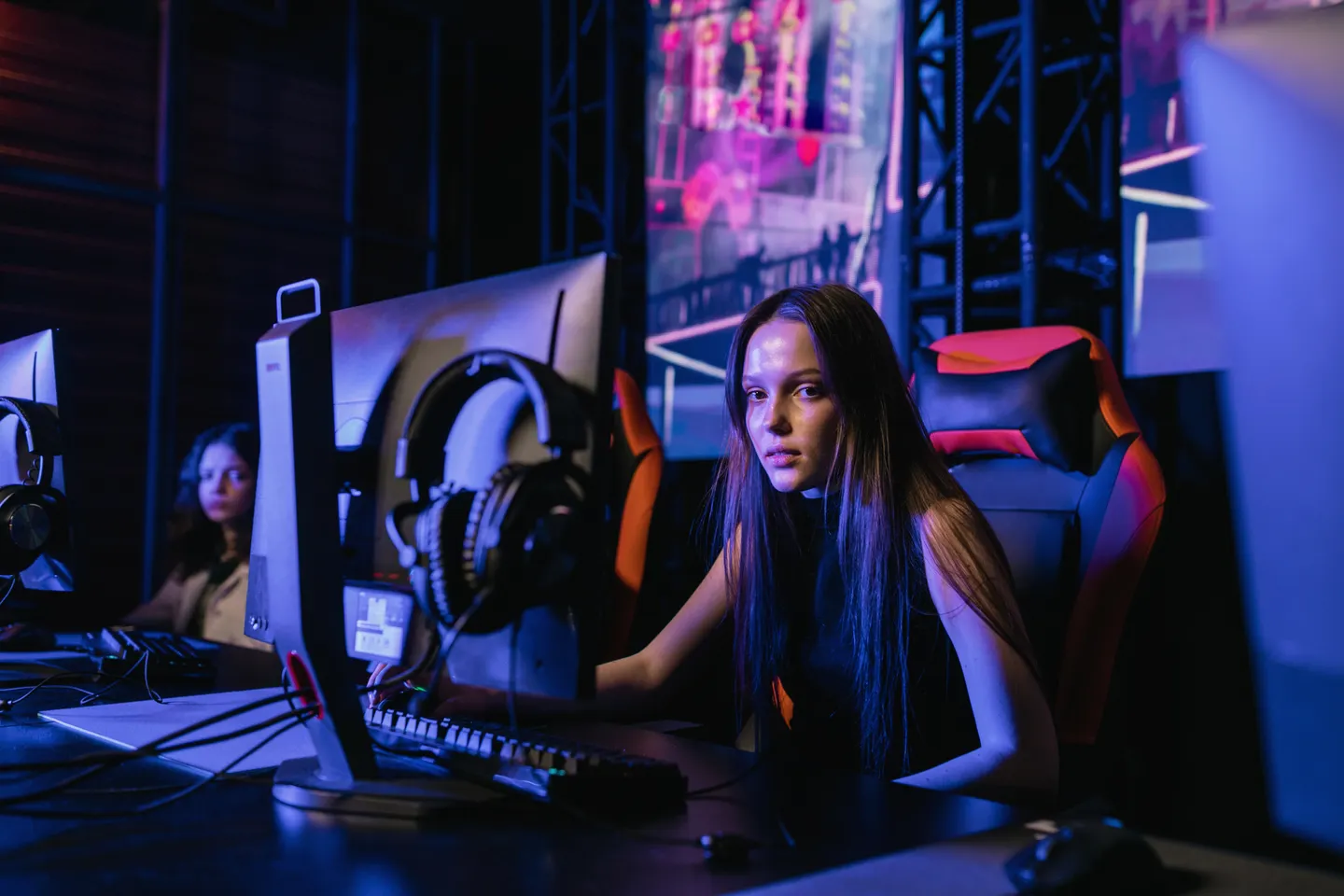 直播中
VidBrowser × Twitch
用簡單的桌面操作,直接錄影影片本身。開啟受支援的直播、點選錄影,將影片儲存到本機,無需設定全屏錄影。
直接捕捉受支援影片的完整播放區域。不用錄下桌面,也無需手動框選螢幕範圍。開啟直播,點選錄影按鈕即可開始。
錄影受支援的高畫質直播,儲存遊戲畫面、人物表情與舞臺細節。最終畫質取決於直播來源、網路連線和錄影設定。
結束錄影後,將影片儲存在 Windows 或 Mac 本機電腦。檢查素材,再將有權使用的內容加入剪輯流程。
直播靈感
遊戲實況、電競賽事、秀場表演與主播聊天:在獲得錄影授權的前提下,及時收集素材,不必等直播結束。
錄下關鍵操作、新戰術或難忘反應,用於個人遊戲覆盤與獲得授權的高光剪輯。
 直播中
儲存有權錄影的電競賽事中的關鍵回合、解說與觀眾反應,在本機反覆檢視決定勝負的瞬間。
 直播中
取得相關人員與權利人的許可後,記錄秀場、演唱或創作直播中的現場能量。
 直播中
留下訪談、主播交流與現場演示中的有用片段,在構思下一件作品時隨時查閱。
錄影功能
無論是賽事、表演還是自己的直播,都可以提前開啟並檢查播放狀態。先錄一段短樣片,確認儲存的影片正常,再錄影所需內容。錄影時保持應用執行、網路穩定,並預留足夠的本機儲存空間。
如何錄影
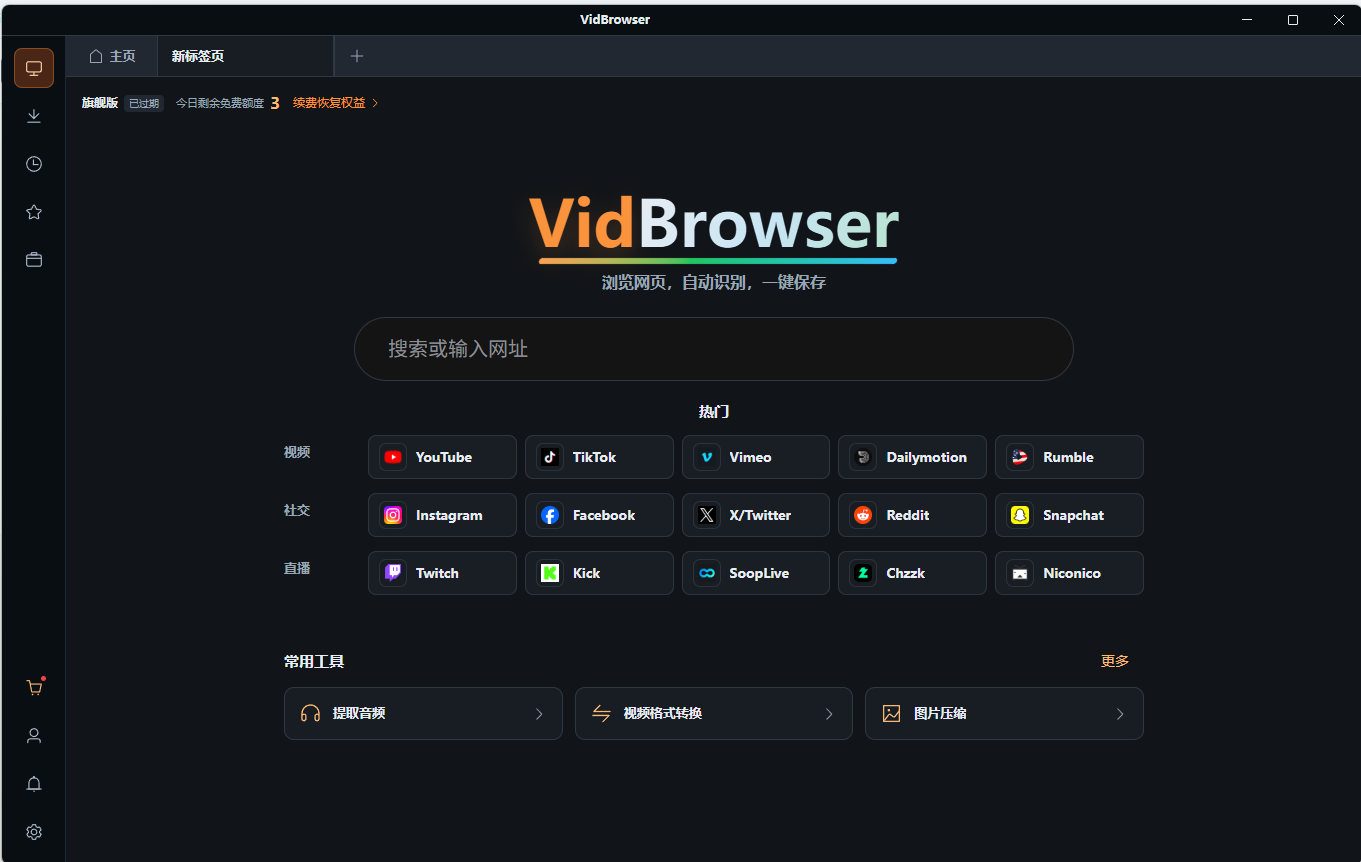
在 Windows 或 Mac 上安裝 VidBrowser,進入 Twitch,播放有權錄影的直播。如需登入,請使用自己的賬號。
開啟受支援的直播,點選錄影,直接錄下影片本身。無需框選螢幕區域,也不用錄影整個桌面。錄影期間保持 VidBrowser 執行。
錄到所需內容後停止錄影,在電腦中找到儲存的影片。確認播放正常,再用於授權範圍內的創作。
錄影從啟動時開始,無法找回此前未錄下的畫面,也不承諾自動定時或無人值守錄影。
錄影按即時程序進行。錄影長場賽事或表演前,請檢查方案的錄影時長限制、剩餘磁碟空間和網路穩定性。
錄影自己的直播,或已獲准儲存和再利用的內容。能觀看直播,並不等於有權釋出其中的素材。
可以。VidBrowser 支援錄影正在播放且相容的直播來源。在桌面應用中開啟直播,錄影選項可用時即可開始;具體相容性因直播而異。
不會。這一流程直接錄影受支援的影片本身,覆蓋完整影片播放區域,而不是桌面。無需手動框選螢幕範圍,開啟直播並點選錄影按鈕即可開始。
直播來源和可用錄影選項支援時,可以錄影高畫質。最終解析度與流暢度還取決於網路和裝置,錄影無法增加原始畫面中沒有的細節。
影片儲存在 Windows 或 Mac 本機電腦。請在應用中檢視儲存位置,長時間錄影前確認儲存空間充足。
可以使用自己擁有權利或已獲得必要再利用許可的素材。涉及第三方遊戲直播、賽事、音樂和表演時,請在錄影或釋出剪輯前確認相關權利。
不能。這一流程從開始錄影時捕捉正在進行的直播。請保持電腦喚醒、VidBrowser 執行;不承諾雲端錄影、自動定時或找回錯過的畫面。
當前免費桌面方案的下載、錄影及工具使用合計每天 3 次,單次錄影最長 5 分鐘。最新會員權益與錄影額度請檢視價格頁。 桌面版免費試用 · 錄影額度隨方案而定 · 畫質取決於直播來源
檢查直播是否仍在進行、播放是否正常、網路是否穩定,以及儲存空間與方案額度是否充足。平臺變更、訪問限制或不支援的格式可能影響錄影。VidBrowser 不會繞過技術保護。
VidBrowser × Twitch
把下一場遊戲、賽事或表演儲存為本機錄影,方便覆盤與創作。開始使用 Windows 和 Mac 版 VidBrowser。
VidBrowser 為獨立產品,與 Twitch 無隸屬關係,也未獲其背書。僅錄影和再利用有權使用的內容。直播支援情況、畫質及錄影時長取決於來源、裝置與方案。
