
Саме відео, без решти екрана
Захоплюйте всю область відтворення підтримуваного відео безпосередньо. Не потрібно записувати робочий стіл або вручну виділяти область екрана. Відкрийте ефір і натисніть кнопку запису, щоб почати.
ЗАПИС TWITCH · WINDOWS І MAC
Дивіться наживо. Записуйте чітко. Зберігайте локально.
Вирішальний хід чи незабутній виступ: відкрийте ефір Twitch і натисніть «Записати». VidBrowser захоплює саме відео повністю, а не весь робочий стіл. Виділяти область екрана не потрібно. Записуйте підтримувані ефіри в доступній HD-якості та зберігайте матеріал прямо на комп’ютер.
Безкоштовна проба на комп’ютері · Ліміти залежать від тарифу · Якість залежить від джерела
 VidBrowsertwitch.tv
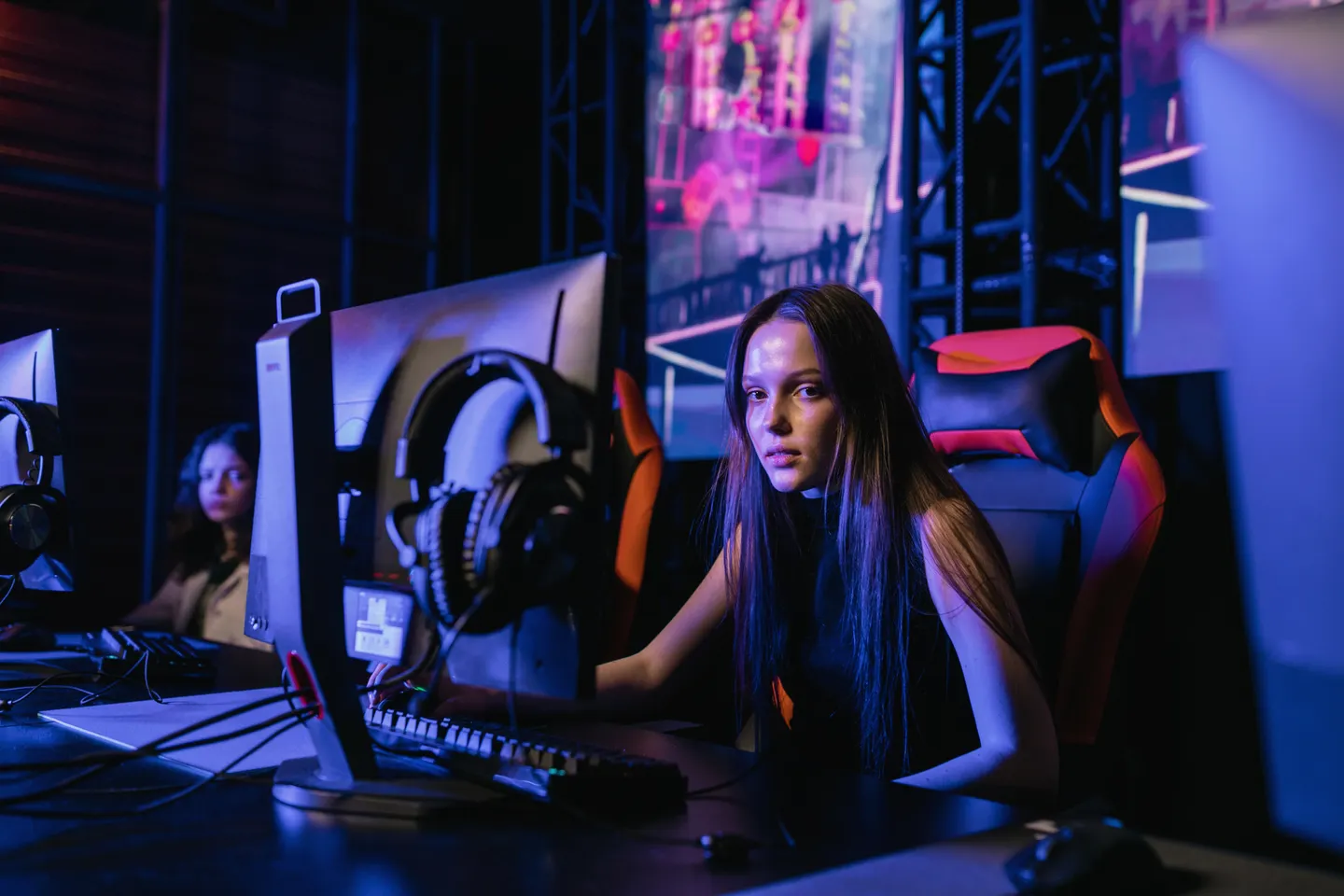 НАЖИВО
VidBrowser × Twitch
Записуйте саме відео за допомогою простого процесу на комп’ютері. Відкрийте підтримуваний ефір, натисніть «Записати» та збережіть результат локально без налаштування захоплення всього екрана.
Захоплюйте всю область відтворення підтримуваного відео безпосередньо. Не потрібно записувати робочий стіл або вручну виділяти область екрана. Відкрийте ефір і натисніть кнопку запису, щоб почати.
Записуйте підтримувані HD-ефіри з чіткими ігровими сценами, реакціями й деталями виступів. Джерело, з’єднання та налаштування визначають кінцеву якість.
Зупиніть запис і залиште відео на Windows або Mac. Перевірте матеріал і використайте дозволені фрагменти у своїх монтажах.
Натхнення наживо
Ігри, турніри, виступи та розмови: збирайте матеріал, який маєте право записувати, ще до завершення ефіру.
Зніміть вирішальний хід, нову стратегію чи яскраву реакцію для аналізу власної гри й дозволених добірок найкращих моментів.
 НАЖИВО
Зберігайте важливі раунди, коментарі та реакції публіки з кіберспортивних ефірів, які можна записувати. Переглядайте вирішальні епізоди локально.
 НАЖИВО
Збережіть енергію шоу, вокального виступу чи творчої сесії з дозволу учасників і правовласників.
 НАЖИВО
Зберігайте корисні уривки інтерв’ю, розмов з авторами та живих демонстрацій. Повертайтеся до них для розробки нової ідеї.
Можливості запису
Відкрийте ефір заздалегідь і перевірте відтворення. Зробіть короткий пробний запис, перевірте файл, а тоді записуйте потрібну сесію. Залиште застосунок відкритим, забезпечте стабільне з’єднання та вільне місце.
Як записувати
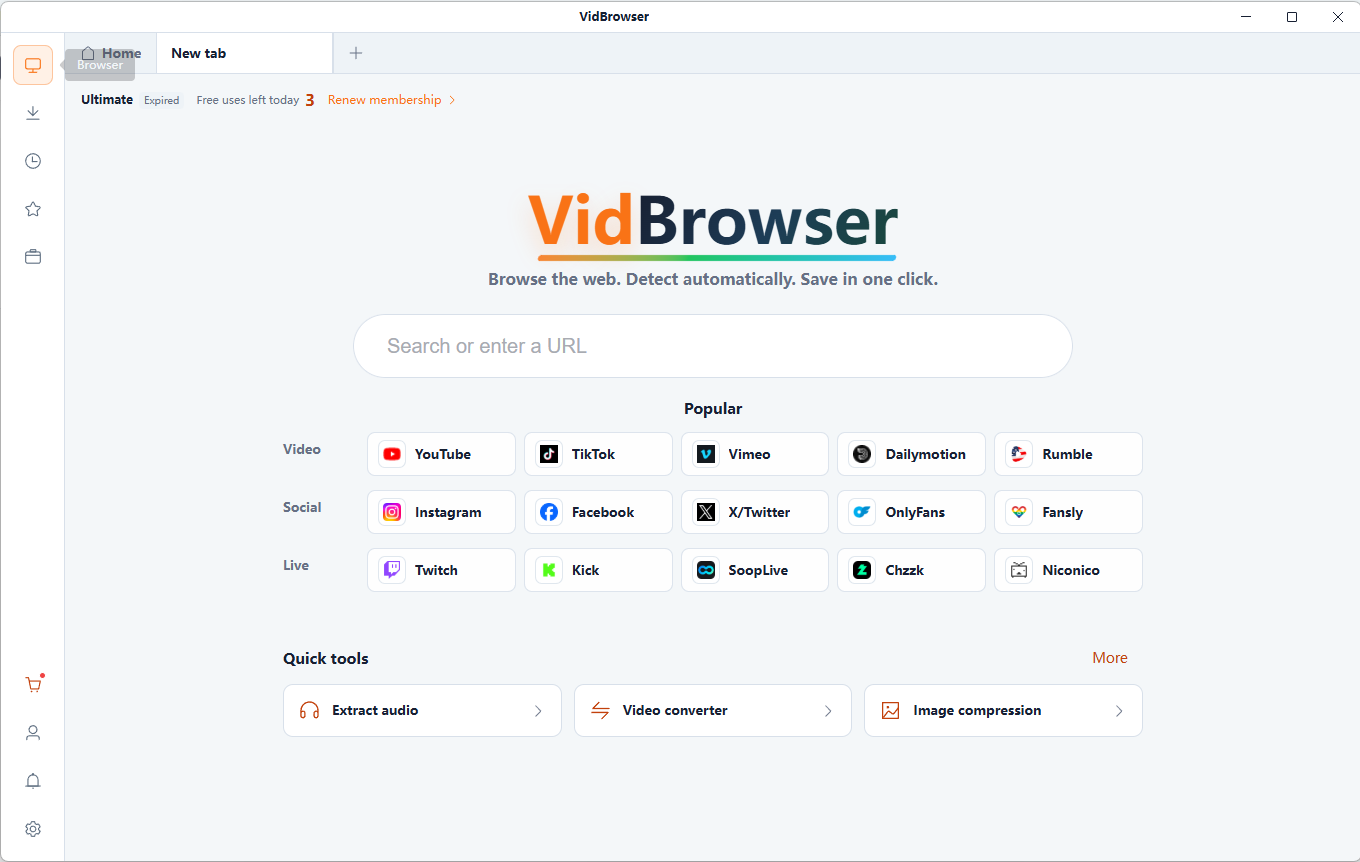
Установіть VidBrowser на Windows або Mac, відкрийте Twitch і ввімкніть ефір, який маєте право записувати. За потреби увійдіть у власний обліковий запис.
У підтримуваному ефірі натисніть «Записати», щоб захопити саме відео. Не потрібно обводити область екрана чи записувати робочий стіл. Залиште VidBrowser працювати під час запису ефіру.
Завершіть запис, коли отримаєте потрібний матеріал. Знайдіть файл на комп’ютері, перевірте відтворення та використовуйте в дозволених проєктах.
Запис починається після запуску. Він не відновлює попередні моменти й не обіцяє автоматичного розкладу або роботи без нагляду.
Запис відбувається в реальному часі. Перед довгим матчем або шоу перевірте ліміт тарифу, вільне місце та стабільність мережі.
Записуйте власні трансляції або контент, який дозволено зберігати й використовувати повторно. Доступ до ефіру не дає автоматичного права публікувати його кадри.
Так. VidBrowser записує підтримувані джерела прямого відео під час відтворення. Відкрийте ефір у застосунку й почніть запис, якщо опція доступна. Сумісність залежить від трансляції.
Ні. Цей процес захоплює саме підтримуване відео, охоплюючи всю область його відтворення, а не робочий стіл. Вручну виділяти область екрана не потрібно. Відкрийте прямий ефір і натисніть кнопку запису, щоб почати.
Так, якщо джерело та підтримувані параметри це дозволяють. Роздільність і плавність залежать також від з’єднання та пристрою. Запис не додає деталей, яких немає в джерелі.
Локально на комп’ютері Windows або Mac. Перевірте цільову папку в застосунку та наявність вільного місця перед довгим записом.
Використовуйте власний матеріал або контент із дозволом на повторне використання. Перевірте права на чужі трансляції, турніри, музику й виступи перед записом чи публікацією монтажу.
Ні. Захоплення активної сесії починається після запуску запису. Не переводьте комп’ютер у сон і залиште VidBrowser відкритим. Хмарний запис, автоматичний розклад і відновлення пропущеного не обіцяються.
Безкоштовний тариф для комп’ютера зараз включає загалом 3 використання завантажень, записів або інструментів на день і до 5 хвилин на один запис. Актуальні можливості та ліміти дивіться на сторінці цін. Безкоштовна проба на комп’ютері · Ліміти залежать від тарифу · Якість залежить від джерела
Переконайтеся, що ефір триває, відео відтворюється, з’єднання стабільне й вистачає місця та ліміту тарифу. Зміни платформи, обмеження доступу та непідтримувані формати можуть завадити запису. VidBrowser не обходить технічний захист.
VidBrowser × Twitch
Перетворіть наступну гру, матч або виступ на локальний запис для перегляду та творчості. Почніть із VidBrowser для Windows і Mac.
VidBrowser — незалежний продукт, не пов’язаний із Twitch і не схвалений ним. Записуйте й повторно використовуйте лише дозволений контент. Підтримка, якість і тривалість залежать від джерела, пристрою та тарифу.
