
सिर्फ़ वीडियो, बाकी स्क्रीन नहीं
समर्थित वीडियो का पूरा प्लेबैक क्षेत्र सीधे कैप्चर करें। डेस्कटॉप रिकॉर्ड करने या स्क्रीन का हिस्सा हाथ से चुनने की ज़रूरत नहीं। स्ट्रीम खोलकर रिकॉर्डिंग बटन दबाएँ।
TWITCH लाइव रिकॉर्डर · WINDOWS और MAC
उसी पल कैप्चर करें। साफ़ रिकॉर्ड करें। कंप्यूटर पर सहेजें।
जीत दिलाने वाला खेल या यादगार परफ़ॉर्मेंस: Twitch स्ट्रीम खोलें और रिकॉर्ड दबाएँ। VidBrowser पूरे डेस्कटॉप के बजाय वीडियो के पूरे प्लेबैक क्षेत्र को सीधे रिकॉर्ड करता है। स्क्रीन का हिस्सा चुनने की ज़रूरत नहीं। समर्थित लाइव को उपलब्ध HD गुणवत्ता में रिकॉर्ड कर सीधे कंप्यूटर पर सहेजें।
मुफ़्त डेस्कटॉप ट्रायल · रिकॉर्डिंग सीमा प्लान पर निर्भर · गुणवत्ता स्रोत के अनुसार
 VidBrowsertwitch.tv
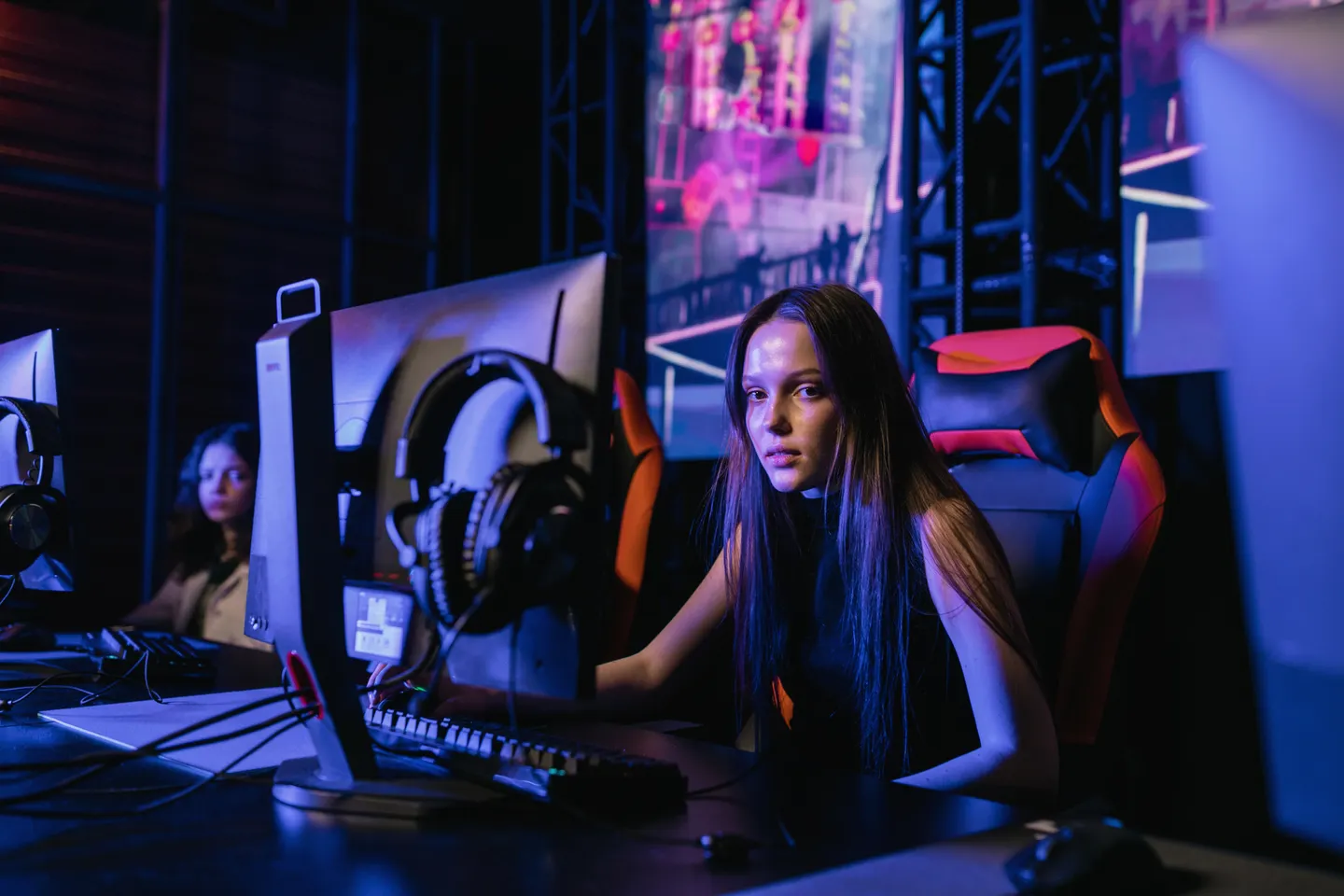 लाइव
VidBrowser × Twitch
सरल डेस्कटॉप प्रक्रिया से वीडियो को ही रिकॉर्ड करें। समर्थित स्ट्रीम खोलें, रिकॉर्ड दबाएँ और स्थानीय रूप से सहेजें—पूरी स्क्रीन कैप्चर करने की सेटिंग के बिना।
समर्थित वीडियो का पूरा प्लेबैक क्षेत्र सीधे कैप्चर करें। डेस्कटॉप रिकॉर्ड करने या स्क्रीन का हिस्सा हाथ से चुनने की ज़रूरत नहीं। स्ट्रीम खोलकर रिकॉर्डिंग बटन दबाएँ।
समर्थित HD स्ट्रीम से साफ़ गेमप्ले, भाव और मंच की बारीकियाँ रिकॉर्ड करें। अंतिम गुणवत्ता स्रोत, कनेक्शन और रिकॉर्डिंग सेटिंग पर निर्भर है।
रिकॉर्डिंग रोककर वीडियो Windows PC या Mac पर रखें। फ़ुटेज जाँचें और अनुमति वाली सामग्री को एडिटिंग में इस्तेमाल करें।
लाइव प्रेरणा
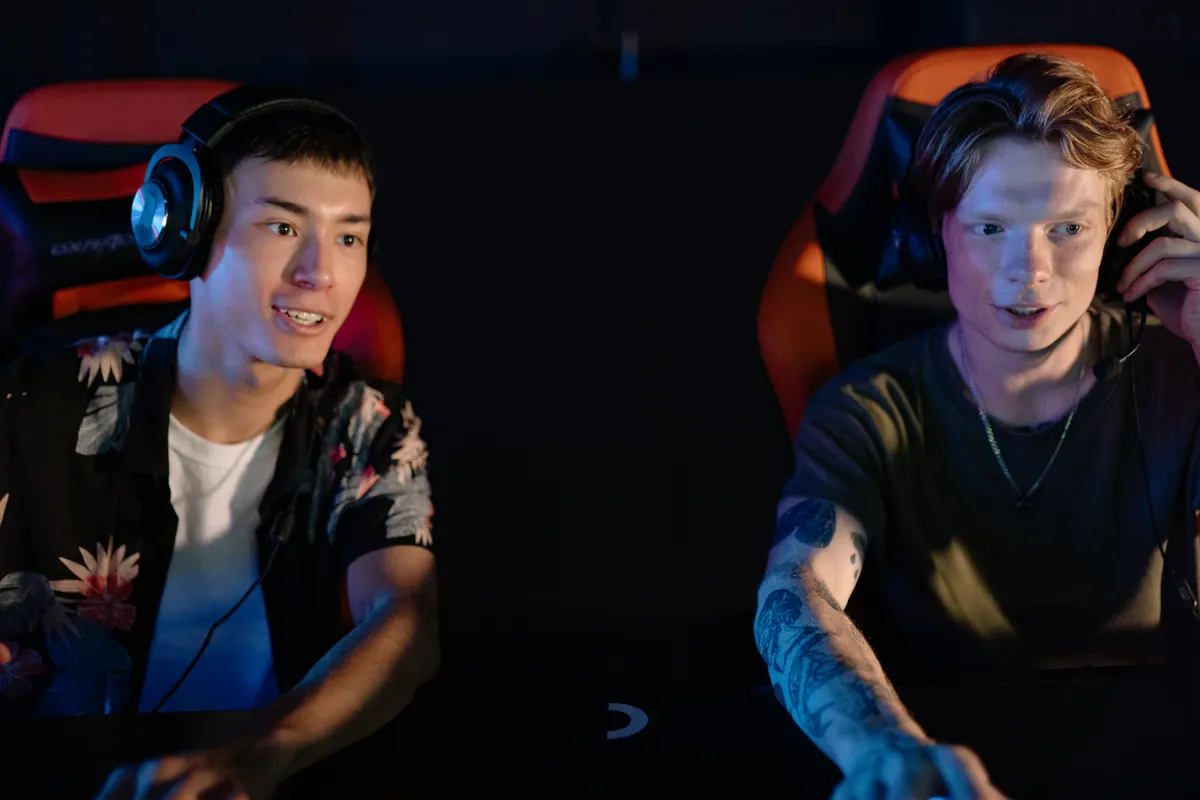
गेमप्ले, टूर्नामेंट, परफ़ॉर्मेंस और क्रिएटर बातचीत: प्रसारण खत्म होने का इंतज़ार किए बिना वही फ़ुटेज जुटाएँ जिसे रिकॉर्ड करने की अनुमति हो।
अहम चाल, नई रणनीति या यादगार प्रतिक्रिया रिकॉर्ड करें—अपने विश्लेषण और अधिकृत हाइलाइट एडिट के लिए।
 लाइव
अनुमति वाले ईस्पोर्ट्स प्रसारण से अहम राउंड, कमेंट्री और दर्शकों की प्रतिक्रियाएँ सहेजकर कंप्यूटर पर देखें।
 लाइव
संबंधित लोगों और अधिकारधारकों की अनुमति से लाइव शो, गायन या रचनात्मक सत्र की ऊर्जा सहेजें।
 लाइव
इंटरव्यू, क्रिएटर बातचीत और लाइव प्रदर्शन के उपयोगी पल रखें और नए विचार पर काम करते समय देखें।
रिकॉर्डिंग सुविधाएँ
मैच, शो या अपना लाइव पहले खोलकर प्लेबैक जाँचें। छोटा टेस्ट रिकॉर्ड करें और सहेजा वीडियो देखकर ज़रूरी सत्र शुरू करें। ऐप चलती रखें, कनेक्शन स्थिर रखें और पर्याप्त स्टोरेज सुनिश्चित करें।
रिकॉर्ड करने का तरीका
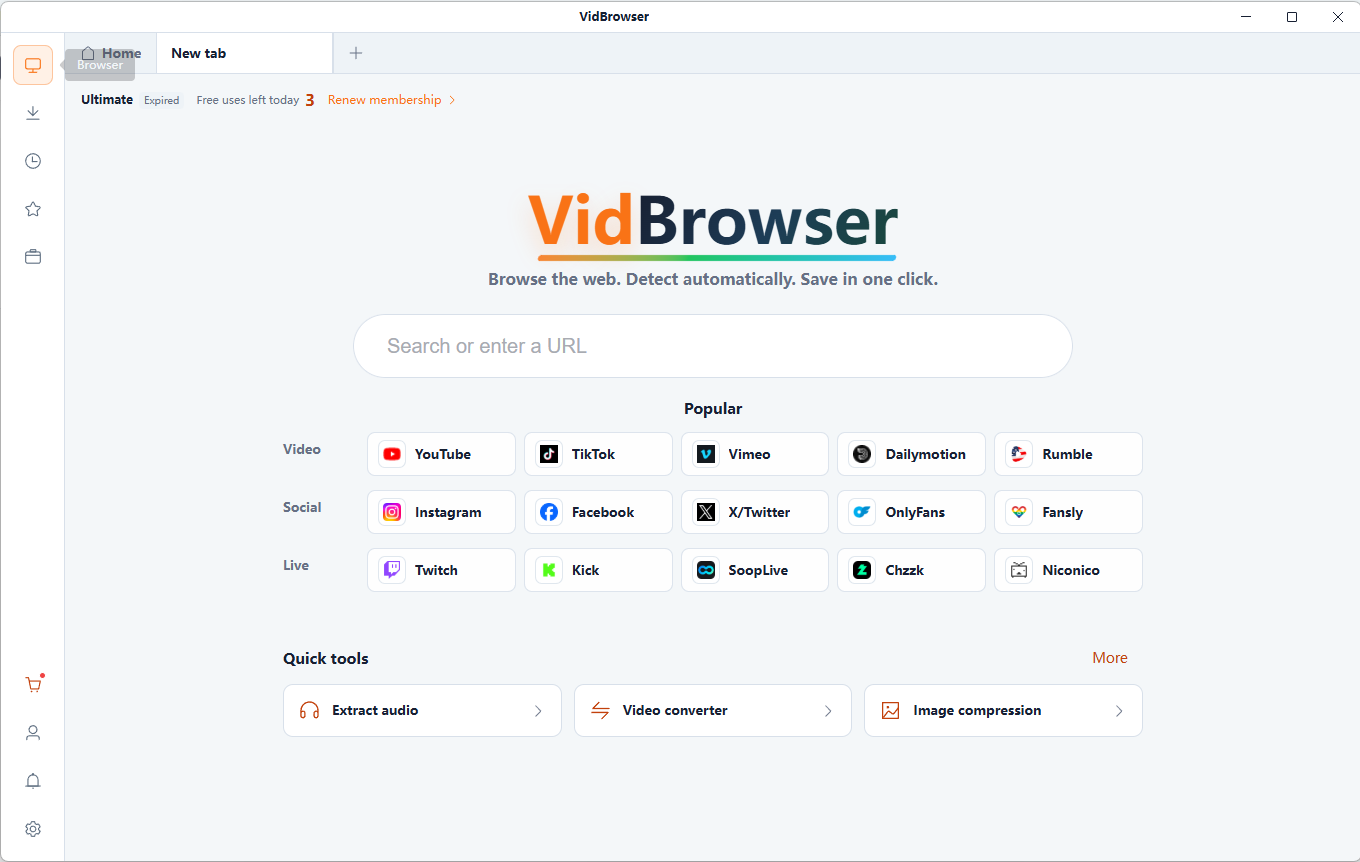
Windows या Mac पर VidBrowser इंस्टॉल करें, Twitch खोलें और अनुमति वाला लाइव चलाएँ। ज़रूरत हो तो अपने अकाउंट से लॉग इन करें।
समर्थित स्ट्रीम पर रिकॉर्ड दबाकर वीडियो को सीधे कैप्चर करें। स्क्रीन पर क्षेत्र खींचने या डेस्कटॉप दृश्य रिकॉर्ड करने की ज़रूरत नहीं। रिकॉर्डिंग के दौरान VidBrowser चलती रखें।
ज़रूरी फ़ुटेज मिलने पर रोकें। कंप्यूटर में फ़ाइल ढूँढकर प्लेबैक जाँचें और अपनी अनुमति के दायरे में प्रोजेक्ट में इस्तेमाल करें।
रिकॉर्डिंग आपके शुरू करने से चालू होती है। पहले के छूटे पल वापस नहीं मिलते और स्वचालित शेड्यूल या बिना निगरानी रिकॉर्डिंग का वादा नहीं है।
रिकॉर्डिंग वास्तविक समय में होती है। लंबे मैच या शो से पहले प्लान की समय सीमा, खाली डिस्क और नेटवर्क जाँचें।
अपने प्रसारण या सहेजने और दोबारा उपयोग की अनुमति वाली सामग्री रिकॉर्ड करें। स्ट्रीम देख पाने का अर्थ प्रकाशन की अनुमति नहीं है।
हाँ। VidBrowser चलते समय समर्थित लाइव स्रोत रिकॉर्ड करता है। डेस्कटॉप ऐप में स्ट्रीम खोलें और विकल्प उपलब्ध हो तो रिकॉर्ड करें। समर्थन स्ट्रीम के अनुसार बदल सकता है।
नहीं। यह प्रक्रिया डेस्कटॉप के बजाय समर्थित वीडियो के पूरे प्लेबैक क्षेत्र को रिकॉर्ड करती है। स्क्रीन का हिस्सा हाथ से चुनने की ज़रूरत नहीं। लाइव खोलें और रिकॉर्डिंग बटन दबाकर शुरू करें।
स्रोत और रिकॉर्डिंग विकल्प समर्थित हों तो हाँ। रिज़ॉल्यूशन और सुचारुता कनेक्शन तथा डिवाइस पर भी निर्भर हैं। स्रोत में न होने वाला विवरण नहीं जोड़ा जा सकता।
आपके Windows PC या Mac पर स्थानीय रूप से। ऐप में स्थान जाँचें और लंबे रिकॉर्ड से पहले पर्याप्त जगह रखें।
अपने स्वामित्व वाली या आवश्यक पुनः उपयोग अनुमति वाली फ़ुटेज इस्तेमाल कर सकते हैं। दूसरों के गेम, टूर्नामेंट, संगीत और प्रदर्शन रिकॉर्ड या प्रकाशित करने से पहले अधिकार जाँचें।
नहीं। शुरू करने के बाद सक्रिय सत्र कैप्चर होता है। कंप्यूटर को जागा रखें और VidBrowser चलती रखें। क्लाउड रिकॉर्डिंग, शेड्यूल या छूटे पल लौटाने का वादा नहीं है।
मौजूदा मुफ़्त डेस्कटॉप प्लान में डाउनलोड, रिकॉर्डिंग और टूल मिलाकर रोज़ 3 उपयोग और प्रति रिकॉर्डिंग अधिकतम 5 मिनट हैं। वर्तमान लाभ और सीमाएँ कीमत पेज पर देखें। मुफ़्त डेस्कटॉप ट्रायल · रिकॉर्डिंग सीमा प्लान पर निर्भर · गुणवत्ता स्रोत के अनुसार
लाइव जारी है या नहीं, प्लेबैक, कनेक्शन, स्टोरेज और प्लान की क्षमता जाँचें। प्लेटफ़ॉर्म बदलाव, पहुँच प्रतिबंध या असमर्थित फ़ॉर्मेट रिकॉर्डिंग रोक सकते हैं। VidBrowser तकनीकी सुरक्षा नहीं लाँघता।
VidBrowser × Twitch
अगले गेम, मैच या प्रदर्शन को स्थानीय रिकॉर्डिंग बनाकर देखें और रचना में लगाएँ। Windows और Mac के लिए VidBrowser से शुरू करें।
VidBrowser स्वतंत्र उत्पाद है; Twitch से संबद्ध या उसके द्वारा अनुमोदित नहीं है। केवल अधिकृत सामग्री रिकॉर्ड और पुनः उपयोग करें। समर्थन, गुणवत्ता और अवधि स्रोत, डिवाइस तथा प्लान पर निर्भर हैं।
