
Ekranın geri kalanı olmadan videonun kendisi
Desteklenen videonun oynatma alanının tamamını doğrudan yakalayın. Masaüstünüzü kaydetmeniz veya elle bir ekran bölgesi seçmeniz gerekmez. Yayını açın ve başlamak için kayıt düğmesine tıklayın.
TWITCH YAYIN KAYDEDİCİ · WINDOWS VE MAC
Canlı izleyin. Net kaydedin. Bilgisayarınızda saklayın.
Kazandıran bir hamle veya unutulmaz bir performans: Twitch yayınını açın ve Kaydet’e tıklayın. VidBrowser tüm masaüstünüzü değil, videonun tamamını yakalar. Ekranda alan seçmeniz gerekmez. Desteklenen canlı yayınları mevcut HD kalitesinde kaydedin ve görüntüleri doğrudan bilgisayarınıza aktarın.
Bilgisayarda ücretsiz deneme · Kayıt sınırları plana göre değişir · Kalite kaynağa bağlıdır
 VidBrowsertwitch.tv
 CANLI
VidBrowser × Twitch
Basit bir masaüstü iş akışıyla videonun kendisini kaydedin. Desteklenen yayını açın, Kaydet’e tıklayın ve tam ekran yakalama ayarı yapmadan sonucu bilgisayarınızda saklayın.
Desteklenen videonun oynatma alanının tamamını doğrudan yakalayın. Masaüstünüzü kaydetmeniz veya elle bir ekran bölgesi seçmeniz gerekmez. Yayını açın ve başlamak için kayıt düğmesine tıklayın.
Desteklenen HD yayınlarla oyunları, tepkileri ve sahne ayrıntılarını net yakalayın. Son kaliteyi kaynak, bağlantı ve kayıt ayarları belirler.
Kaydı durdurup videoyu Windows PC veya Mac'inizde saklayın. Görüntüleri inceleyin ve izin verilen malzemeyi kurgu projelerinize taşıyın.
Canlı ilham
Oyunlar, turnuvalar, performanslar ve sohbetler: Kaydetme izniniz olan görüntüleri, yayının bitmesini beklemeden toplayın.
Kendi oyun analizinizi ve izinli özet kurgularınızı hazırlamak için belirleyici hamleleri, yeni stratejileri veya unutulmaz tepkileri kaydedin.
 CANLI
Kaydetme izniniz olan espor yayınlarından önemli turları, yorumları ve seyirci tepkilerini saklayın. Belirleyici anları bilgisayarınızda yeniden izleyin.
 CANLI
Katılımcıların ve hak sahiplerinin izniyle bir gösterinin, vokal performansının veya yaratıcı oturumun enerjisini saklayın.
 CANLI
Röportajlardan, içerik üreticisi sohbetlerinden ve canlı gösterimlerden faydalı bölümleri kaydedin. Sonraki fikrinizi geliştirirken bunlara geri dönün.
Kayıt özellikleri
Yayını erkenden açıp oynatmayı kontrol edin. Kısa bir deneme kaydı yapın, dosyayı inceleyin ve ardından istediğiniz oturumu kaydedin. Uygulamayı açık, bağlantıyı kararlı tutun ve yeterli disk alanı ayırın.
Nasıl kaydedilir?
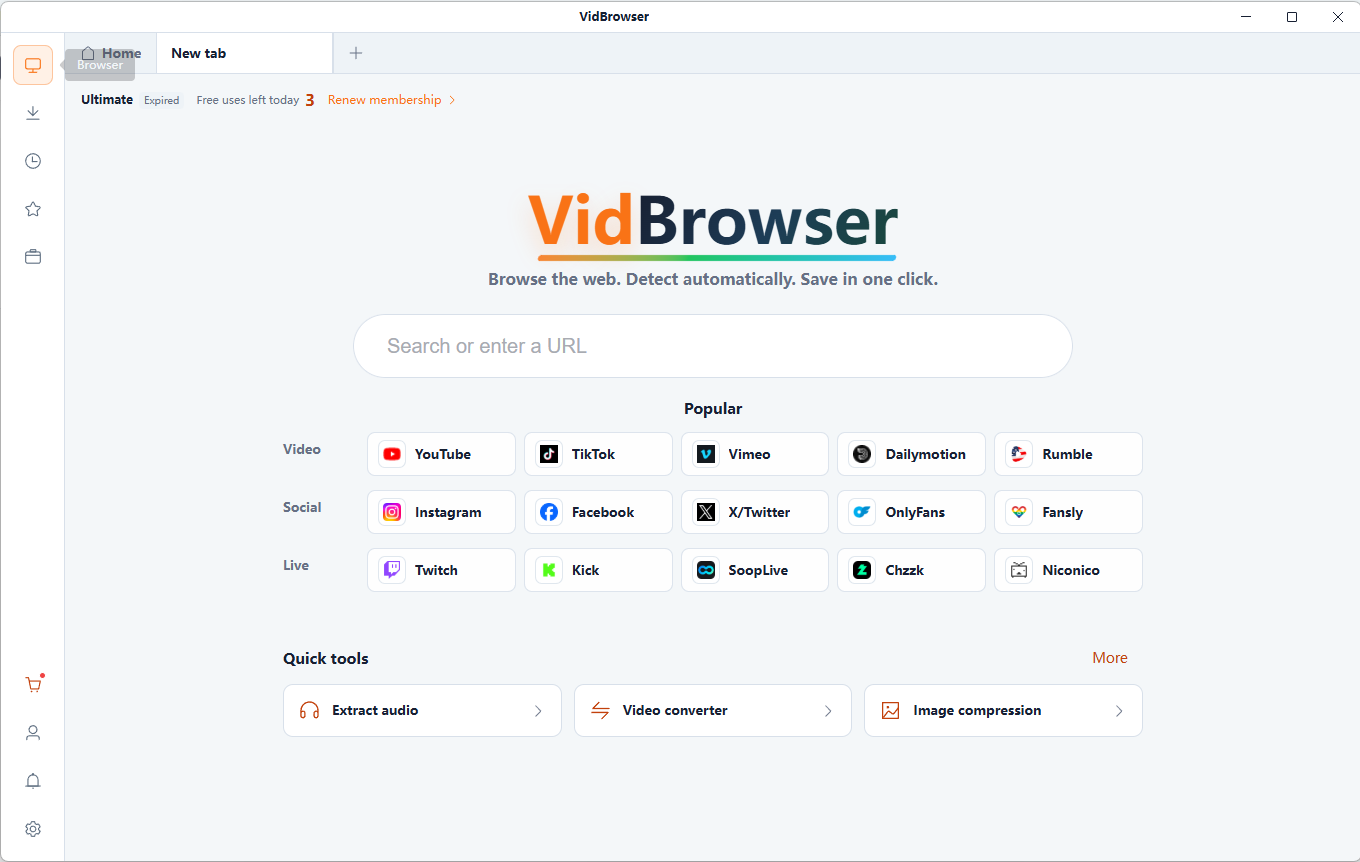
VidBrowser'ı Windows veya Mac'e kurun, Twitch'i açın ve kaydetme izniniz olan bir yayını oynatın. Gerekirse kendi hesabınızla giriş yapın.
Desteklenen bir yayında videonun kendisini yakalamak için Kaydet’e tıklayın. Ekranda alan çizmeniz veya masaüstünü kaydetmeniz gerekmez. Canlı video kaydedilirken VidBrowser’ı çalışır durumda tutun.
İstediğiniz görüntüleri alınca kaydı durdurun. Dosyayı bilgisayarınızda bulun, oynatmayı kontrol edin ve izinlerinizin kapsadığı projelerde kullanın.
Kayıt siz başlattığınızda başlar. Önceden kaçırılan anları geri getirmez; otomatik zamanlama veya gözetimsiz kayıt sözü vermez.
Kayıt gerçek zamanlı yapılır. Uzun bir maç veya gösteriden önce planınızın süre sınırını, boş alanı ve ağ kararlılığını kontrol edin.
Kendi yayınlarınızı veya kaydetme ve yeniden kullanma izniniz olan içerikleri kaydedin. Yayına erişebilmek, görüntülerini yayımlama hakkını otomatik olarak vermez.
Evet. VidBrowser desteklenen canlı video kaynaklarını oynatılırken kaydeder. Yayını masaüstü uygulamasında açın ve seçenek mevcutsa kayda başlayın. Uyumluluk yayına göre değişebilir.
Hayır. Bu iş akışı masaüstünüzü değil, desteklenen videonun kendisini tüm oynatma alanıyla birlikte yakalar. Elle bir ekran bölgesi seçmeniz gerekmez. Canlı yayını açın ve başlamak için kayıt düğmesine tıklayın.
Kaynak ve desteklenen kayıt seçenekleri sağlıyorsa evet. Çözünürlük ve akıcılık bağlantınıza ve cihazınıza da bağlıdır. Kayıt, kaynakta bulunmayan ayrıntıları eklemez.
Windows PC veya Mac'inize yerel olarak kaydedilir. Uygulamadaki hedef klasörü ve uzun kayıttan önce boş alanı kontrol edin.
Size ait veya yeniden kullanım izniniz olan görüntüleri kullanabilirsiniz. Başkalarının yayınları, turnuvaları, müzikleri ve performansları için kayıttan veya yayımlamadan önce hakları kontrol edin.
Hayır. Etkin oturumu kaydı başlattığınız andan itibaren yakalar. Bilgisayarı uyanık, VidBrowser'ı açık tutun. Bulut kaydı, otomatik zamanlama veya kaçırılan anları kurtarma sözü verilmez.
Ücretsiz masaüstü planı şu anda indirme, kayıt ve araç kullanımları için günde toplam 3 kullanım ve kayıt başına en fazla 5 dakika sunar. Güncel avantajlar ve sınırlar için fiyatlandırma sayfasına bakın. Bilgisayarda ücretsiz deneme · Kayıt sınırları plana göre değişir · Kalite kaynağa bağlıdır
Yayının sürdüğünü, oynatmanın çalıştığını, bağlantının kararlı olduğunu, yeterli depolama alanı ve plan kotası bulunduğunu kontrol edin. Platform değişiklikleri, erişim kısıtları veya desteklenmeyen biçimler kaydı engelleyebilir. VidBrowser teknik korumaları aşmaz.
VidBrowser × Twitch
Sonraki oyunu, maçı veya performansı inceleyip üretimde kullanabileceğiniz yerel bir kayda dönüştürün. Windows ve Mac için VidBrowser ile başlayın.
VidBrowser bağımsızdır; Twitch ile bağlantılı değildir ve Twitch tarafından onaylanmaz. Yalnızca izinli içerikleri kaydedip yeniden kullanın. Destek, kalite ve süre kaynağa, cihaza ve plana bağlıdır.
