
O vídeo, sem o restante da tela
Capture diretamente toda a área de reprodução do vídeo compatível. Não é preciso gravar a área de trabalho nem selecionar manualmente uma região da tela. Abra a live e clique no botão de gravação para começar.
GRAVADOR DE LIVES DA TWITCH · WINDOWS E MAC
Acompanhe ao vivo. Grave com nitidez. Salve no computador.
Uma jogada vencedora ou uma apresentação inesquecível: abra a live da Twitch e clique em Gravar. O VidBrowser captura o vídeo completo, não toda a sua área de trabalho. Sem selecionar uma região da tela. Grave lives compatíveis na qualidade HD disponível e salve as imagens diretamente no computador.
Teste gratuito no computador · Limites conforme o plano · Qualidade conforme a fonte
 VidBrowsertwitch.tv
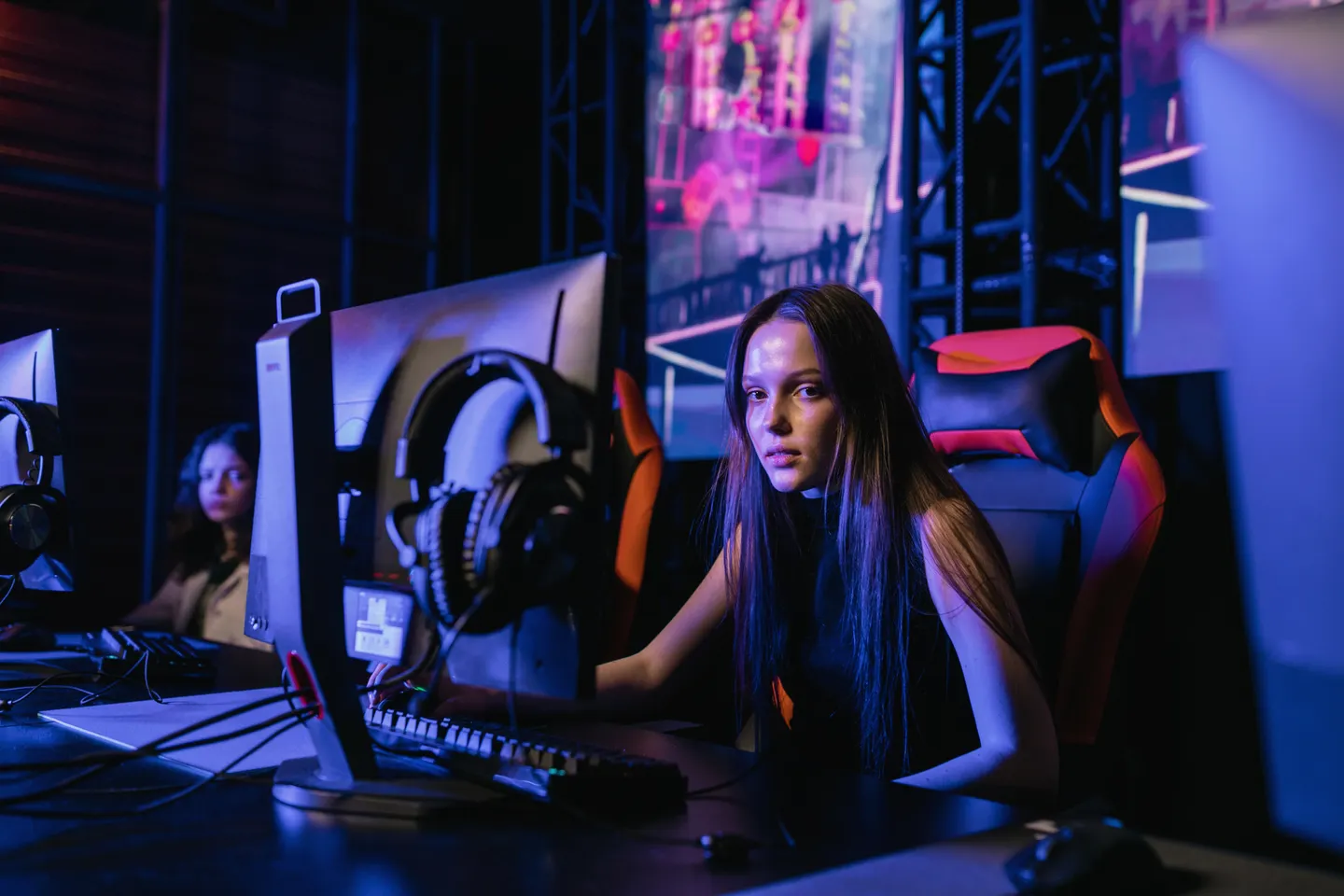 AO VIVO
VidBrowser × Twitch
Grave o próprio vídeo em um fluxo simples no computador. Abra uma live compatível, clique em Gravar e salve o resultado localmente, sem configurar uma captura da tela inteira.
Capture diretamente toda a área de reprodução do vídeo compatível. Não é preciso gravar a área de trabalho nem selecionar manualmente uma região da tela. Abra a live e clique no botão de gravação para começar.
Grave lives compatíveis em HD para manter a clareza do jogo, das reações e do palco. A fonte, a conexão e as configurações determinam a qualidade final.
Pare a gravação e guarde o vídeo no PC ou Mac. Revise o material salvo e use os trechos autorizados nas suas edições.
Inspiração ao vivo
Jogos, campeonatos, apresentações e conversas com criadores: reúna material que você tem autorização para gravar, sem esperar a live acabar.
Capture uma jogada decisiva, uma estratégia ou reação marcante para analisar seu jogo e criar melhores momentos autorizados.
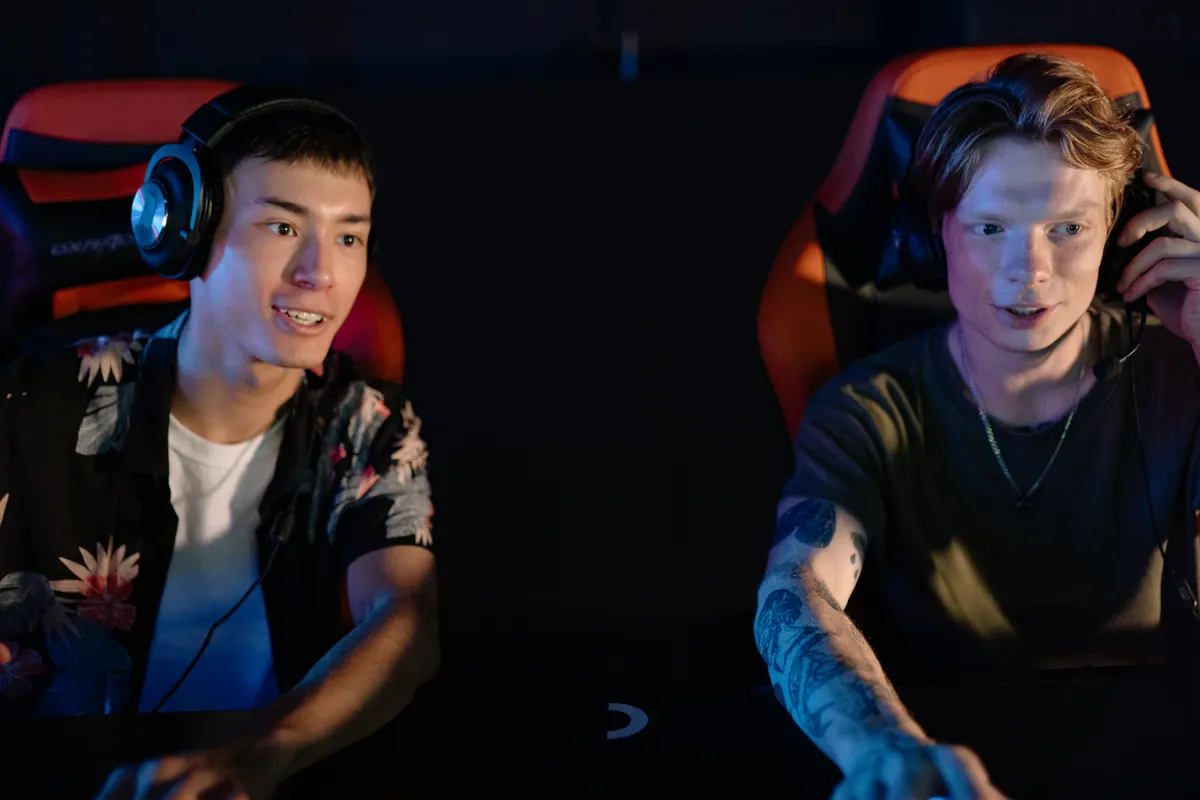 AO VIVO
Guarde rodadas, comentários e reações da torcida em transmissões de esports que você pode gravar. Reveja os momentos decisivos localmente.
 AO VIVO
Registre a energia de um show, uma apresentação vocal ou sessão criativa com autorização dos participantes e titulares dos direitos.
 AO VIVO
Guarde trechos úteis de entrevistas, conversas e demonstrações ao vivo. Consulte-os ao desenvolver sua próxima ideia.
Recursos de gravação
Abra a live com antecedência e confira a reprodução. Faça uma gravação curta de teste, verifique o arquivo salvo e depois grave a sessão desejada. Mantenha o aplicativo aberto, a conexão estável e espaço livre no computador.
Como gravar
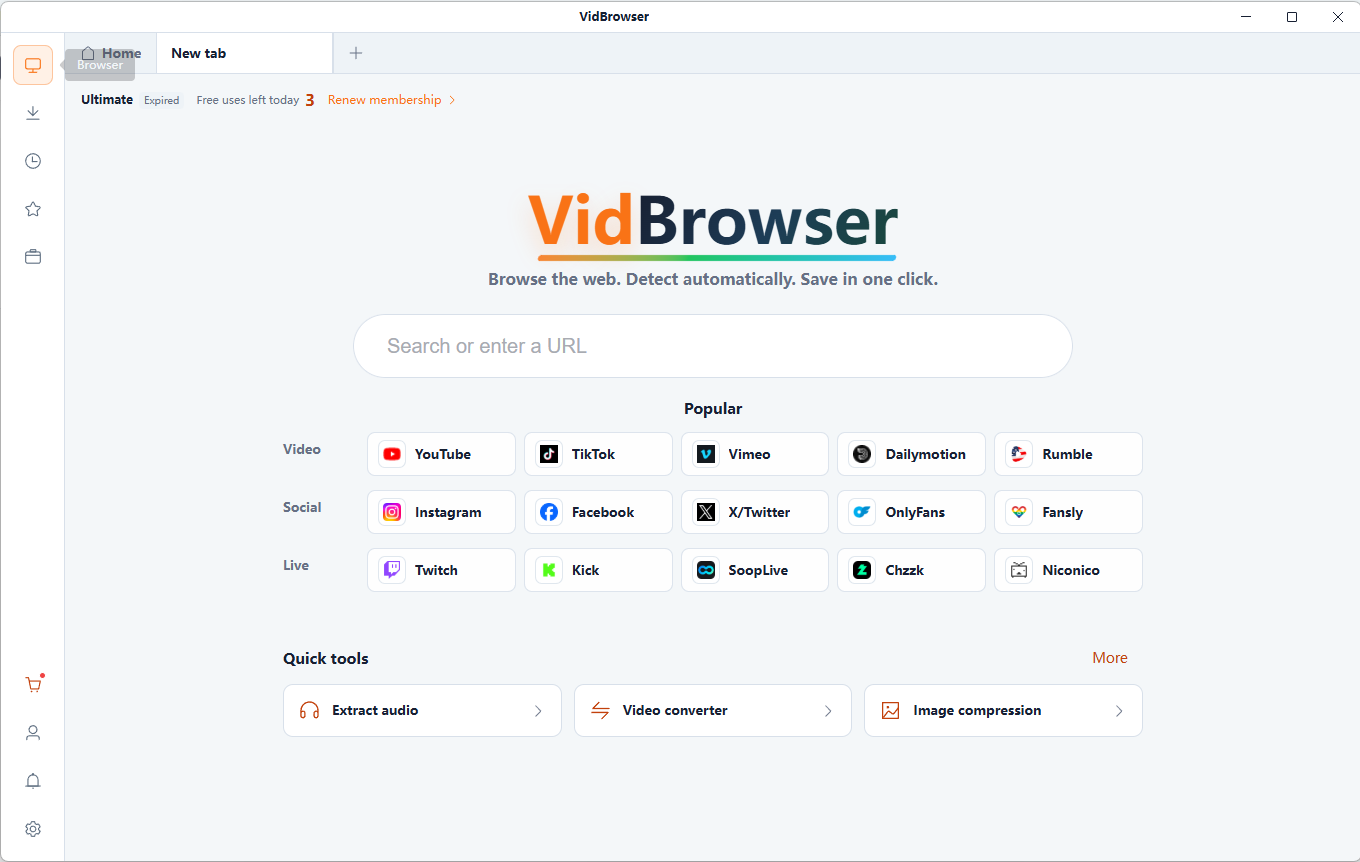
Instale o VidBrowser no Windows ou Mac, abra a Twitch e reproduza uma live que você tem autorização para gravar. Entre com sua conta se necessário.
Em uma live compatível, clique em Gravar para capturar o próprio vídeo. Não é preciso desenhar uma região da tela nem gravar a área de trabalho. Mantenha o VidBrowser aberto durante a gravação.
Pare quando tiver o material necessário. Encontre o arquivo no computador, confira a reprodução e use-o nos projetos autorizados.
A captura começa quando você inicia a gravação. Não recupera momentos anteriores nem promete agendamento automático ou gravação sem supervisão.
A gravação acontece em tempo real. Antes de uma partida ou apresentação longa, confira o limite do plano, o espaço livre e a estabilidade da rede.
Grave suas próprias transmissões ou conteúdo autorizado para salvar e reutilizar. Acesso à live não significa permissão para publicar o material.
Sim. O VidBrowser grava fontes ao vivo compatíveis durante a reprodução. Abra a live no aplicativo e inicie a gravação quando a opção estiver disponível. A compatibilidade varia conforme a transmissão.
Não. Este fluxo captura o próprio vídeo compatível, cobrindo toda a área de reprodução, em vez da sua área de trabalho. Não é preciso selecionar manualmente uma região da tela. Abra a live e clique no botão de gravação para começar.
Sim, quando a fonte e as opções compatíveis oferecem HD. A resolução e a fluidez também dependem da conexão e do dispositivo. Gravar não cria detalhes ausentes na fonte.
A gravação fica no seu PC Windows ou Mac. Confira a pasta de destino no aplicativo e o espaço disponível antes de uma gravação longa.
Use material seu ou com autorização para reutilização. Verifique os direitos de transmissões, campeonatos, músicas e apresentações de terceiros antes de gravar ou publicar uma edição.
Não. A captura ocorre a partir do início da gravação, durante uma sessão ativa. Mantenha o computador acordado e o VidBrowser aberto. Não há promessa de gravação em nuvem, agendamento ou recuperação de momentos perdidos.
O plano gratuito para computador inclui atualmente 3 usos combinados por dia entre downloads, gravações e ferramentas, com até 5 minutos por gravação. Consulte os benefícios e limites atuais na página de preços. Teste gratuito no computador · Limites conforme o plano · Qualidade conforme a fonte
Confira se a live e a reprodução continuam ativas, a conexão estável e há armazenamento e cota disponíveis. Alterações na plataforma, restrições de acesso e formatos incompatíveis podem impedir a gravação. O VidBrowser não contorna proteções técnicas.
VidBrowser × Twitch
Transforme o próximo jogo, campeonato ou show em uma gravação local para rever e criar. Comece com o VidBrowser para Windows e Mac.
O VidBrowser é independente, sem afiliação ou endosso da Twitch. Grave e reutilize apenas conteúdo autorizado. Compatibilidade, qualidade e duração dependem da fonte, do dispositivo e do plano.
