
画面全体ではなく、動画だけを録画
対応する動画の再生領域全体を直接記録します。デスクトップの録画や画面範囲の手動選択は不要。配信を開き、録画ボタンをクリックして開始できます。
TWITCH ライブ録画 · WINDOWS・MAC
その場で録画。鮮明に記録。パソコンに保存。
勝負を決めるプレーも、忘れられない演奏も。Twitch の配信を開いて録画をクリックするだけ。VidBrowser はデスクトップ全体ではなく、動画そのものを再生領域全体で記録します。画面範囲の選択は不要。対応するライブを利用可能な HD 画質で録画し、パソコンに直接保存できます。
デスクトップ版を無料体験 · 録画制限はプランによる · 画質は配信元による
 VidBrowsertwitch.tv
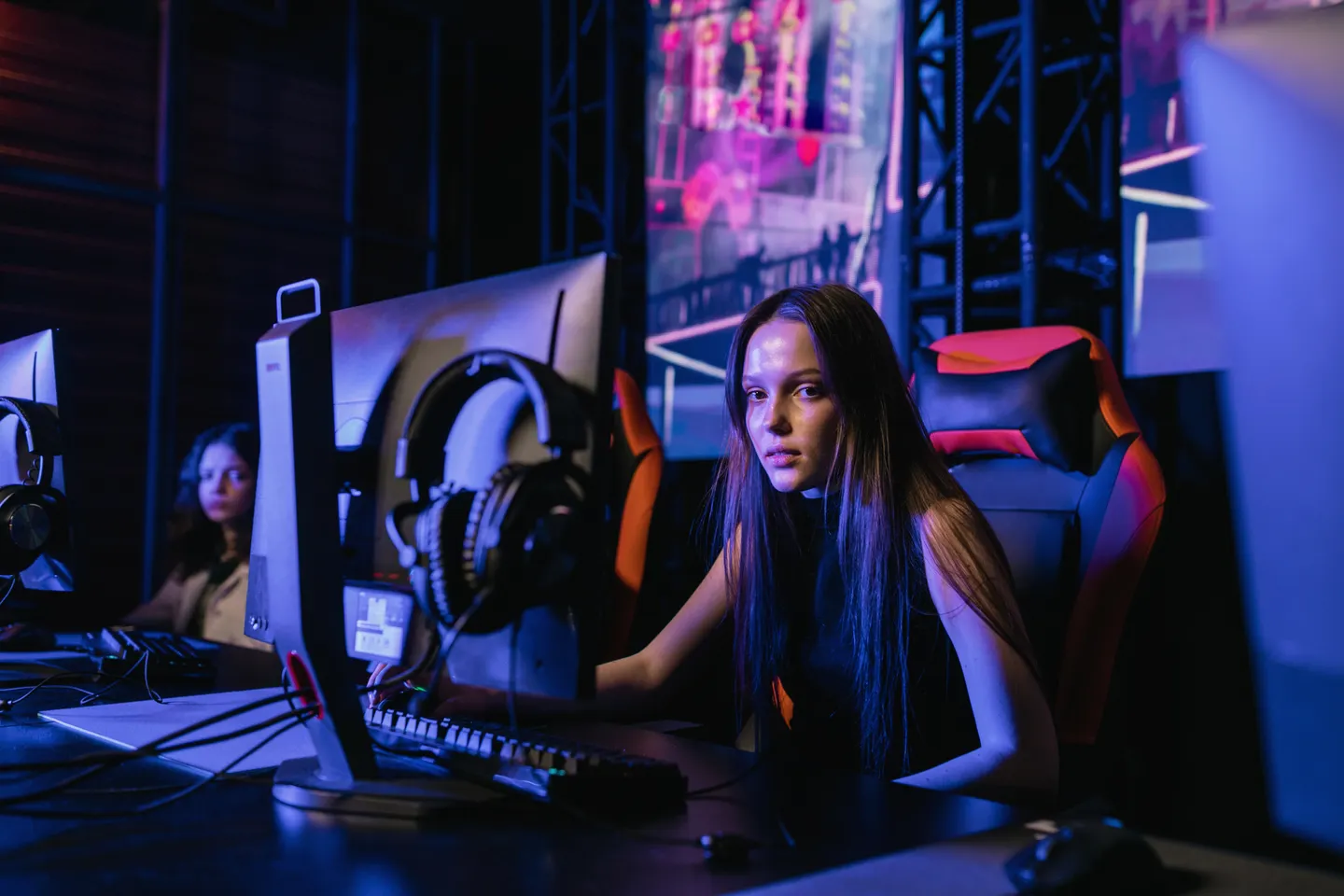 ライブ
VidBrowser × Twitch
簡単なデスクトップ操作で動画そのものを録画。対応する配信を開いて録画をクリックし、ローカル保存できます。全画面キャプチャの設定は不要です。
対応する動画の再生領域全体を直接記録します。デスクトップの録画や画面範囲の手動選択は不要。配信を開き、録画ボタンをクリックして開始できます。
対応する HD 配信からゲーム画面、表情、ステージの細部を記録。最終的な画質は配信元、通信環境、録画設定で変わります。
録画を停止し、Windows や Mac に動画を保存。内容を確認し、使用許可のある映像を編集に活用できます。
活用シーン
ゲーム、eスポーツ、パフォーマンス、クリエイターの対話。配信終了を待たず、録画の許可を得た素材を集めましょう。
決定的な操作、新しい戦術、印象的なリアクションを、自分の振り返りや許可されたハイライト編集に。
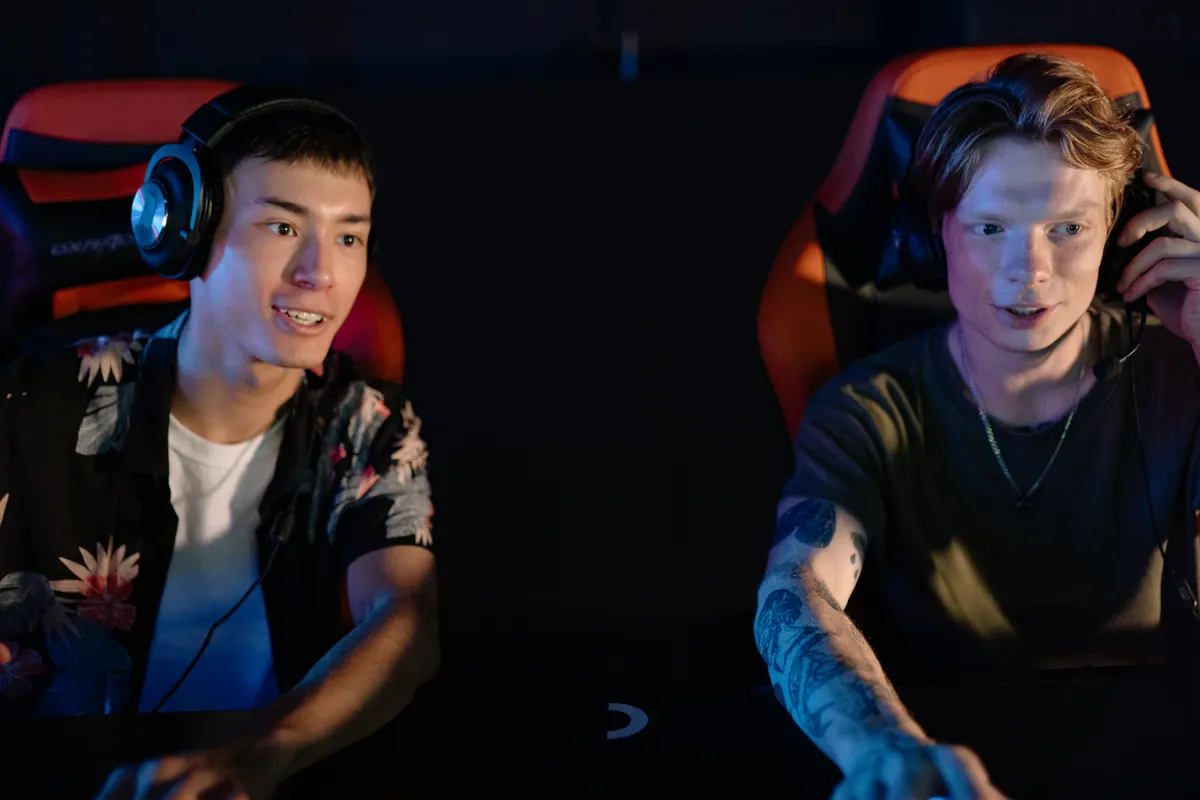 ライブ
録画が許可された大会の重要ラウンド、実況、観客の反応を保存し、決定的な場面をローカルで確認。
 ライブ
関係者や権利者の許可を得て、ライブショー、歌唱、制作配信の熱気を残せます。
 ライブ
インタビュー、配信者の会話、実演の役立つ場面を残し、次の企画を考えるときに参照できます。
録画機能
試合や公演、自分の配信を早めに開き、再生状態を確認。短いテスト録画を保存して再生できることを確かめてから、本番を録画しましょう。アプリを起動したままにし、安定した接続と十分な空き容量を確保してください。
録画方法
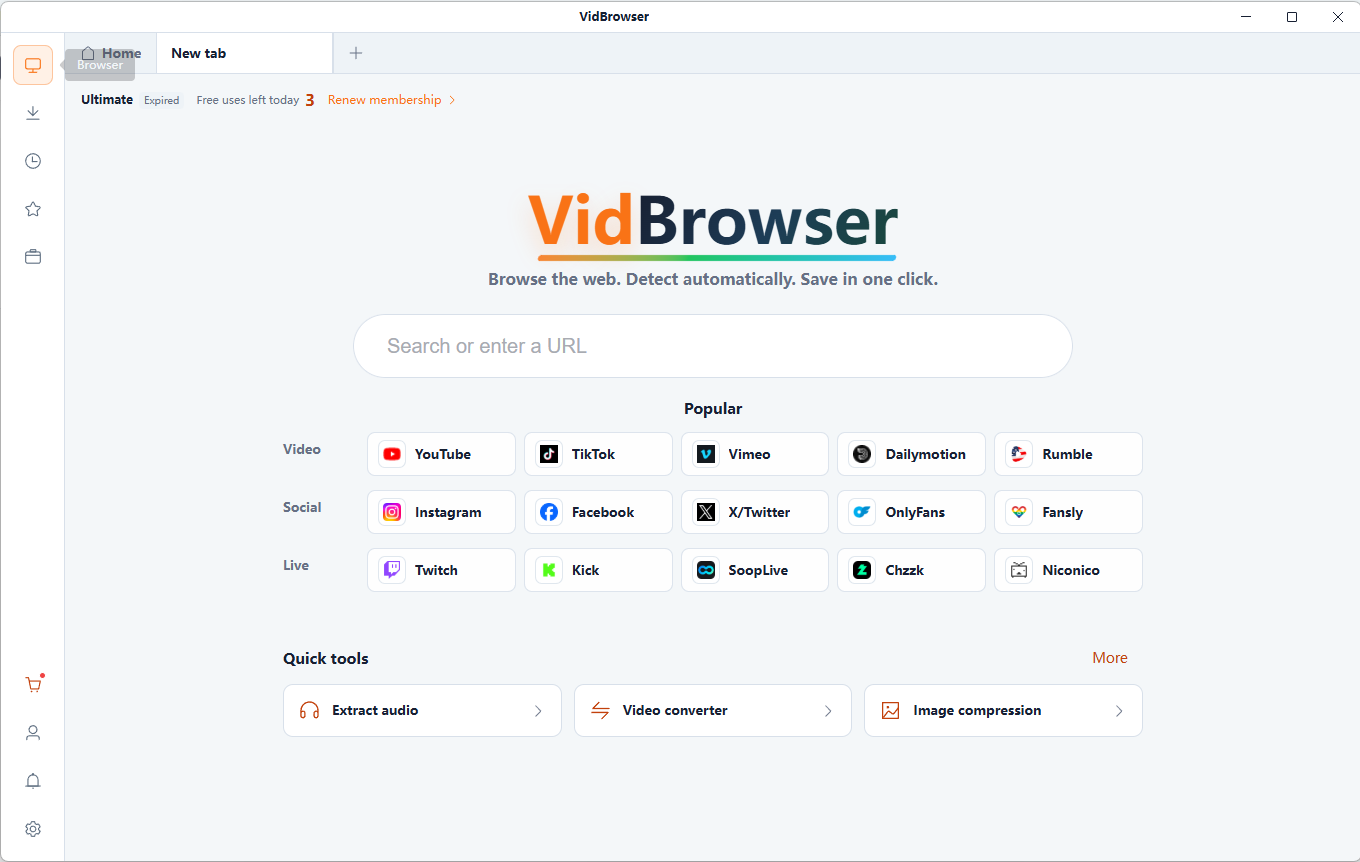
Windows または Mac に VidBrowser をインストールし、録画の許可がある Twitch 配信を再生。必要なら自分のアカウントでログインします。
対応する配信で録画をクリックし、動画そのものを記録します。画面範囲を指定したり、デスクトップを録画したりする必要はありません。録画中は VidBrowser を起動したままにしてください。
必要な映像を録画したら停止し、パソコン上の保存ファイルを確認。再生をチェックし、許可された範囲で制作に使います。
録画開始前の未記録映像は復元できません。予約録画や無人録画を保証するものではありません。
録画はリアルタイムで進みます。長い試合や公演の前に、プランの時間制限、空き容量、通信環境を確認しましょう。
自分の配信、または保存・再利用の許可がある映像を録画してください。視聴できることと公開する権利は別です。
はい。VidBrowser では再生中の対応ライブソースを録画できます。デスクトップアプリで配信を開き、録画機能が利用可能なら開始してください。対応状況は配信によって異なります。
いいえ。デスクトップではなく、対応する動画そのものを再生領域全体で記録します。画面範囲を手動で選ぶ必要はありません。ライブ配信を開いて録画ボタンをクリックすれば開始できます。
配信元と録画機能が対応していれば可能です。解像度や滑らかさは接続と端末にも左右されます。配信元にない細部を追加することはできません。
Windows PC または Mac にローカル保存されます。アプリで保存先を確認し、長時間録画の前に十分な空き容量を確保してください。
自分が権利を持つ映像や、必要な再利用許可を得た映像は利用できます。他者のゲーム配信、大会、音楽、公演は録画・公開前に権利を確認してください。
いいえ。開始後のアクティブな配信を記録します。パソコンをスリープさせず、VidBrowser を起動しておいてください。クラウド録画、予約録画、見逃した映像の復元は保証しません。
現在の無料デスクトッププランは、ダウンロード・録画・ツール利用の合計が1日3回、1回の録画は最大5分です。最新の特典と制限は料金ページをご確認ください。 デスクトップ版を無料体験 · 録画制限はプランによる · 画質は配信元による
配信が続いているか、再生、接続、空き容量、プランの残り枠を確認してください。プラットフォーム変更、アクセス制限、非対応形式が原因の場合もあります。技術的保護の回避は行いません。
VidBrowser × Twitch
次のゲーム、試合、公演をパソコンに録画し、振り返りや制作に。Windows・Mac 対応の VidBrowser で始めましょう。
VidBrowser は独立した製品で、Twitch との提携や同社の推奨はありません。許可された映像だけを録画・再利用してください。対応状況、画質、録画時間は配信元、端末、プランによって異なります。
