VidBrowser
Prueba gratis

GRABADOR DE TWITCH · WINDOWS Y MAC

El directo solo ocurre una vez. Conserva el momento.

Síguelo en directo. Grábalo con claridad. Guárdalo en tu equipo.

Una jugada ganadora o una actuación inolvidable: abre el directo de Twitch y pulsa Grabar. VidBrowser captura el vídeo completo, en lugar de todo tu escritorio. No tienes que seleccionar una zona de la pantalla. Graba directos compatibles con la calidad HD disponible y guarda las imágenes directamente en tu ordenador.

Prueba gratuita en ordenador · Límites según el plan · Calidad según la fuente

VidBrowsertwitch.tv
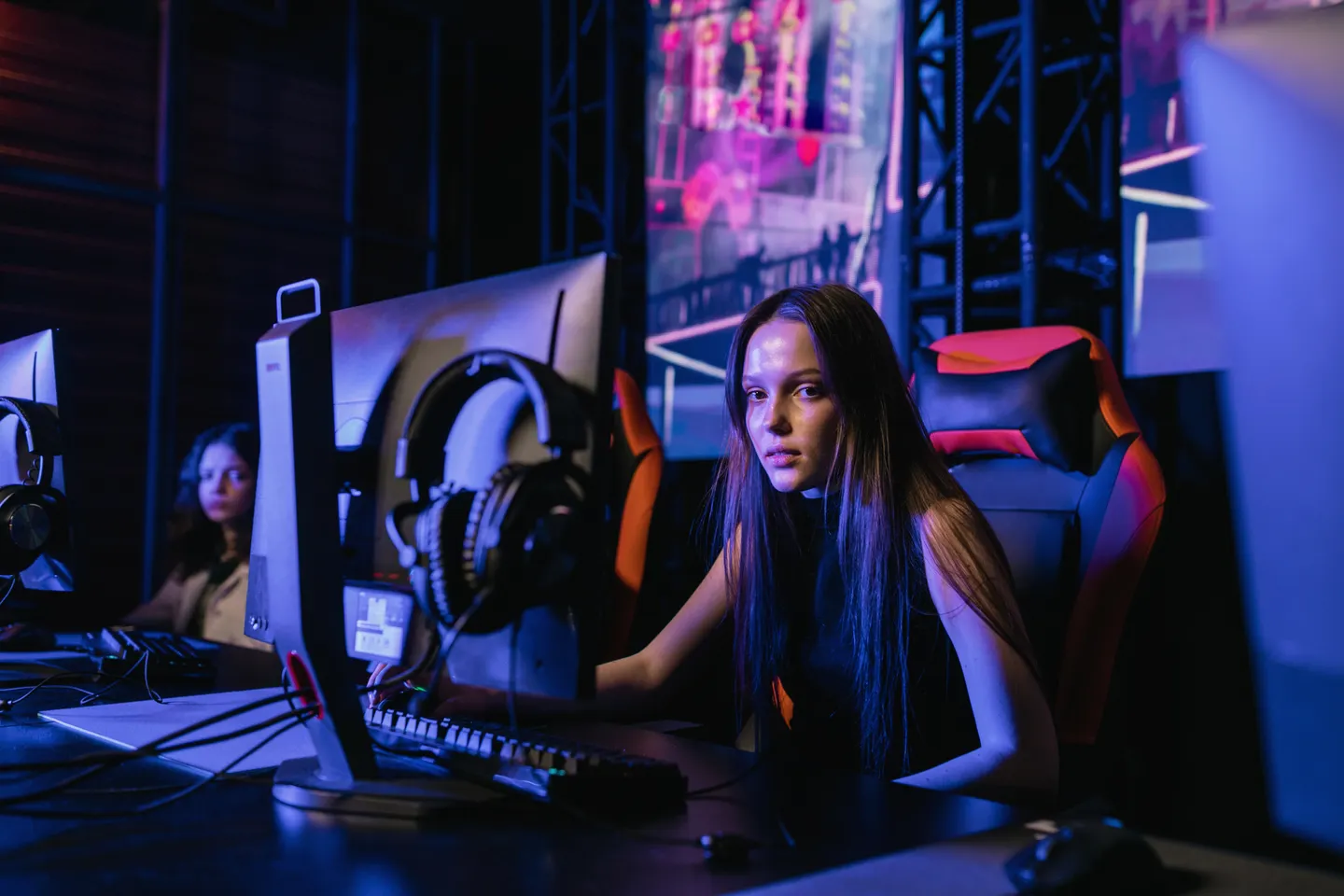
Creadora de videojuegos en un equipo de emisión en directoEN DIRECTO
Vista ilustrativa de una grabación. Contenido de ejemplo, no un directo de Twitch.
Un clic para empezar a grabarHD si la fuente lo permiteConserva un archivo local

VidBrowser × Twitch

Del momento en directo a tu próximo montaje

Graba el propio vídeo con un proceso sencillo en tu ordenador. Abre un directo compatible, pulsa Grabar y guarda el resultado localmente, sin configurar una captura de pantalla completa.

El vídeo, sin el resto de tu pantalla

Captura directamente toda el área de reproducción del vídeo compatible. No necesitas grabar tu escritorio ni seleccionar manualmente una zona de la pantalla. Abre el directo y pulsa el botón de grabación para empezar.

Conserva los detalles disponibles

Captura directos HD compatibles para ver partidas, reacciones y escenarios con claridad. La fuente, la conexión y los ajustes determinan la calidad final.

Guárdalo en tu ordenador

Detén la grabación y conserva el vídeo en tu PC o Mac. Revisa el material y usa los fragmentos autorizados en tus montajes.

Inspiración en directo

Los momentos que necesita tu próximo proyecto

Videojuegos, torneos, actuaciones y conversaciones: reúne material que tengas permiso para grabar sin esperar a que termine el directo.

EN DIRECTO

Jugadas que merecen repetirse

Captura una jugada decisiva, una estrategia o una reacción memorable para analizar tu juego y crear resúmenes autorizados.

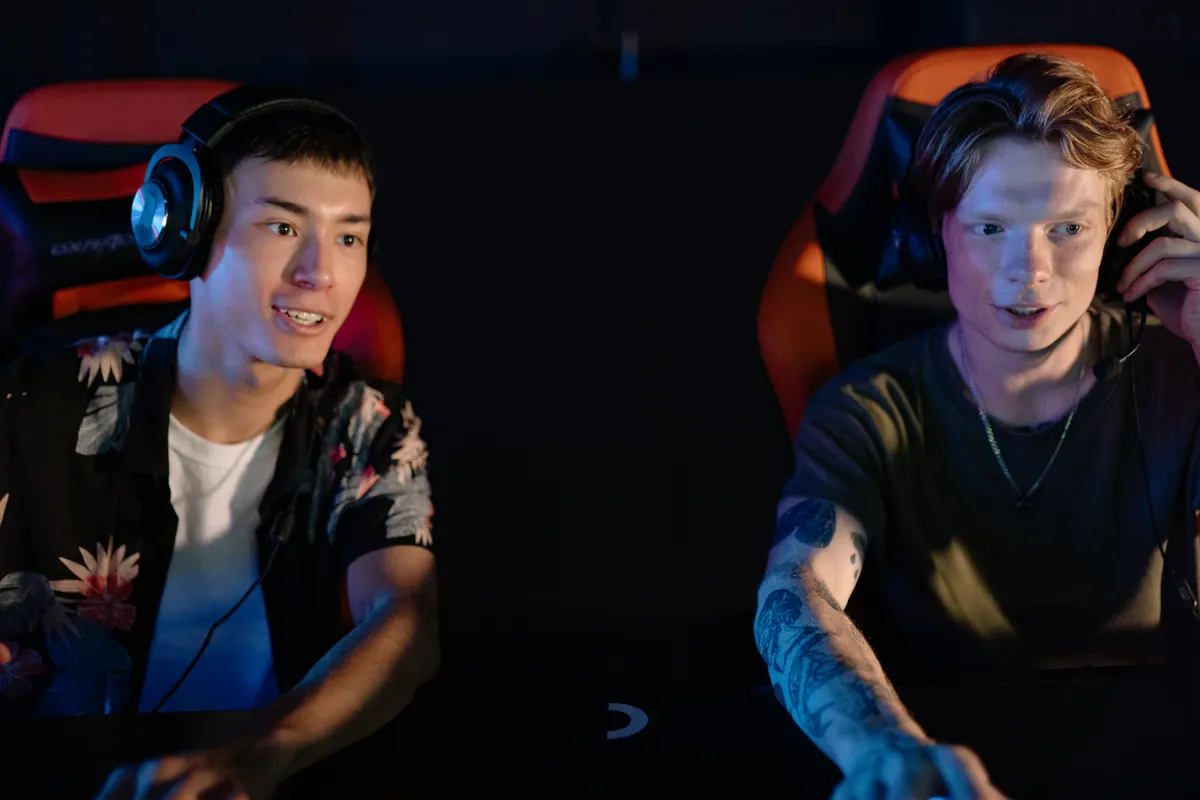
Dos jugadores de esports concentrados en un juego de ordenador EN DIRECTO

Cada giro de la partida

Guarda rondas clave, comentarios y reacciones del público de emisiones de esports autorizadas. Revisa los momentos decisivos en tu equipo.

Artista actuando en directo EN DIRECTO

Actuaciones con presencia

Conserva la energía de un espectáculo, una actuación vocal o una sesión creativa con permiso de participantes y titulares de derechos.

Creadora presentando una conversación en directo EN DIRECTO

Conversaciones que inspiran

Guarda momentos útiles de entrevistas, charlas y demostraciones en directo. Recupera esas referencias al desarrollar tu próxima idea.

Funciones de grabación

Prepárate antes del momento destacado

Abre el directo con antelación y comprueba la reproducción. Haz una grabación breve de prueba, revisa el archivo y graba la sesión que necesitas. Mantén la aplicación abierta, la conexión estable y suficiente espacio libre.

Cómo grabar

Cómo grabar un directo de Twitch

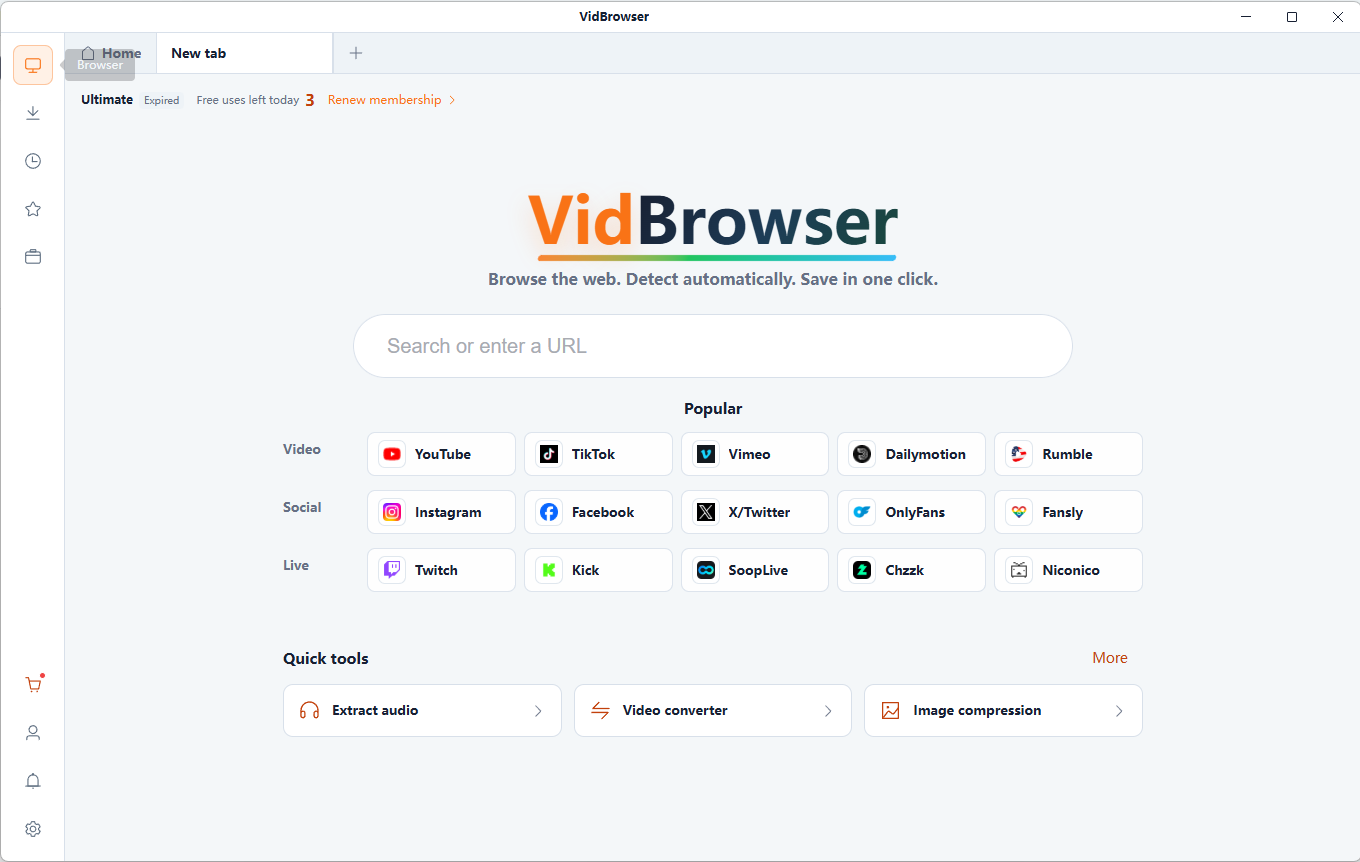
Navegador VidBrowser con accesos a sitios y herramientas multimedia
  1. 01

    Abre el directo

    Instala VidBrowser en Windows o Mac, abre Twitch y reproduce un directo que tengas permiso para grabar. Inicia sesión con tu cuenta si hace falta.

  2. 02

    Pulsa el botón de grabación

    En un directo compatible, pulsa Grabar para capturar el propio vídeo. No hay que dibujar una zona de la pantalla ni grabar el escritorio. Mantén VidBrowser abierto mientras se captura el directo.

  3. 03

    Detén, guarda y crea

    Detén la grabación cuando tengas el material necesario. Busca el archivo en el ordenador, comprueba la reproducción y úsalo en proyectos autorizados.

Preparado para el ritmo del directo

Graba el presente

La captura empieza al iniciar la grabación. No recupera momentos anteriores ni promete programación automática o grabación sin supervisión.

Planifica sesiones largas

Se graba en tiempo real. Antes de una partida o actuación larga, comprueba el límite de duración del plan, el espacio libre y la estabilidad de la red.

Crea con permiso

Graba tus emisiones o contenido autorizado para guardar y reutilizar. Acceder a un directo no da automáticamente permiso para publicar sus imágenes.

Preguntas sobre la grabación de Twitch

¿Puedo grabar un directo de Twitch mientras se emite?

Sí. VidBrowser graba fuentes en directo compatibles durante su reproducción. Abre el directo en la aplicación e inicia la grabación cuando esté disponible. La compatibilidad varía según la emisión.

¿VidBrowser graba toda mi pantalla?

No. Este proceso captura el propio vídeo compatible y abarca toda su área de reproducción, en lugar de tu escritorio. No necesitas seleccionar manualmente una zona de la pantalla. Abre el directo y pulsa el botón de grabación para empezar.

¿Puedo grabar Twitch en HD?

Sí, cuando la fuente y las opciones compatibles lo permiten. La resolución y la fluidez también dependen de tu conexión y equipo. Grabar no añade detalles ausentes en la fuente.

¿Dónde se guarda el vídeo?

En tu PC Windows o Mac. Comprueba la carpeta de destino en la aplicación y el espacio disponible antes de una grabación larga.

¿Puedo crear resúmenes de videojuegos o montajes de eventos?

Puedes usar material propio o con permiso de reutilización. Comprueba los derechos de emisiones, torneos, música y actuaciones de terceros antes de grabar o publicar un montaje.

¿Graba antes de pulsar iniciar o con el ordenador apagado?

No. Captura una sesión activa desde el inicio de la grabación. Mantén el ordenador despierto y VidBrowser abierto. No promete grabación en la nube, programación automática ni recuperar momentos perdidos.

¿Grabar Twitch es gratis en VidBrowser?

El plan gratuito de escritorio incluye actualmente 3 usos combinados al día entre descargas, grabaciones y herramientas, con hasta 5 minutos por grabación. Consulta los beneficios y límites actuales en la página de precios. Prueba gratuita en ordenador · Límites según el plan · Calidad según la fuente

¿Qué compruebo si la grabación se detiene o no está disponible?

Comprueba que el directo y la reproducción siguen activos, la conexión es estable y tienes espacio y cuota. Los cambios de plataforma, restricciones de acceso y formatos incompatibles pueden impedir la grabación. VidBrowser no evita protecciones técnicas.

VidBrowser × Twitch

Vívelo en directo. Consérvalo para después.

Convierte la próxima partida, competición o actuación en una grabación local para revisar y crear. Empieza con VidBrowser para Windows y Mac.