VidBrowser
Kostenlos testen

TWITCH-STREAM-RECORDER · WINDOWS UND MAC

Live passiert nur einmal. Halte den Moment fest.

Live dabei. Klar aufnehmen. Lokal behalten.

Ein entscheidender Spielzug oder ein unvergesslicher Auftritt: Öffne den Twitch-Stream und klicke auf Aufnehmen. VidBrowser erfasst das vollständige Video selbst, nicht deinen gesamten Desktop. Du musst keinen Bildschirmbereich auswählen. Nimm unterstützte Livestreams in verfügbarer HD-Qualität auf und speichere das Material direkt auf deinem Computer.

Kostenlos am Computer testen · Aufnahmelimits je nach Tarif · Qualität abhängig von der Quelle

VidBrowsertwitch.tv
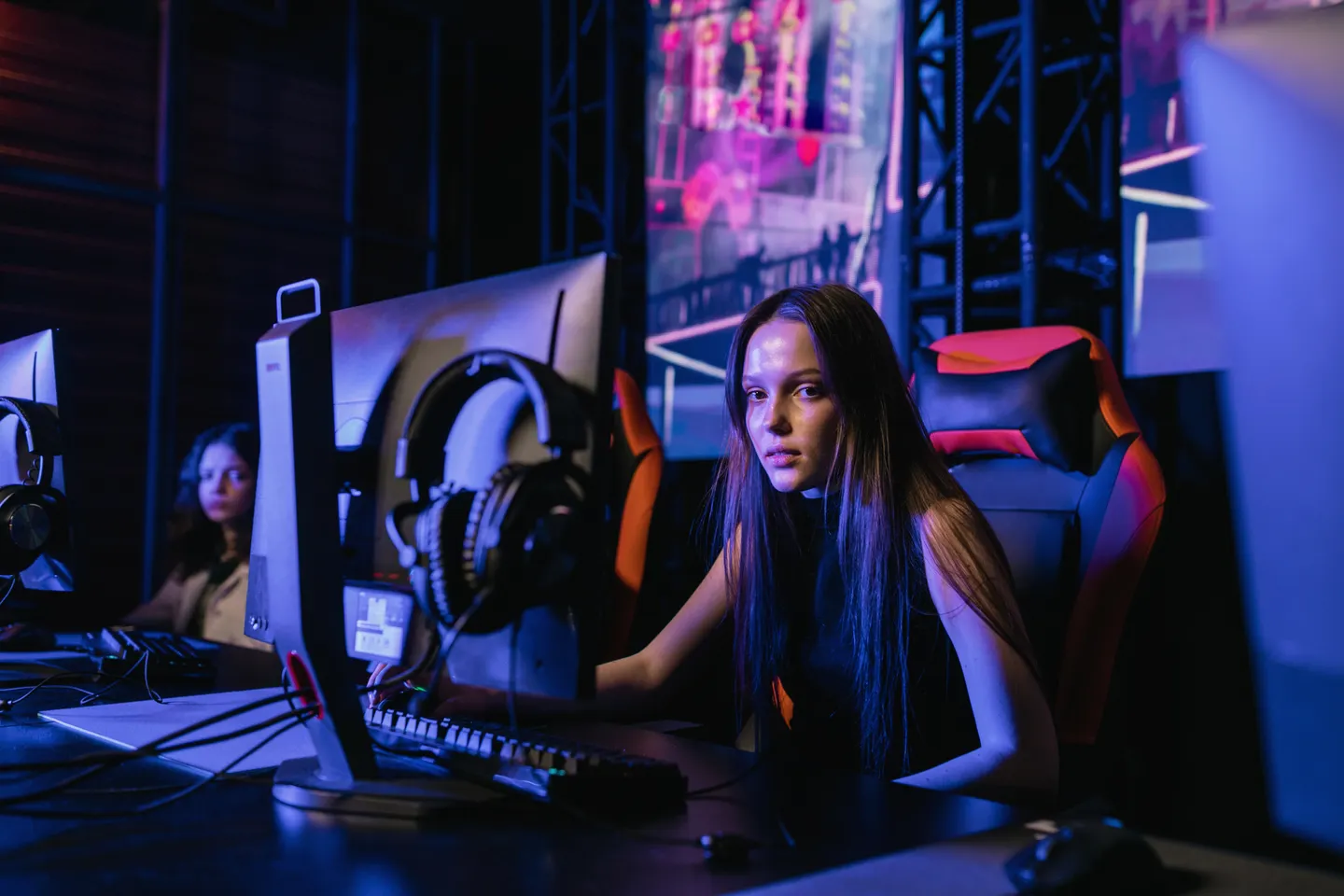
Gaming-Creatorin an ihrem Livestream-ArbeitsplatzLIVE
Illustrative Aufnahmevorschau mit Beispielmaterial, keine laufende Twitch-Übertragung.
Mit einem Klick die Aufnahme startenHD bei geeigneter QuelleVideodatei lokal behalten

VidBrowser × Twitch

Vom Live-Moment zum nächsten Schnitt

Nimm das Video selbst mit einem einfachen Desktop-Ablauf auf. Öffne einen unterstützten Stream, klicke auf Aufnehmen und speichere das Ergebnis lokal, ohne eine Vollbildaufnahme einzurichten.

Das Video ohne den Rest deines Bildschirms

Erfasse direkt den vollständigen Wiedergabebereich eines unterstützten Videos. Du musst weder deinen Desktop aufnehmen noch manuell einen Bildschirmbereich auswählen. Öffne den Stream und klicke zum Starten auf die Aufnahmeschaltfläche.
Verfügbare Details erhalten

Nimm unterstützte HD-Streams mit klaren Spielszenen, Reaktionen und Bühnendetails auf. Quelle, Verbindung und Einstellungen bestimmen die endgültige Qualität.

Auf dem Computer speichern

Beende die Aufnahme und behalte das Video auf PC oder Mac. Prüfe das Material und verwende freigegebene Ausschnitte in deinen Projekten.

Live-Inspiration

Die Momente für dein nächstes Projekt

Gameplay, Turniere, Auftritte und Gespräche: Sammle Material, das du aufnehmen darfst, schon während der Übertragung.

LIVE

Spielzüge zum Wiederansehen

Halte entscheidende Aktionen, Strategien und Reaktionen für deine Spielanalyse und erlaubte Highlight-Schnitte fest.

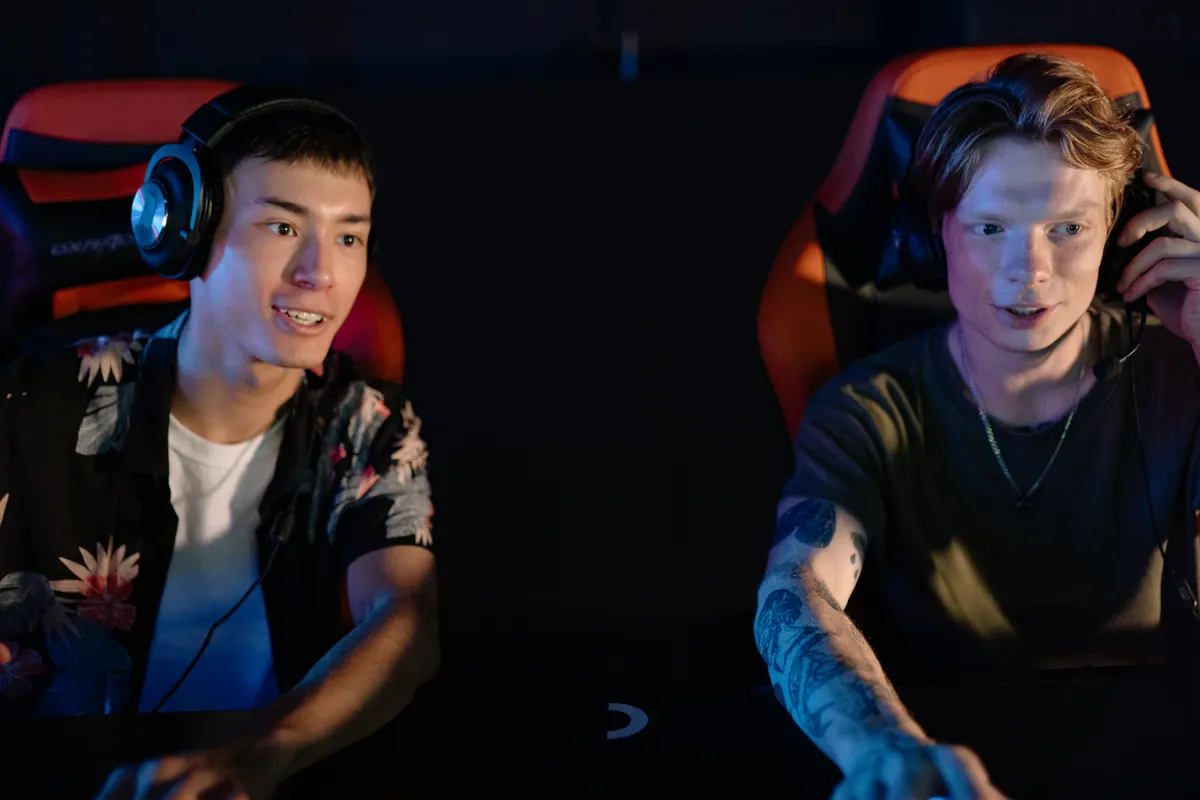
Zwei E-Sport-Spieler konzentrieren sich auf ein Computerspiel LIVE

Jede Wende im Match

Speichere wichtige Runden, Kommentare und Publikumsreaktionen aus E-Sport-Übertragungen, die du aufnehmen darfst. Sieh dir die entscheidenden Momente lokal an.

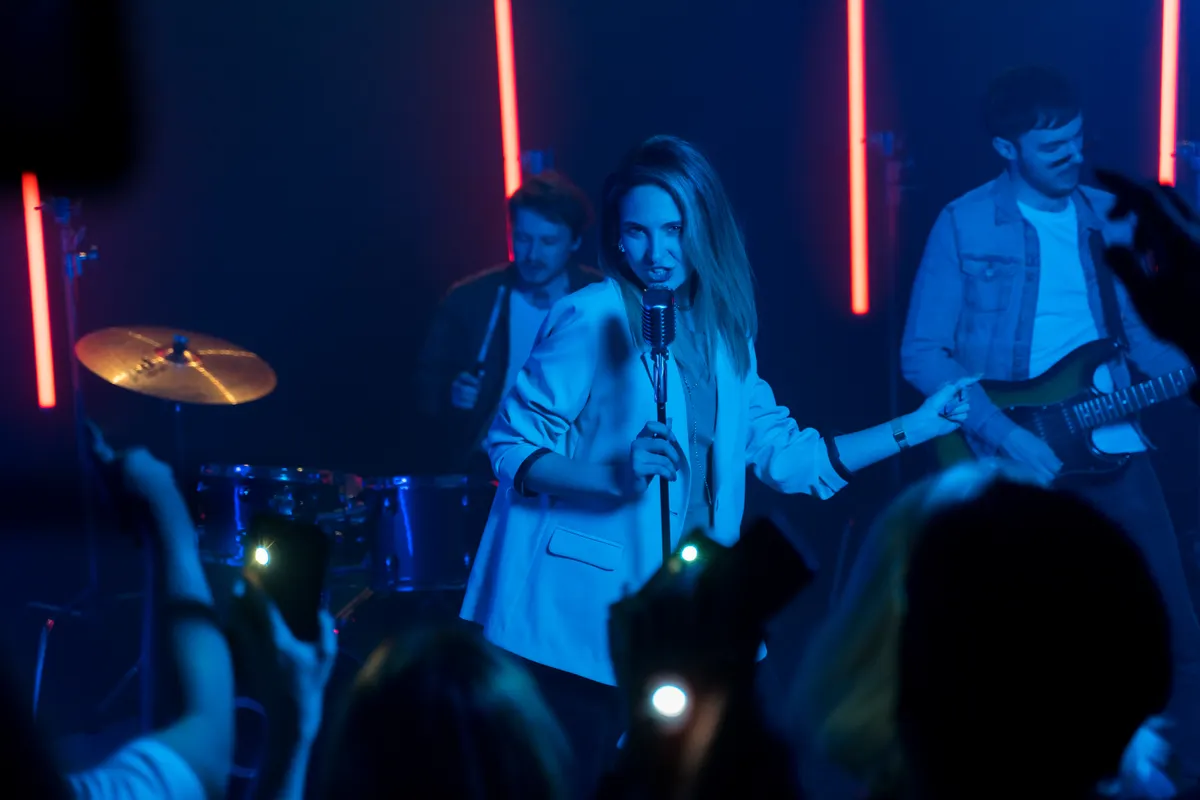
Künstlerin bei einem Live-Auftritt LIVE

Auftritte mit Ausstrahlung

Bewahre die Energie einer Show, eines Gesangsauftritts oder einer kreativen Session mit Erlaubnis der Beteiligten und Rechteinhaber.

Creatorin moderiert ein Live-Gespräch LIVE

Gespräche voller Ideen

Sichere hilfreiche Stellen aus Interviews, Creator-Gesprächen und Live-Demonstrationen als Referenz für deine nächsten Ideen.

Aufnahmefunktionen

Bereit sein, bevor das Highlight passiert

Öffne den Stream frühzeitig und prüfe die Wiedergabe. Mache eine kurze Testaufnahme, kontrolliere die Datei und zeichne dann die gewünschte Session auf. Lass die App laufen und achte auf eine stabile Verbindung und genügend Speicherplatz.

So funktioniert’s

So nimmst du einen Twitch-Livestream auf

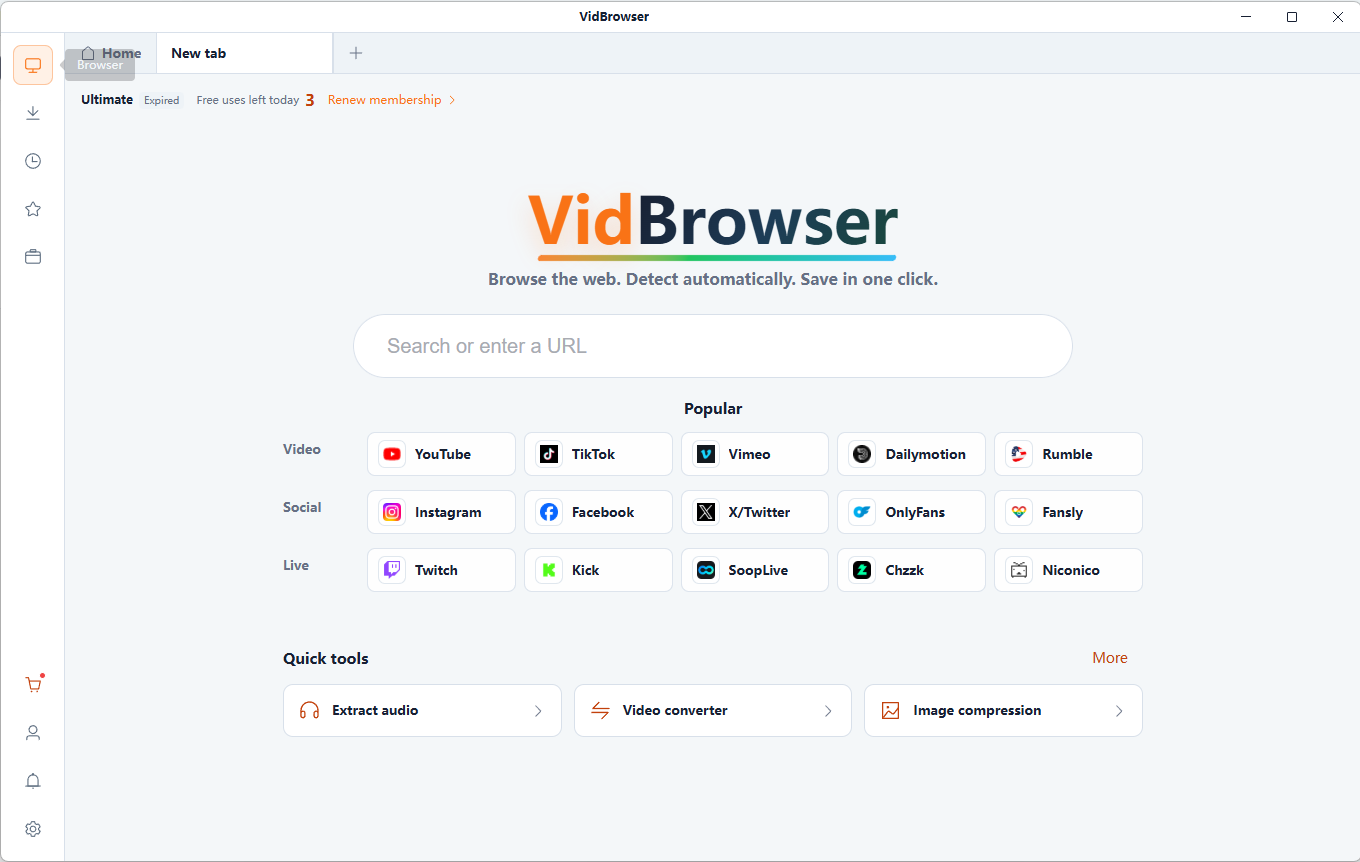
VidBrowser-Desktopbrowser mit Website-Verknüpfungen und Medientools
  1. 01

    Livestream öffnen

    Installiere VidBrowser auf Windows oder Mac und starte auf Twitch einen Stream, den du aufnehmen darfst. Melde dich bei Bedarf mit deinem eigenen Konto an.

  2. 02

    Auf die Aufnahmeschaltfläche klicken

    Klicke bei einem unterstützten Stream auf Aufnehmen, um das Video selbst zu erfassen. Du musst keinen Bildschirmbereich aufziehen und keinen Desktop aufnehmen. Lass VidBrowser während der Aufnahme des Livestreams laufen.

  3. 03

    Beenden, speichern und gestalten

    Beende die Aufnahme, sobald du das Material hast. Suche die Datei auf deinem Computer, prüfe die Wiedergabe und verwende sie in erlaubten Projekten.

Auf Live-Video vorbereitet

Die Gegenwart aufnehmen

Die Aufnahme beginnt mit deinem Start. Frühere, nicht erfasste Momente lassen sich nicht zurückholen. Automatische Planung und unbeaufsichtigte Aufnahme werden nicht zugesichert.

Lange Sessions planen

Die Aufnahme läuft in Echtzeit. Prüfe vor langen Matches oder Shows das Zeitlimit deines Tarifs, freien Speicherplatz und die Netzwerkstabilität.

Mit Erlaubnis gestalten

Nimm eigene Übertragungen oder Inhalte auf, die du speichern und weiterverwenden darfst. Zugang zu einem Stream erlaubt nicht automatisch die Veröffentlichung des Materials.

Fragen zur Twitch-Aufnahme

Kann ich Twitch während der Live-Übertragung aufnehmen?

Ja. VidBrowser kann unterstützte Live-Videoquellen während der Wiedergabe aufnehmen. Öffne den Stream in der Desktop-App und starte, wenn die Aufnahmeoption verfügbar ist. Die Unterstützung kann je nach Stream variieren.

Nimmt VidBrowser meinen gesamten Bildschirm auf?

Nein. Dieser Ablauf erfasst das unterstützte Video selbst mit seinem vollständigen Wiedergabebereich statt deines Desktops. Du musst keinen Bildschirmbereich manuell auswählen. Öffne den Livestream und klicke zum Starten auf die Aufnahmeschaltfläche.

Kann ich Twitch in HD aufnehmen?

Wenn Quelle und unterstützte Aufnahmeoptionen HD bieten, ja. Auflösung und flüssige Wiedergabe hängen auch von Verbindung und Gerät ab. Fehlende Quelldetails lassen sich nicht erzeugen.

Wo wird das Video gespeichert?

Lokal auf deinem Windows-PC oder Mac. Prüfe das Zielverzeichnis in der App und den verfügbaren Speicherplatz vor längeren Aufnahmen.

Darf ich Aufnahmen für Gaming-Highlights und Event-Schnitte nutzen?

Du kannst eigenes Material oder Inhalte mit entsprechender Nutzungserlaubnis verwenden. Prüfe bei fremden Übertragungen, Turnieren, Musik und Auftritten vor Aufnahme und Veröffentlichung die Rechte.

Wird schon vor dem Start oder bei ausgeschaltetem Computer aufgenommen?

Nein. Dieser Ablauf erfasst eine aktive Sitzung ab Aufnahmebeginn. Halte den Computer wach und VidBrowser geöffnet. Cloud-Aufnahmen, automatische Zeitplanung und das Wiederherstellen verpasster Momente werden nicht zugesichert.

Ist die Twitch-Aufnahme in VidBrowser kostenlos?

Der kostenlose Desktop-Tarif umfasst derzeit insgesamt 3 Nutzungen täglich für Downloads, Aufnahmen oder Tools und bis zu 5 Minuten pro Aufnahme. Aktuelle Vorteile und Grenzen findest du auf der Preisseite. Kostenlos am Computer testen · Aufnahmelimits je nach Tarif · Qualität abhängig von der Quelle

Was prüfen, wenn die Aufnahme stoppt oder nicht verfügbar ist?

Prüfe Livestream, Wiedergabe, Verbindung, Speicherplatz und Tarifkontingent. Plattformänderungen, Zugriffsbeschränkungen und nicht unterstützte Formate können Aufnahmen verhindern. VidBrowser umgeht keine technischen Schutzmaßnahmen.

VidBrowser × Twitch

Live dabei sein. Für später behalten.

Mach aus der nächsten Partie, dem Match oder Auftritt eine lokale Aufnahme zum Prüfen und Gestalten. Starte mit VidBrowser für Windows und Mac.