
Chỉ ghi video, không ghi phần còn lại của màn hình
Ghi trực tiếp toàn bộ vùng phát của video được hỗ trợ. Không cần quay màn hình máy tính hay tự khoanh vùng. Mở buổi phát và nhấn nút ghi để bắt đầu.
GHI LIVESTREAM TWITCH · WINDOWS VÀ MAC
Bắt đúng lúc. Ghi rõ nét. Lưu ngay trên máy.
Pha quyết định trận đấu hay màn trình diễn khó quên: mở livestream Twitch và nhấn Ghi. VidBrowser ghi chính video với toàn bộ vùng phát, thay vì cả màn hình máy tính. Không cần khoanh vùng. Ghi nguồn trực tiếp được hỗ trợ với chất lượng HD có sẵn rồi lưu thẳng vào máy.
Dùng thử miễn phí trên máy tính · Giới hạn theo gói · Chất lượng tùy nguồn
 VidBrowsertwitch.tv
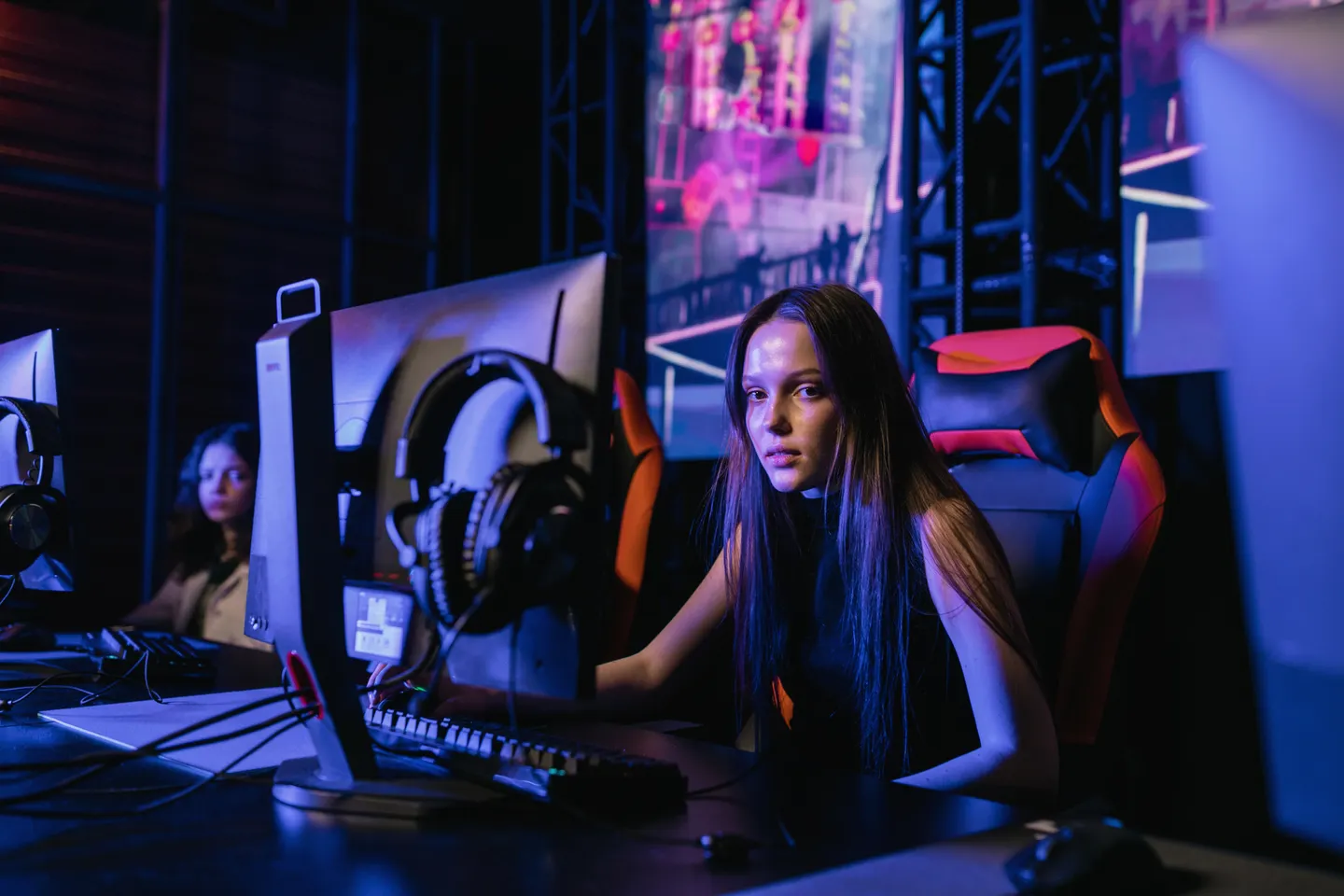 TRỰC TIẾP
VidBrowser × Twitch
Ghi chính video bằng thao tác đơn giản trên máy tính. Mở nguồn được hỗ trợ, nhấn Ghi và lưu cục bộ mà không cần thiết lập quay toàn màn hình.
Ghi trực tiếp toàn bộ vùng phát của video được hỗ trợ. Không cần quay màn hình máy tính hay tự khoanh vùng. Mở buổi phát và nhấn nút ghi để bắt đầu.
Ghi nguồn HD được hỗ trợ để giữ rõ hình ảnh game, biểu cảm và sân khấu. Chất lượng cuối cùng tùy nguồn, kết nối và cài đặt ghi.
Dừng ghi và lưu video trên máy Windows hoặc Mac. Kiểm tra tư liệu rồi đưa phần được phép sử dụng vào quy trình dựng phim.
Cảm hứng trực tiếp
Game, giải đấu, biểu diễn và trò chuyện: thu thập tư liệu được phép ghi ngay trong lúc phát, không cần chờ kết thúc.
Ghi pha xử lý quyết định, chiến thuật mới hoặc phản ứng đáng nhớ để tự phân tích và dựng highlight khi được phép.
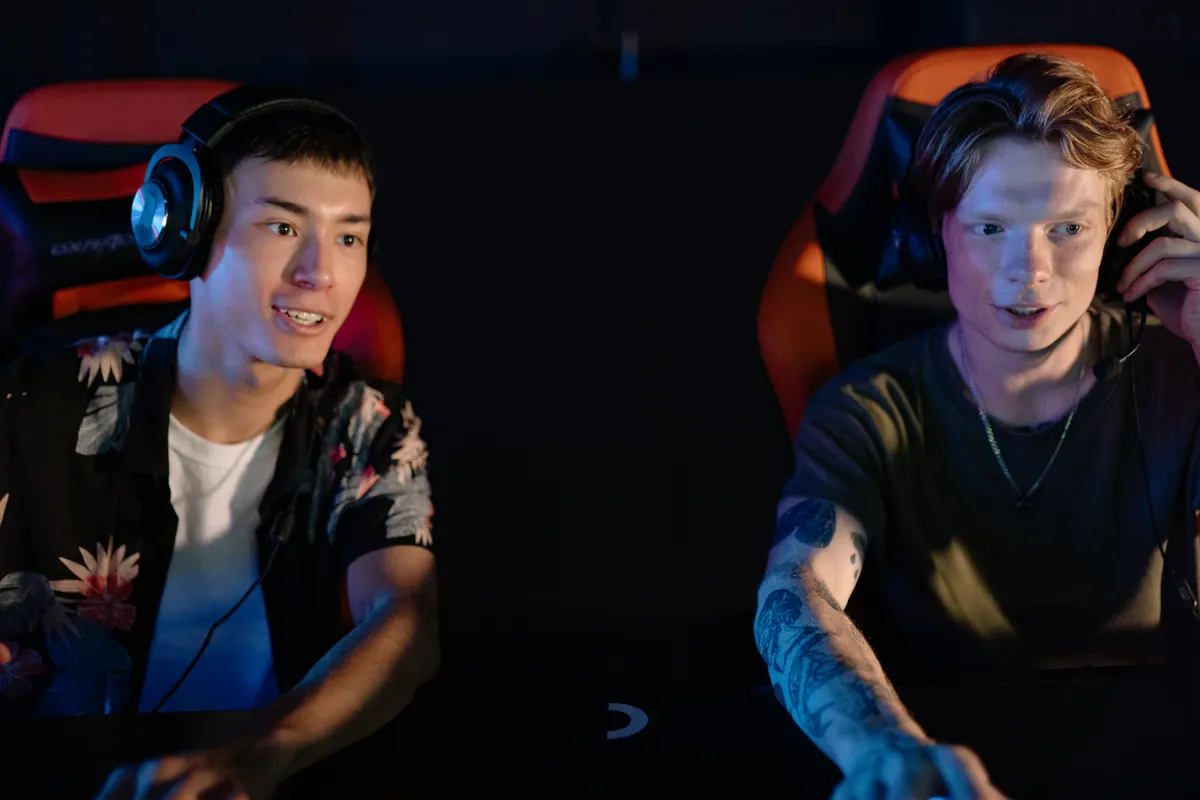 TRỰC TIẾP
Lưu vòng đấu quan trọng, bình luận và phản ứng khán giả từ buổi phát esports được phép ghi để xem lại trên máy.
 TRỰC TIẾP
Với sự cho phép của người tham gia và chủ sở hữu quyền, lưu không khí của chương trình, màn hát hoặc phiên sáng tạo trực tiếp.
 TRỰC TIẾP
Giữ phần hữu ích từ phỏng vấn, trò chuyện và trình diễn trực tiếp để tham khảo khi phát triển ý tưởng mới.
Tính năng ghi
Mở sớm trận đấu, chương trình hoặc buổi phát của bạn và kiểm tra phát lại. Ghi thử một đoạn ngắn, kiểm tra tệp rồi bắt đầu phiên cần ghi. Giữ ứng dụng chạy, kết nối ổn định và đủ dung lượng lưu trữ.
Cách ghi
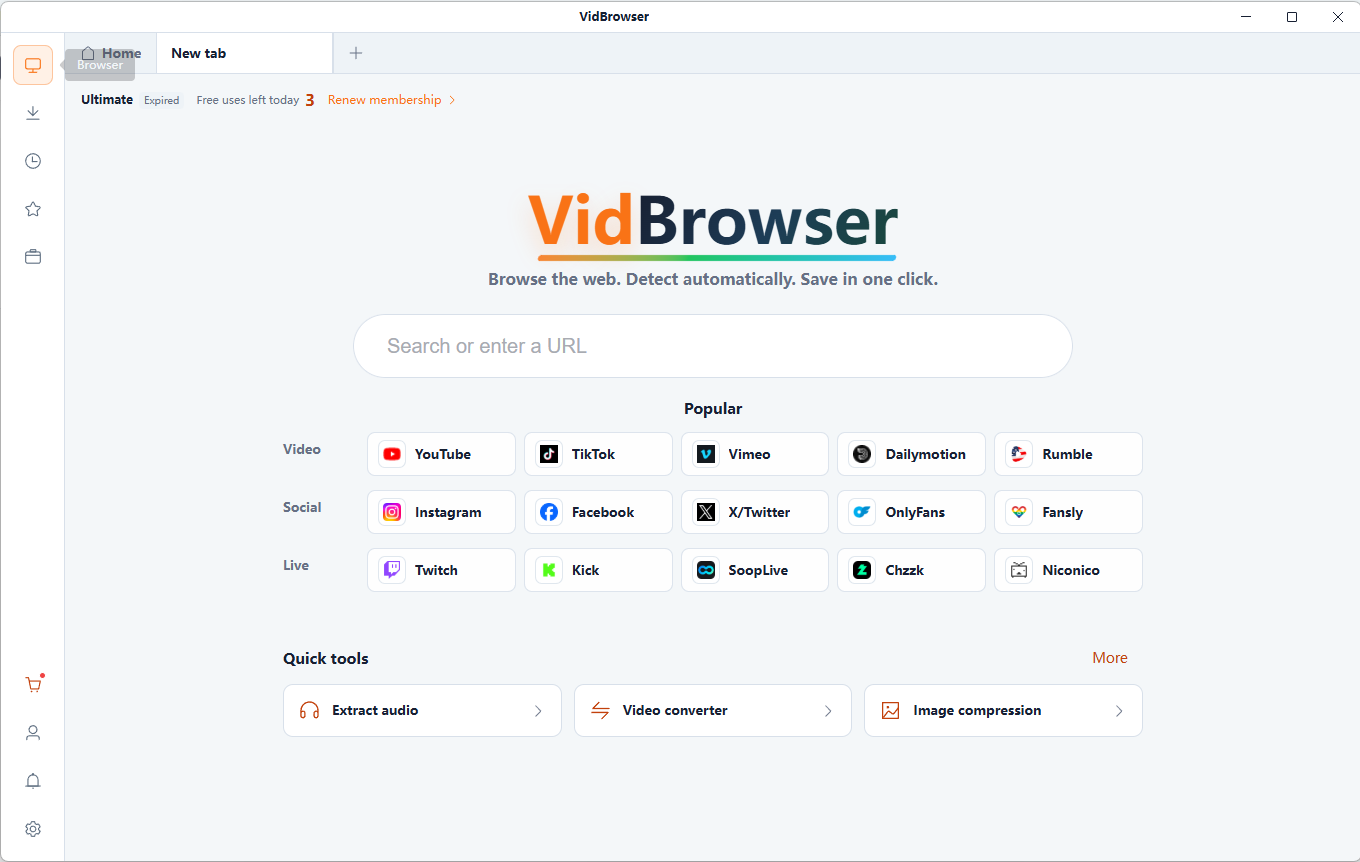
Cài VidBrowser trên Windows hoặc Mac, mở Twitch và phát nội dung bạn được phép ghi. Đăng nhập tài khoản của bạn nếu cần.
Với nguồn được hỗ trợ, nhấn Ghi để ghi chính video. Không cần khoanh vùng màn hình hay quay màn hình máy tính. Giữ VidBrowser chạy trong khi ghi trực tiếp.
Dừng khi đã có tư liệu cần thiết. Tìm tệp trên máy, kiểm tra video và dùng trong phạm vi quyền đã được cấp.
Việc ghi bắt đầu khi bạn bật nó. Không thể khôi phục đoạn trước đó chưa được ghi; không cam kết hẹn giờ hay ghi không giám sát.
Ghi diễn ra theo thời gian thực. Kiểm tra giới hạn thời lượng của gói, dung lượng đĩa và kết nối trước trận đấu hay chương trình dài.
Ghi buổi phát của bạn hoặc nội dung được phép lưu và tái sử dụng. Có quyền xem không tự động có quyền đăng lại.
Có. VidBrowser ghi được nguồn trực tiếp được hỗ trợ khi đang phát. Mở trong ứng dụng và bắt đầu khi tùy chọn ghi khả dụng. Khả năng tương thích tùy từng buổi phát.
Không. Quy trình này ghi chính video được hỗ trợ, bao trọn vùng phát thay vì màn hình máy tính. Bạn không cần tự chọn vùng. Mở livestream và nhấn nút ghi để bắt đầu.
Có khi nguồn và tùy chọn ghi hỗ trợ. Độ phân giải và độ mượt còn tùy kết nối, thiết bị. Ghi không tạo thêm chi tiết mà nguồn không có.
Video lưu cục bộ trên Windows hoặc Mac. Kiểm tra vị trí trong ứng dụng và bảo đảm đủ dung lượng trước khi ghi dài.
Bạn có thể dùng tư liệu do mình sở hữu hoặc có quyền tái sử dụng. Với game, giải đấu, âm nhạc và biểu diễn của bên khác, kiểm tra quyền trước khi ghi hoặc đăng bản dựng.
Không. Quy trình ghi phiên đang hoạt động từ thời điểm bắt đầu. Giữ máy không ngủ và VidBrowser chạy. Không cam kết ghi đám mây, hẹn giờ hay khôi phục khoảnh khắc bỏ lỡ.
Gói máy tính miễn phí hiện gồm tổng cộng 3 lượt tải, ghi hoặc dùng công cụ mỗi ngày, tối đa 5 phút mỗi lần ghi. Xem trang giá để biết quyền lợi và giới hạn hiện tại. Dùng thử miễn phí trên máy tính · Giới hạn theo gói · Chất lượng tùy nguồn
Kiểm tra buổi phát còn trực tiếp, phát bình thường, kết nối ổn định, dung lượng và hạn mức gói còn đủ. Thay đổi nền tảng, hạn chế truy cập hay định dạng không hỗ trợ có thể ngăn ghi. VidBrowser không vượt qua biện pháp bảo vệ kỹ thuật.
VidBrowser × Twitch
Lưu trận game, giải đấu hay biểu diễn tiếp theo trên máy để xem lại và sáng tạo. Bắt đầu với VidBrowser cho Windows và Mac.
VidBrowser là sản phẩm độc lập, không liên kết hay được Twitch chứng thực. Chỉ ghi và tái sử dụng nội dung được phép. Khả năng hỗ trợ, chất lượng và thời lượng tùy nguồn, thiết bị và gói.
